Addendum de la version 6.0.4r2

Addendum des modifications apportées à LSC depuis la version 6.0.3

Sommaire

Tous les points par module sont cliquables et permettent d’arriver directement sur la rubrique escomptée. Un bouton “retour sommaire”, placé au même niveau que chacune des rubriques énumérées ci-dessous permet de revenir en tête de document en un clic.

Les nouveautés sont affichées en bleu lorsque vous accédez au chapitre demandé…

Survolez les titres et si un pictogramme apparaît, il devient “cliquable” pour afficher le chapitre souhaité…

Nouveautés et corrections de la version 6.0.4r2

Tous modules

– Mise à jour des images PICT en PNG

Module comptabilité

– Compte
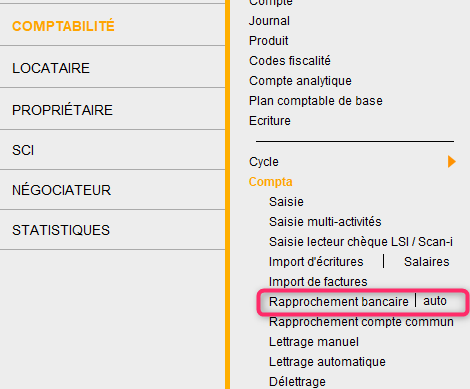
– Rapprochement bancaire
– Prélèvement one/off
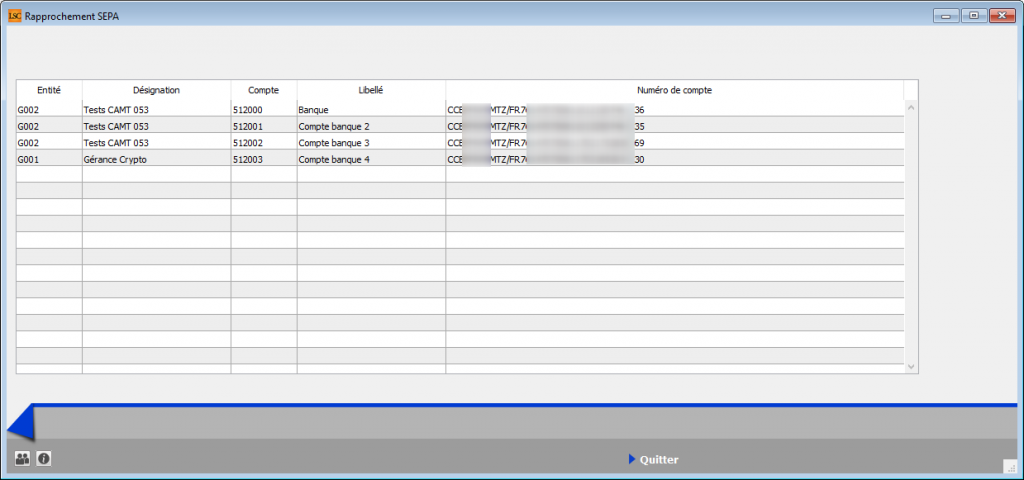
– Fichier de virements reçus – CAMT054

– Corrections diverses
Masque comptable avec paiement auto,
Liste des écritures,
Liste des factures
Pièces comptables (MacOs uniquement)

Module GÉRANCE

Fiche Immeuble
– Bouton export

FICHE LOCATAIRE
– Appel direct sur locataire
Diverses corrections

SAISIE COMPTABLE
– Retrouver un locataire à partir d’un colocataire
– Alerte sur locataire avec date de fin de préavis
– Affichage spécifique des locataires partis

PROPRIÉTAIRE

Compte
– Affichage des écritures par immeuble sur compte propriétaire
– Situation locataires

Bordereau PNO
– Changement de format

DIVERS
– Casquettes locataires et propriétaires – changement de comportement
– Liste des lots : affichage des lots actifs

– Corrections apportées à la version 6.0.4
Révision de loyer en cours de période, mise à jour du loyer du lot
Trop perçu, nouveautés et corrections
Module SCI (facturation et édition)

Module Syndic

Copropriétaire

– Liste des copropriétaires
(Recherche par immeuble, Aller à mutation…)
– Casquettes copropriétaires – changement de comportement
– Relance d’impayés par sous-compte

Module Syndic (suite)

Répartition
– Note appel de fonds
– Annexe 1 (bis) – inversion des soldes
– Clés de répartition (fiche immeuble)

Comptabilité
– Suivi des fonds travaux
– Saisie d’un encaissement copropriétaire

– Corrections diverses
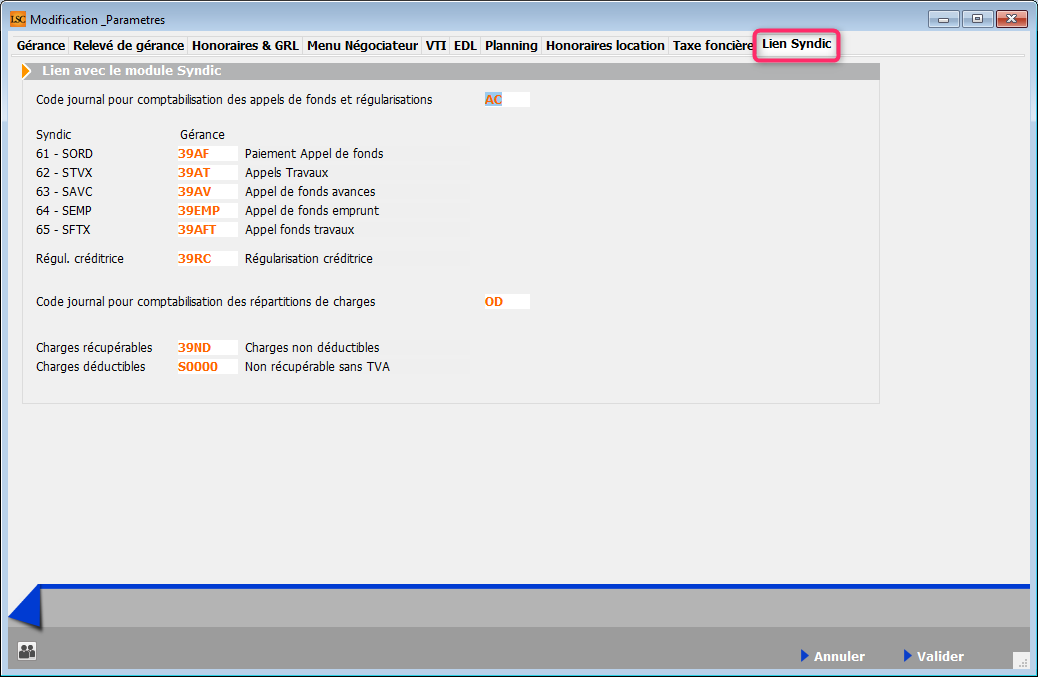
Lien Syndic – Gérance
Décomptes de charges
Virement multi-activités
AG : Export Athome, rubrique “scrutateur”
Solder une copropriété

Extranet (service client)

Réactiver la notification des nouveaux documents (se réabonner)
Nouveau droit pour les gestionnaires

Exclure les provisions conservées (correction)

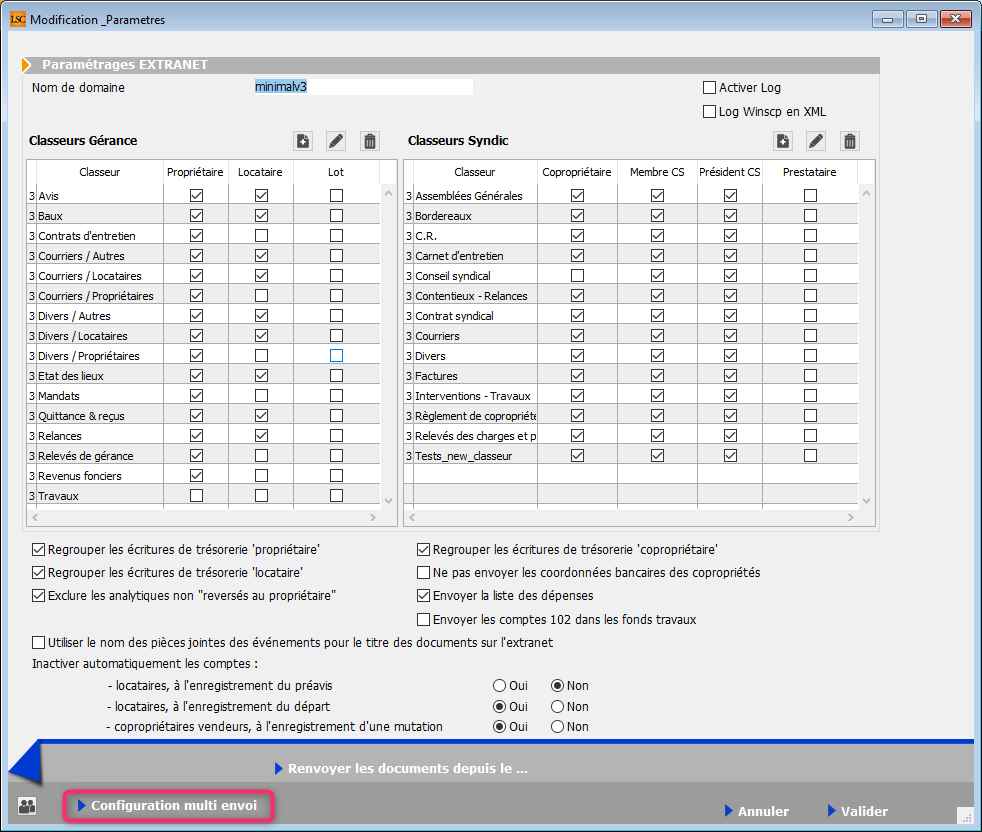
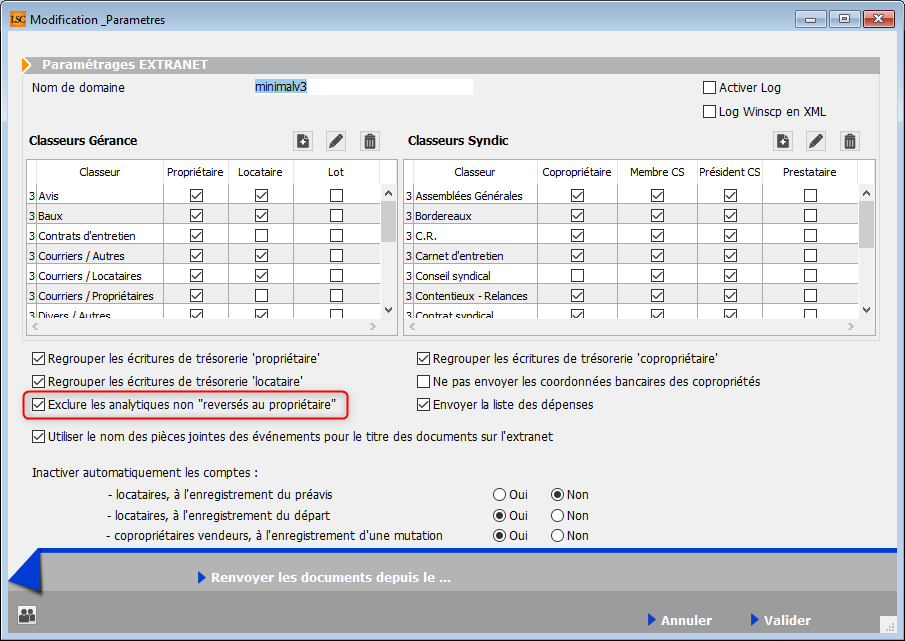
Exclure les analytiques non reversés au propriétaire


Module Organiseur

– Passerelle AR24 (LRE)
– F5 – Mot de passe optionnel sur relève de mails
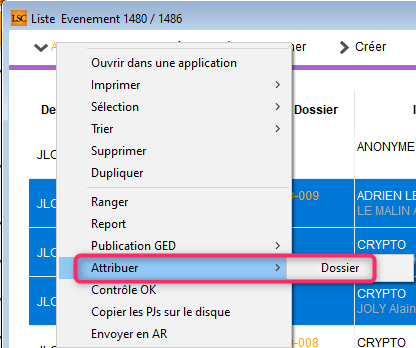
– F7 – bouton “attribuer”  (à nouveau visible, partiellement)
– F7 – impression récap AR  (Nouvelle Calédonie)

– Corrections diverses (alarmes programmées, recherche événement, numéro de tél)

Module Transaction

– Fiche LOT – bouton “Moins de détails”

Administration de LSC

– Activer le contrôle des comptes en prélèvement (G)  – Modifications

– Maintenance comptable

– Service système “Lsc.sys”

TOUS MODULES

Images

La mise à jour en version 6.0.4 convertit toutes vos images de type PICT (ce format n’est plus compatible avec les nouveaux systèmes d’exploitation) en PNG.

Si des images avec ce format sont traitées, le message suivant s’affichera
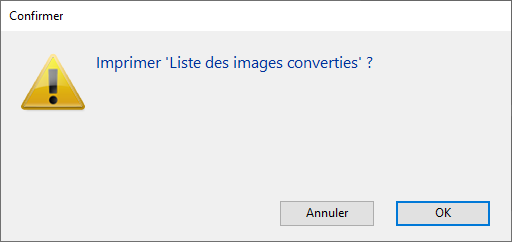
Si vous faites “OK”, la liste détaillée des images converties
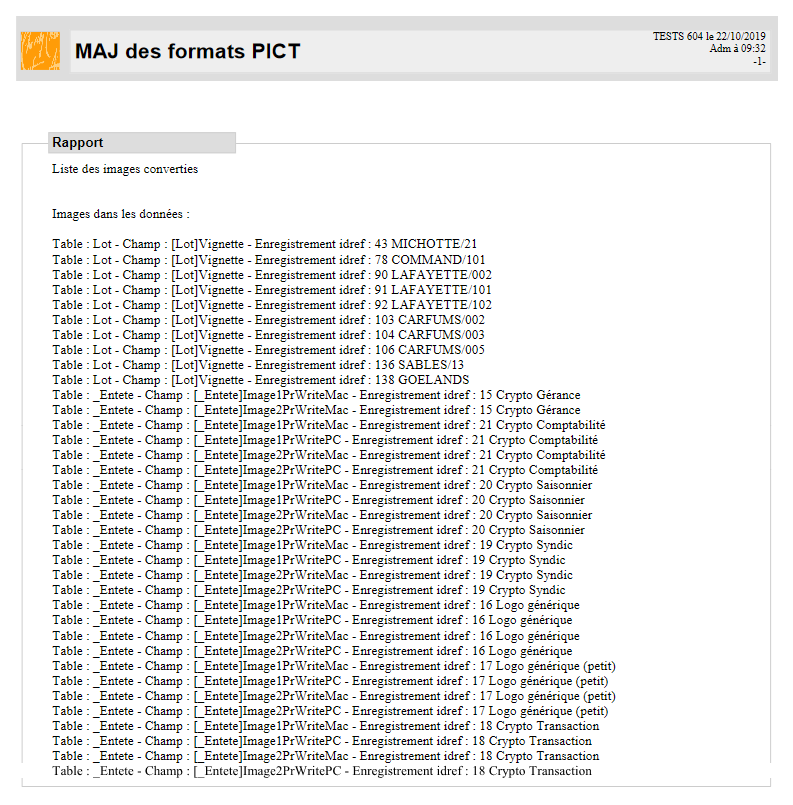
Cette étape est indispensable pour un passage facilité sur notre prochaine version en 64 bits, la 6.1

Le temps de mise à jour peut être assez long en fonction du nombre d’images à reformater !

MODULE COMPTABILITE (tous modules)

Retour sommaire

Compte

Il est désormais possible de rechercher un montant à partir d’un compte.
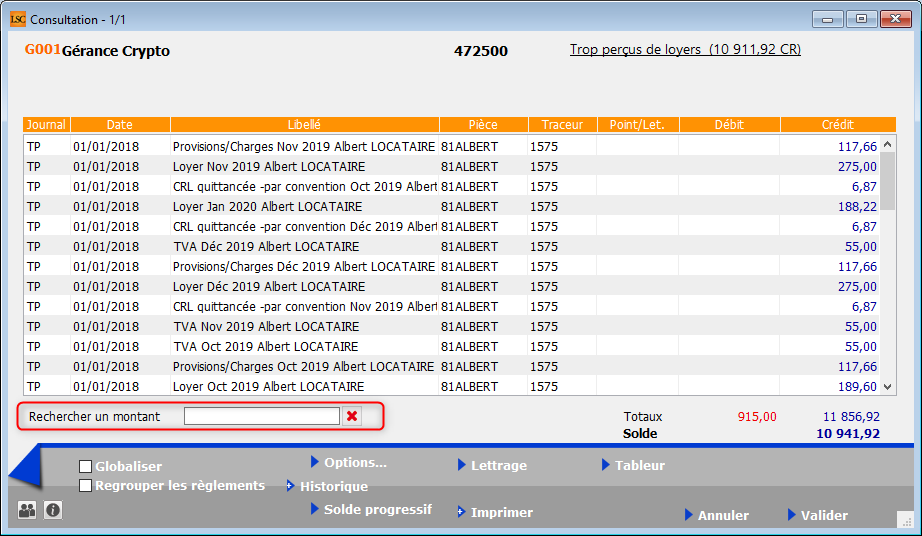
Le principe est simple ….

Vous saisissez un montant, vous faites “entrée” et le résultat s’affiche directement.
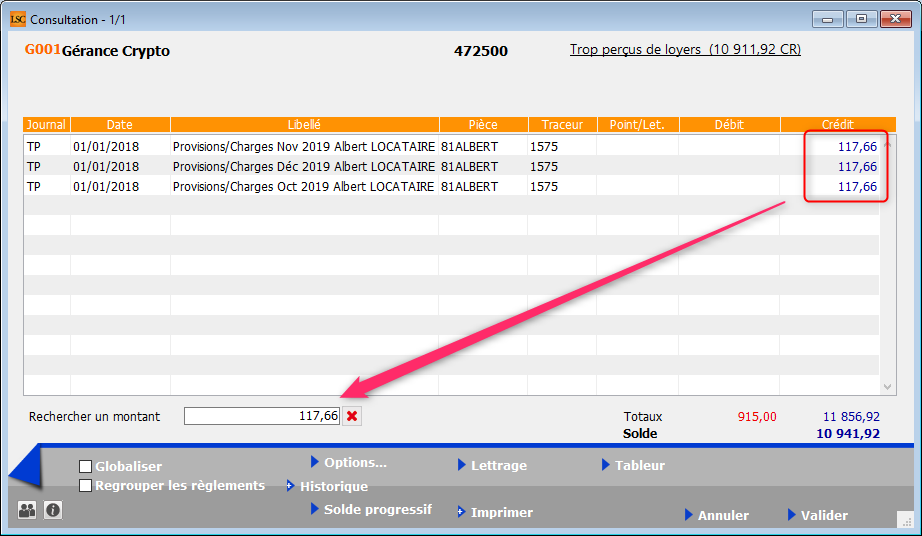
Vous effacez le montant saisi dans la rubrique (ou vous cliquez sur la croix rouge) , les écritures de départ s’affichent à nouveau…


Rapprochement bancaire

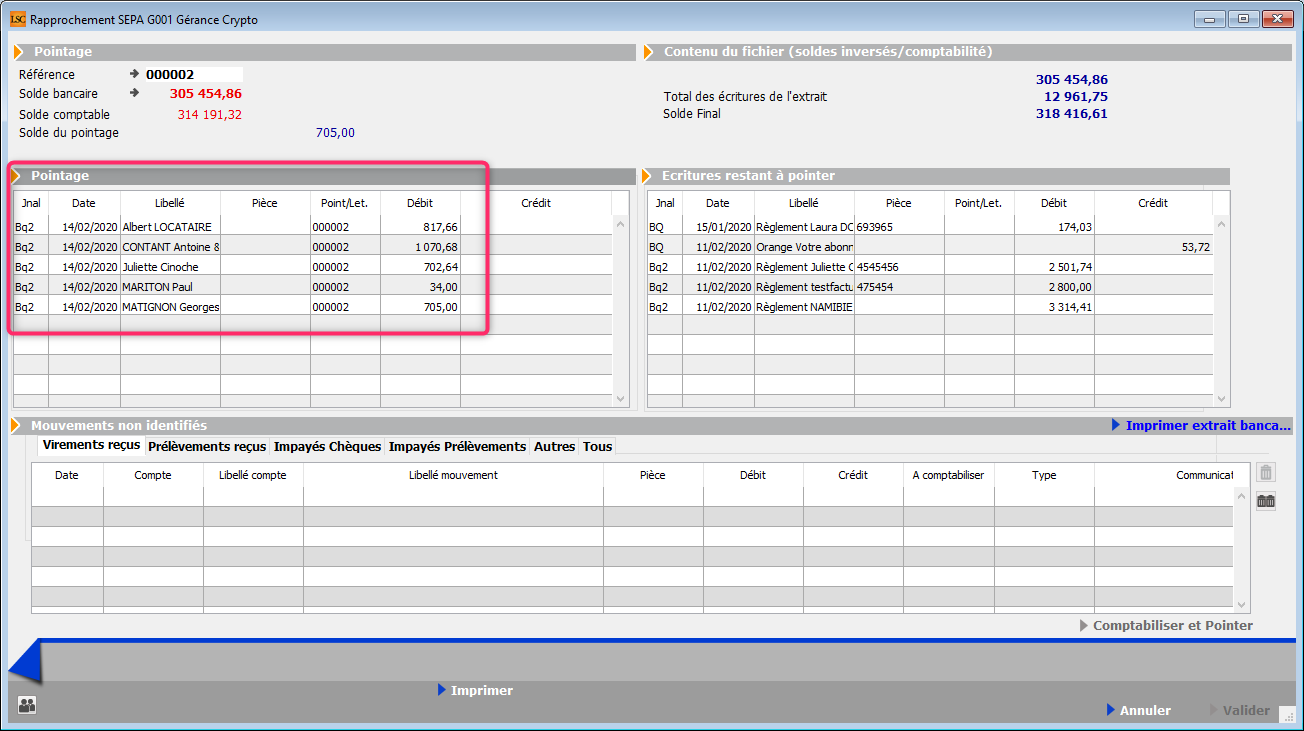
Il est désormais possible de rechercher un montant à partir de la fenêtre de rapprochement bancaire
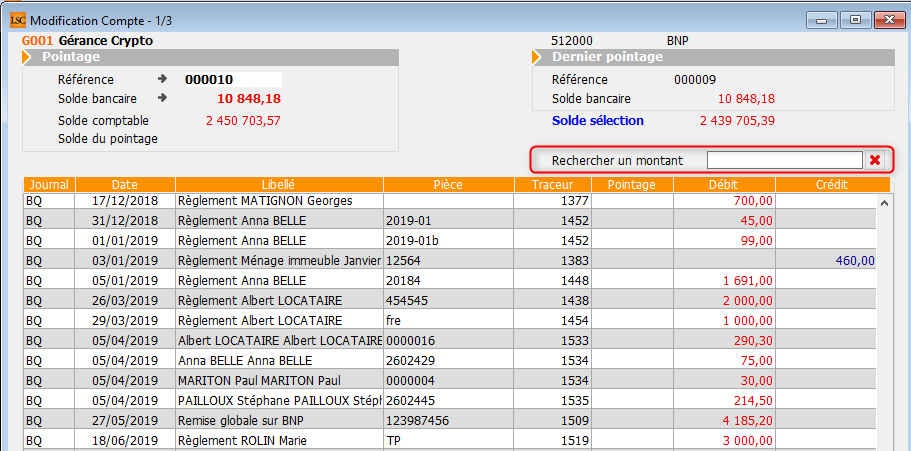
Vous saisissez un montant, vous faites “entrée” et le résultat s’affiche directement.

Puis vous pointez, saisissez un autre montant…et ainsi de suite.
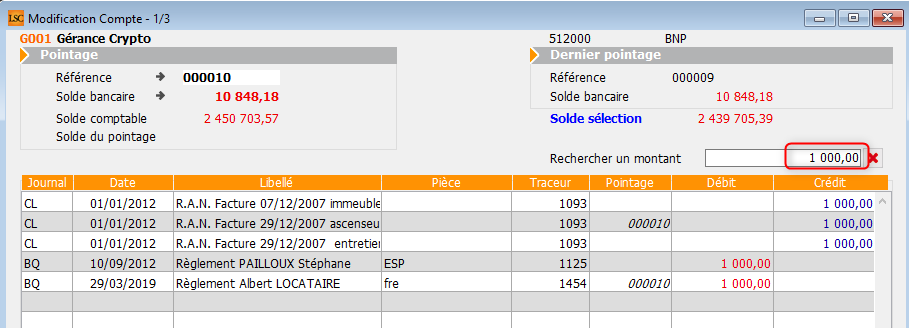
Quand vous appelez un montant déjà appelé, les écritures pointées sont à nouveau montrées

Retour sommaire


Prélèvement one/off

Rappel : le prélèvement one /off (ou mandat de prélèvement unique) permet à vos locataires ou copropriétaires, à partir de l’extranet, de générer un mandat pour autoriser le prélèvement d’un montant une seule fois.

La version 6.0.4r1 propose les nouveautés suivantes :

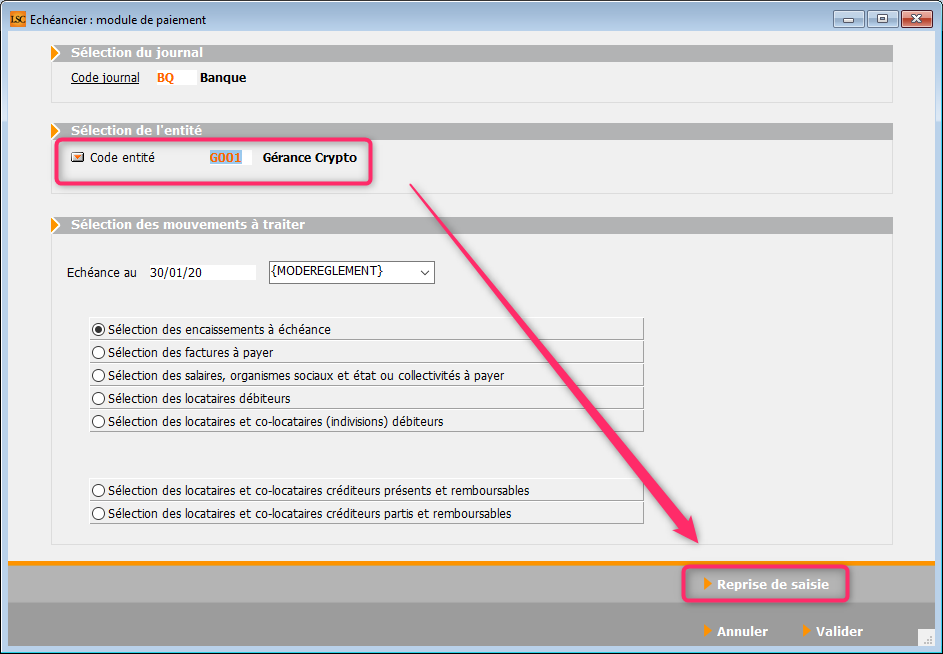
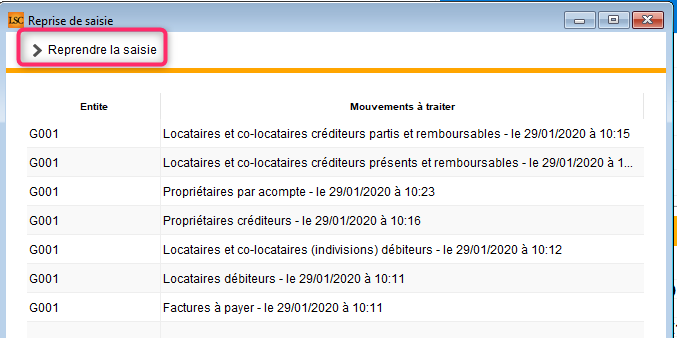
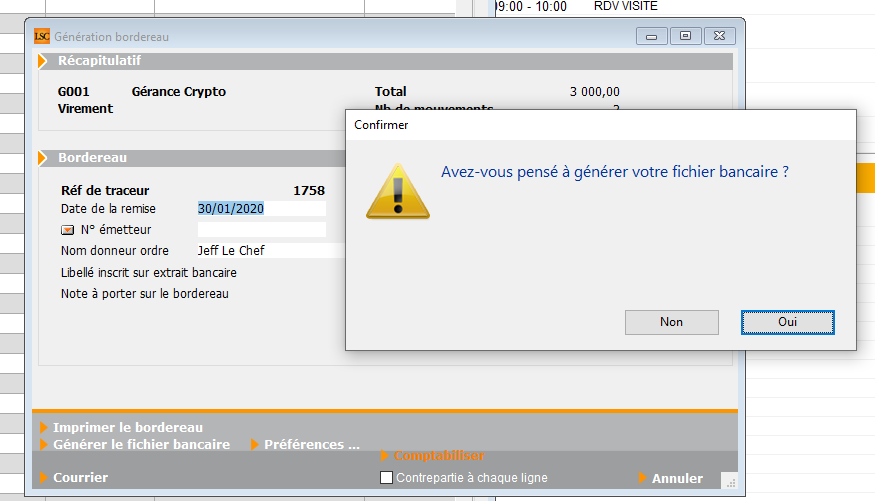
Message d’alerte de création de fichier bancaire

Lorsque la demande de prélèvement est validée, le fichier est récupéré dans le brouillard d’encaissement afin de pouvoir le comptabiliser. Seulement, avant de passer en compta, vous devez créer le fichier de prélèvement.

Dorénavant, lorsque vous comptabiliserez un message vous le rappelant s’affichera systématiquement
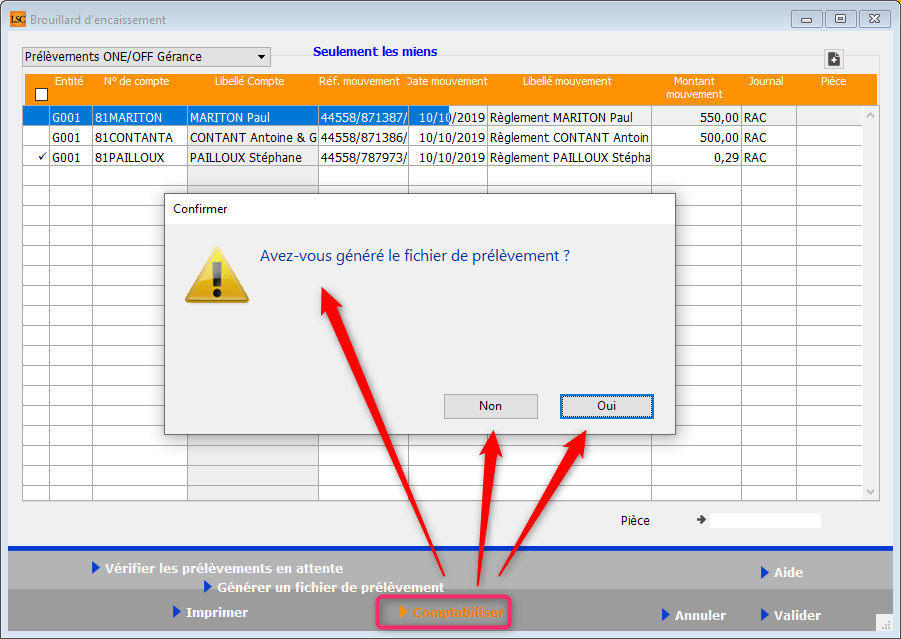
Répondez “NON” pour revenir sur l’écran précédent et générer le fichier

Répondez “OUI” pour confirmer le passage en compta.

Contrepartie globale

Si vous recevez plusieurs demandes de prélèvements le même jour et que vous les comptabilisez en même temps, la contrepartie “banque” sera alors unique et globalisée.

Correction

  • Comptabilisation

En gérance, créait 2 blocs dont un déséquilibré (avec simplement la contrepartie). Corrigé

Fichier de virements reçus – CAMT054

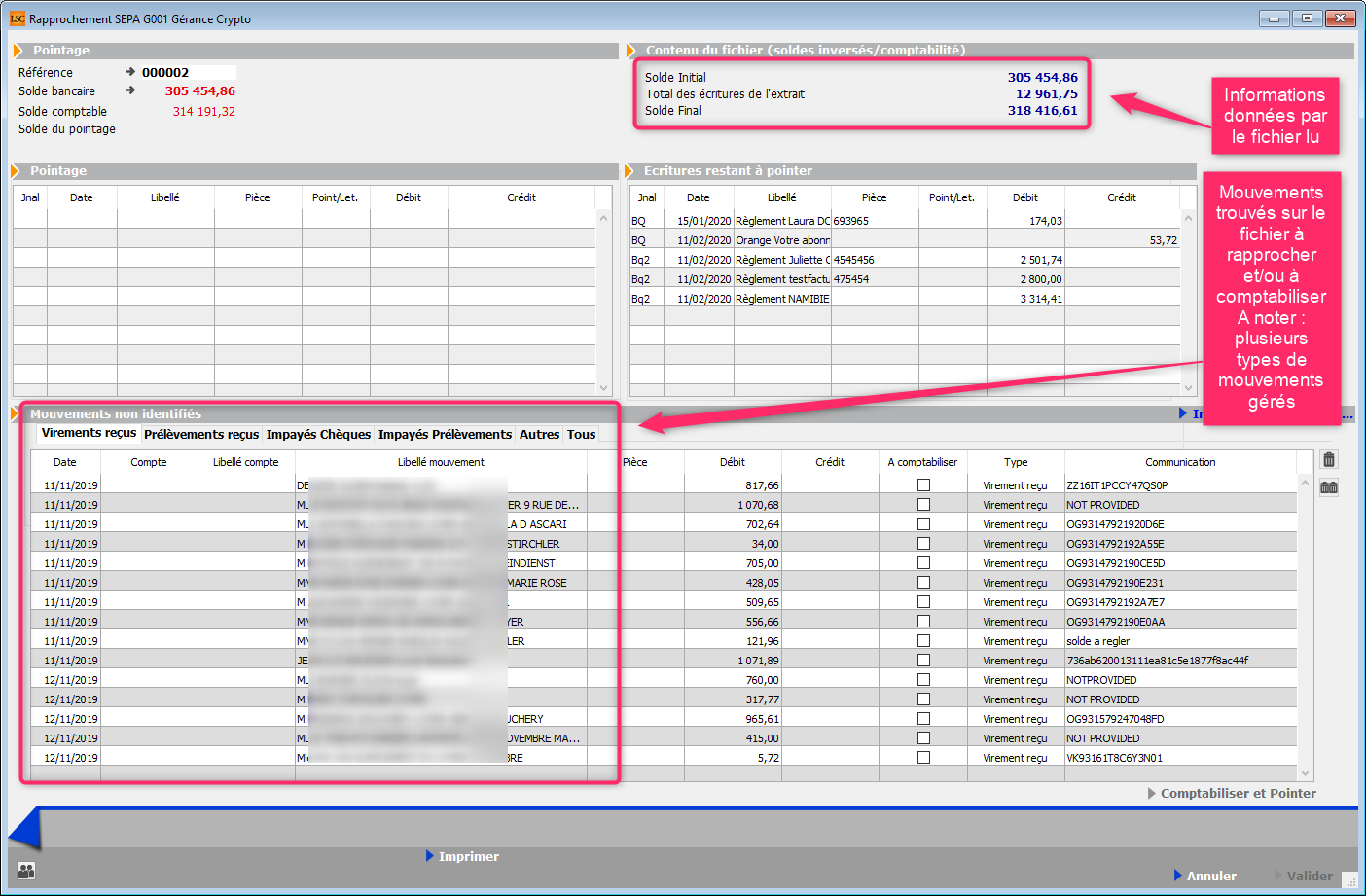
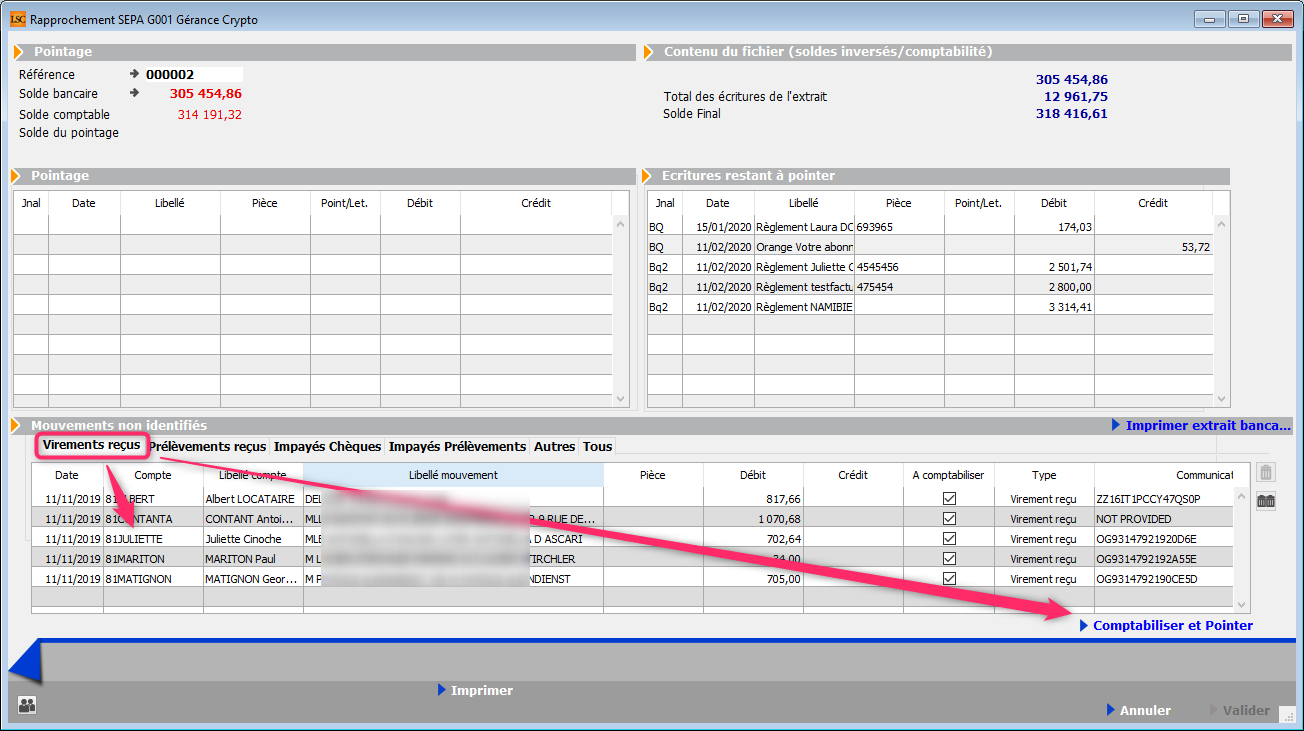
  • type d’écriture… RRCT (Received Real-Time Credit Transfer)

Depuis juillet 2019, les fichiers CAMT054, permettant d’importer dans LSC depuis le brouillard d’encaissement des virements reçus, possèdent une balise supplémentaire nommée <Fmly>. Celle-ci n’était pas lue par Crypto.

Pour les fichier type CAMT 054 le type d’écriture RRCT (correspondant au virement instantané reçu (Received Real-Time Credit Transfer) ) dans la balise <Fmly> n’est pas reconnu par crypto et les écritures liées n’étaient donc pas importées.

La version 6.0.4r2 permet de lire cette nouvelle balise et d’en tenir compte pour l’import.

Retour sommaire

Corrections diverses

Masque comptable avec paiement automatique

En exécution manuelle (depuis la saisie comptable)
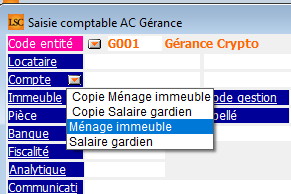
Seul le 1er lancement fonctionnait, les suivants étaient amputés du… bloc de paiement. Corrigé

Retour sommaire

Liste des écritures

Tout tri enregistré sur cette liste n’était pas conservé. Corrigé

Liste des factures

  • Problème d’affichage en liste de certaines factures

Pour afficher le sujet d’une facture, nous recherchions la zone “sujet” de l’événement et prenions tout le texte contenu après deux espaces. Or, si aucun texte n’était trouvé alors qu’il pouvait en exister un AVANT les deux espaces, rien n’était repris.
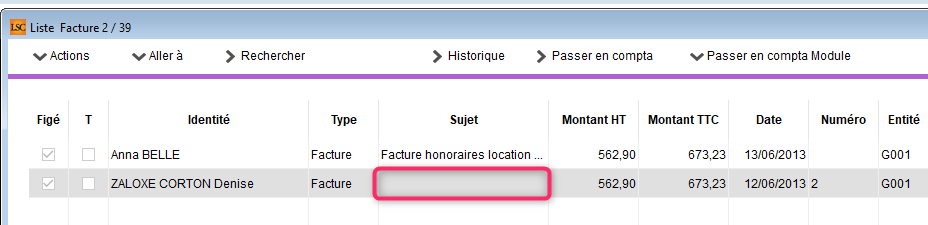
Dorénavant, si deux espaces sont trouvés, nous prenons le texte qui suit. Sinon, toute la zone est reprise.

Pièces comptables

  • Aperçu des documents (MacOs uniquement)

Jusqu’à la version 6.0.4, l’aperçu ne marchait plus. La version 6.0.4 a apporté une correction non satisfaisante (erreur -43 à l’écran). La 6.0.4r2 règle le problème.


MODULE GÉRANCE

Retour sommaire

Fiche immeuble

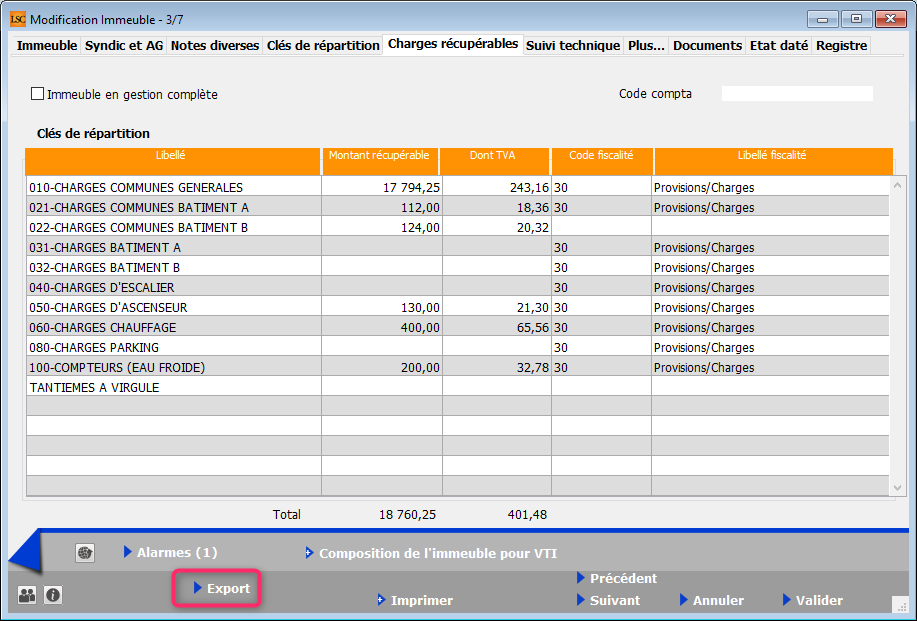
  • Bouton export

Ajout d’un bouton “export” sur l’onglet “charges récupérables”. Une ligne par code fiscalité (ou compte) est exportée. Le tout peut donc être exploité sur un tableur.
Locataires : appel direct

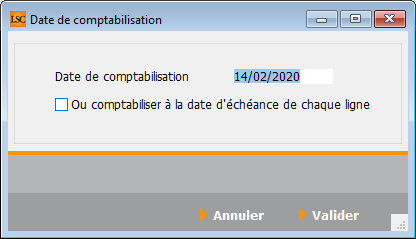
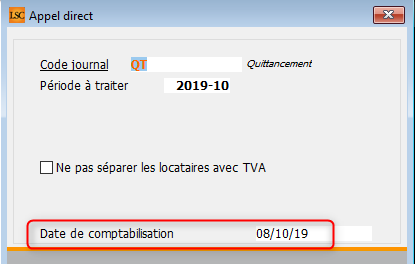
  • Date de comptabilisation

elle correspondra à la date de 1er quittancement si elle est postérieure à la date de début de période.

Exemple d’un locataire qui entre le 8 octobre …
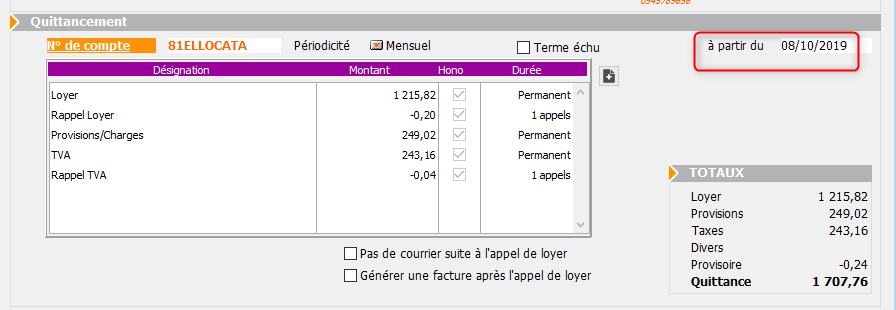
Affichage sur l’écran d’appel direct…
Diverses corrections
  • Corrigé

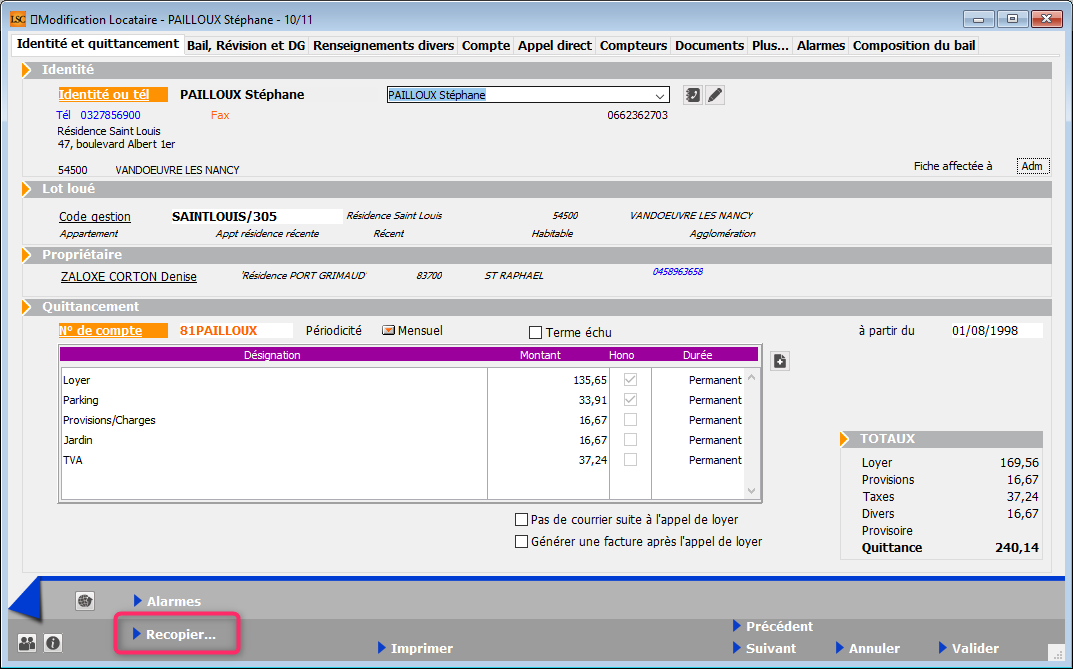
    • Recopier le quittancement du lot

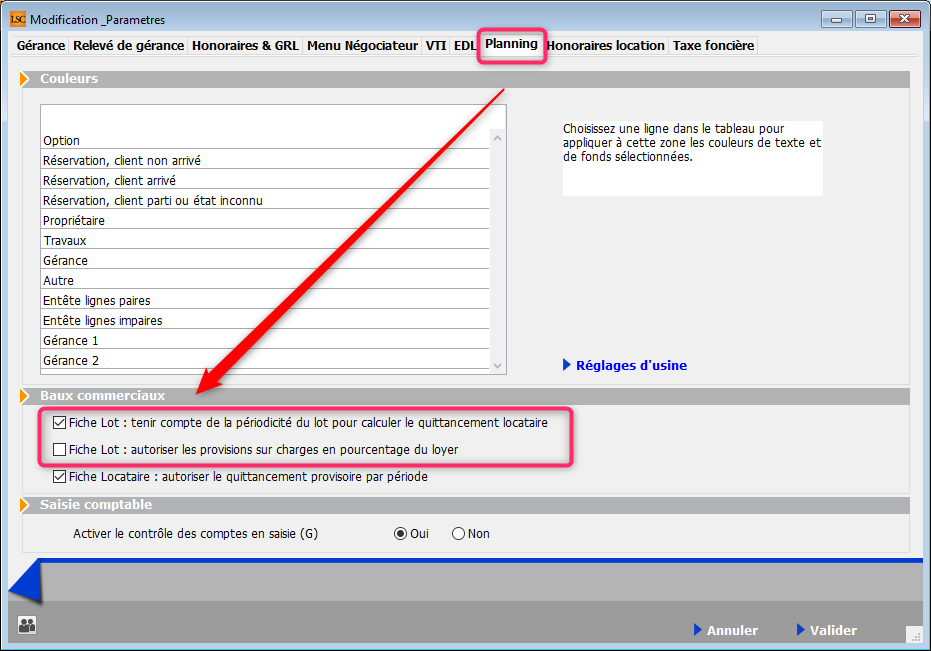
    Ne tenait pas compte de la périodicité du Lot pour les provisions sur charges quand le paramètre “Autoriser les pov/charge en %” était activé. Corrigé

    Corrigé
    Saisie comptable – retrouver un locataire à partir d’un colocataire

    Dorénavant, la recherche se fait en deux phases :

    • Sur le nom du locataire, si on ne trouve pas de compte ou si on ne sélectionne pas compte,
    • Une 2ème recherche est effectuée sur la table [compte]indivision sur laquelle sont stockés les colocataires.

    Explication par l’exemple : 

    Pour ma colocation “Contant”, un colocataire se nomme “FICONTANT”.
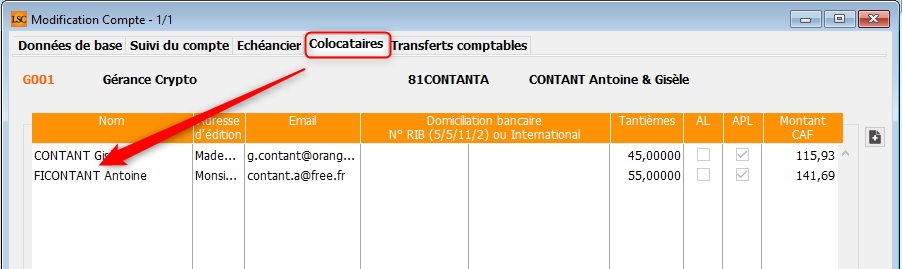
    En saisie comptable, je tape dans la rubrique “libellé” : FICON
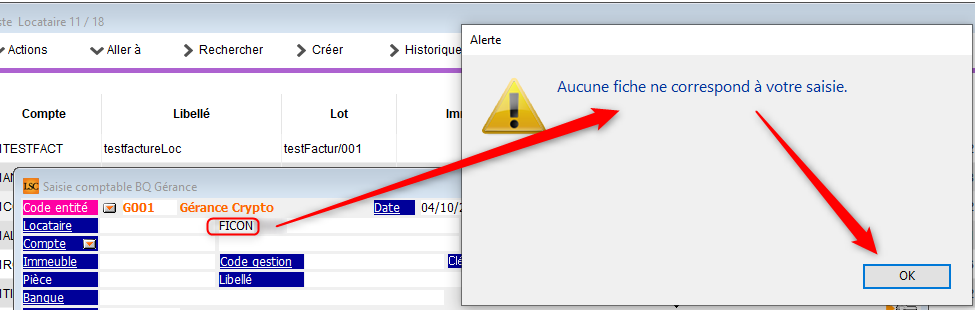
    LSC ne trouve pas ce nom dans les locataires “classiques”. En cliquant sur “OK”, une seconde fenêtre affichant la liste de tous les colocataires commençant par “FICON”

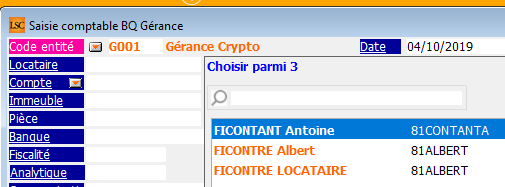
    En choisissant “FICONTANT”, LSC m’affiche le compte lié, soit le compte de CONTANT..

    Saisie comptable – Alerte quand un locataire a une date de fin de préavis

    Dorénavant, quand vous appelez un compte locataire, si ce dernier a une date de préavis renseignée (antérieure ou postérieure à la date du jour), un message vous l’indique.
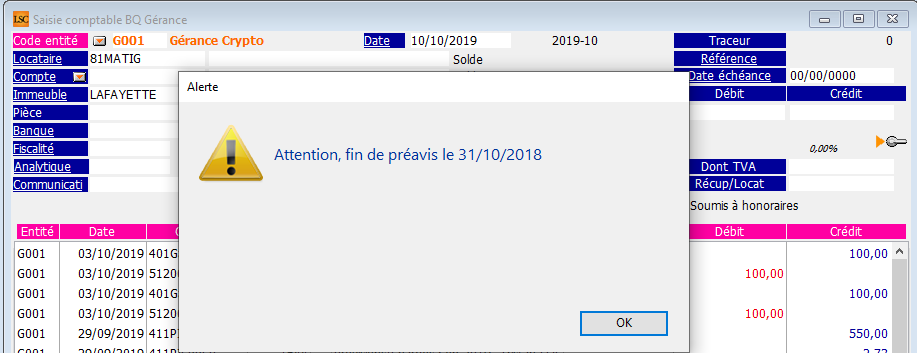
    Pour obtenir ce message, il faut que le contrôle des comptes ait été activé dans l’administration du module Gérance. Cf. chapitre Administration de cet addendum


    Saisie comptable – Saisie APL / AL – affichage différencié des locataires partis

    Dorénavant, en saisie manuelle ou import d’un fichier de l’APL ou de l’AL, les locataires partis sont affichés différemment.

    Le libellé affiche quatre étoiles et ils sont montrés en rouge
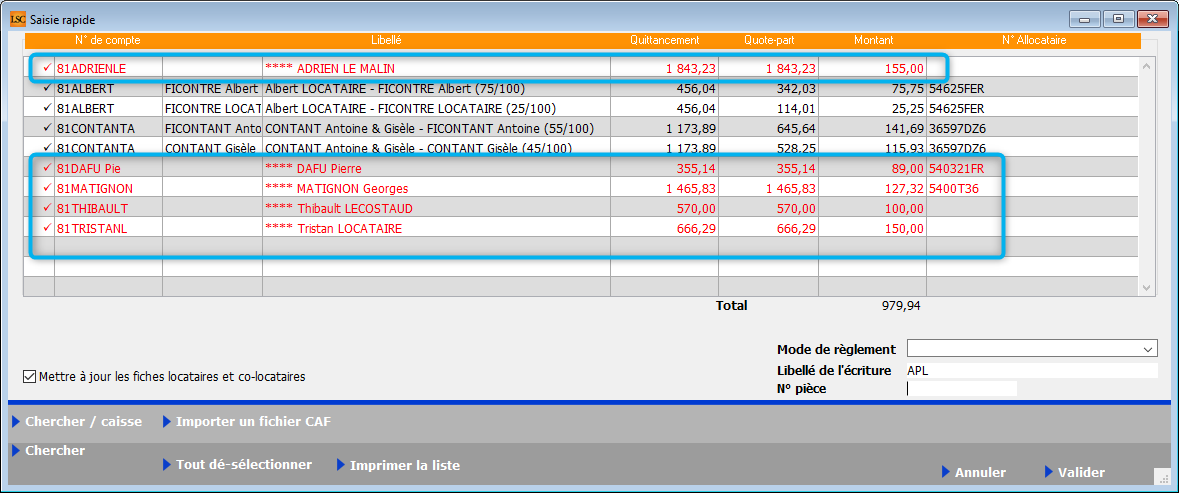
    Vous pourrez donc repérer de suite les locataires à traiter différemment

    Propriétaires

    Compte

    Les comptes des propriétaires ont été enrichis de deux nouvelles fonctionnalités…

    Affichage des écritures par immeuble

    Si votre propriétaire possède des lots dans plusieurs immeubles, vous pourrez afficher les écritures par immeuble grâce aux onglets qui se créent automatiquement
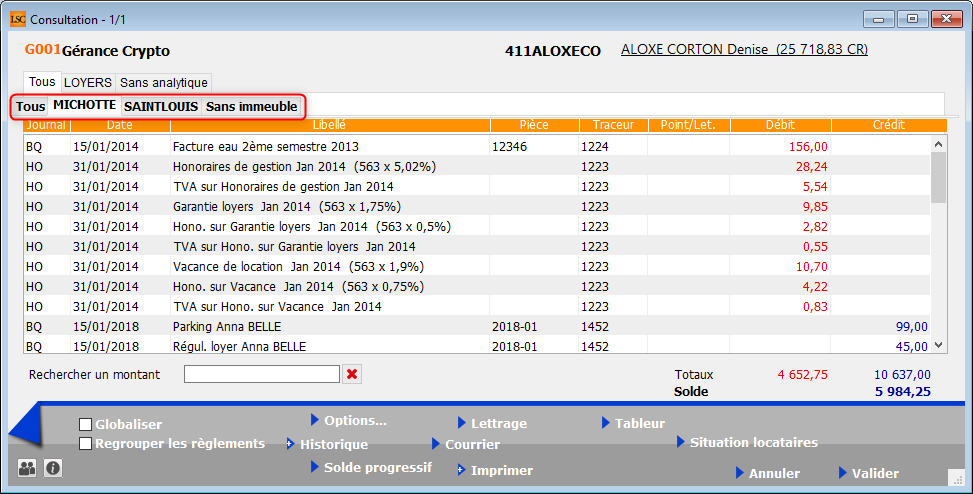
    L’onglet “TOUS” (cf. copie ci-avant) montre, comme avant, toutes les écritures. Puis, un onglet par immeuble et un nommé “Sans immeuble” (par exemple les paiements faits aux propriétaires sont globaux, donc non rattachés à un immeuble).

    Cette nouvelle présentation vous permet de retrouver facilement les écritures liées à un immeuble et autorise également l’impression de ce qui est à l’écran…

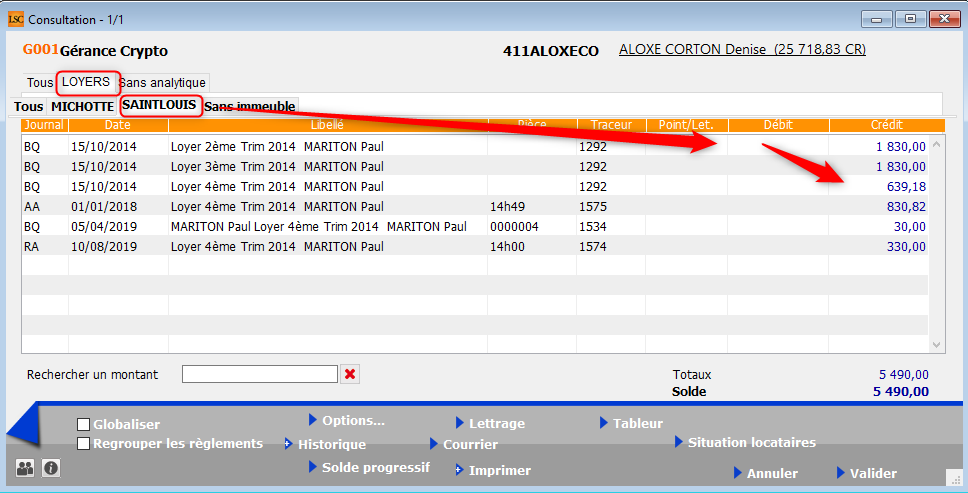
    Si vous gérez des comptes analytiques, vous pouvez également afficher les écritures par immeuble et ..par analytique

    Ci-dessous, exemple des loyers perçus pour l’immeuble “Saint Louis”
    Retour sommaire

    Affichage de la situation de ses locataires


    Depuis le compte du propriétaire, un nouveau bouton est présent : Situation locataires

    En version, 6.0.4, ce bouton n’est pas visible si le propriétaire n’a pas d’analytique. Une correction est apportée en 6.0.4r1
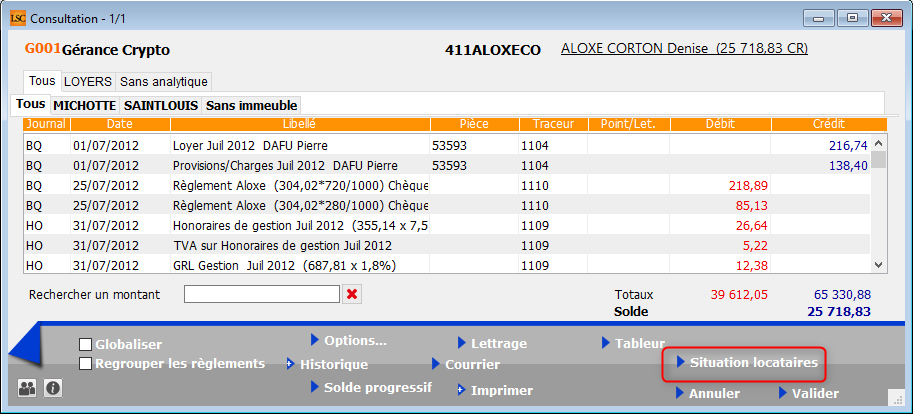
    Cette rubrique permet d’afficher dans une seule fenêtre la position de tous les locataires du propriétaire, en affichant en rouge les débiteurs et le détail des lignes pour expliquer ledit débit.
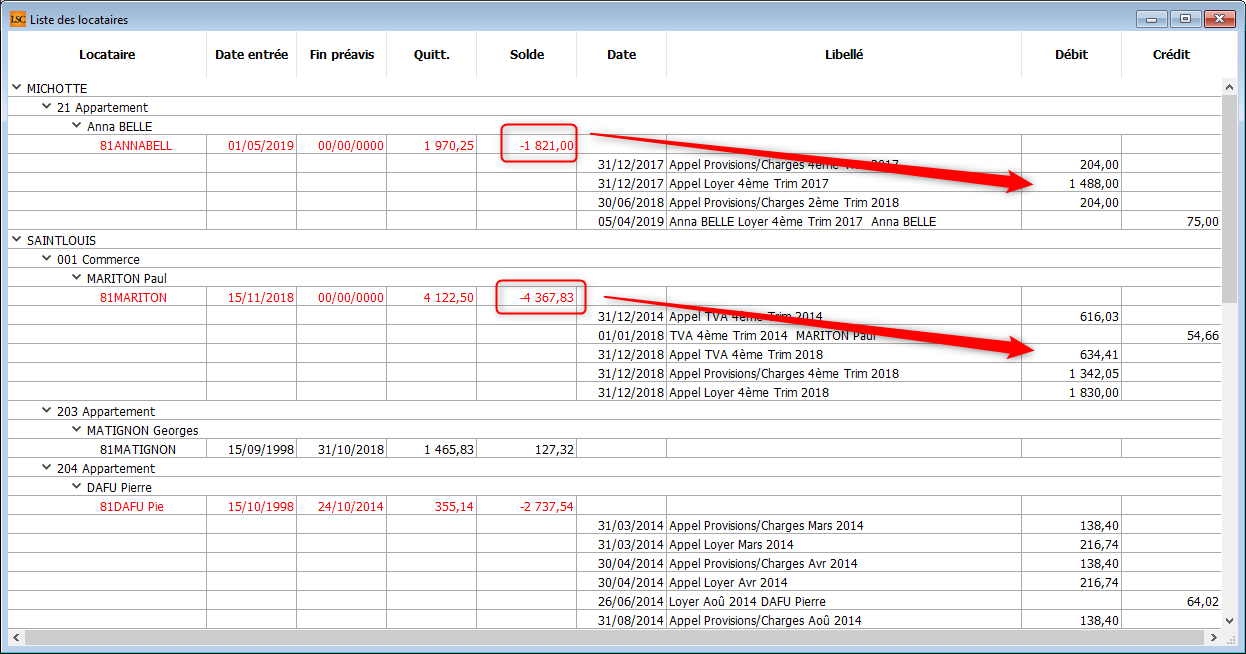
    Déployés par défaut, les sous catégories peuvent être refermées par lot ou par immeuble.

    Un double clic sur un locataire permet d’afficher son compte

    Bordereau PNO

    • Changement de format

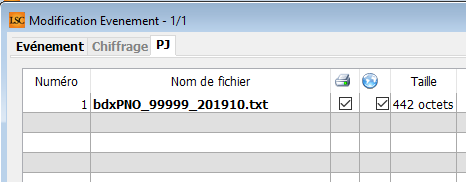
    Le bordereau PNO est maintenant généré en format .txt au lieu du format .csv, qu’il fallait modifier systématiquement avant envoi à l’assurance.
    Retour sommaire

    DIVERS

    Gestion des casquettes “locataires” et “propriétaires”

    Quand vous créez un locataire ou un mandat, le tiers attaché est affublé d’une casquette orange (que nous nommons casquette “système”), visible également via le F1, F3, F5 ou F8

    Exemple pour un propriétaire via …  F3
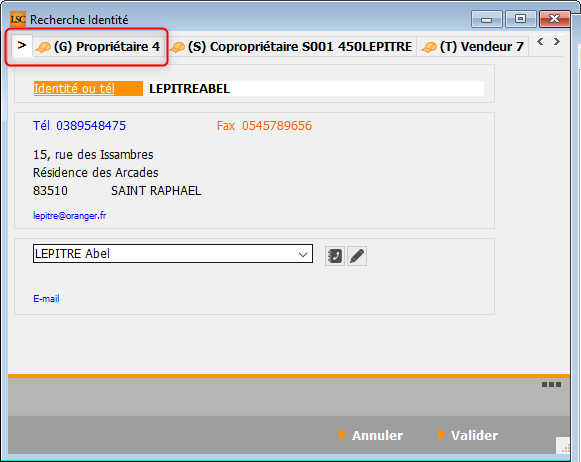
    Dorénavant, quand un locataire est parti ou quand un mandat devient inactif, la casquette change : elle devient grise et affiche l’information distinctement …

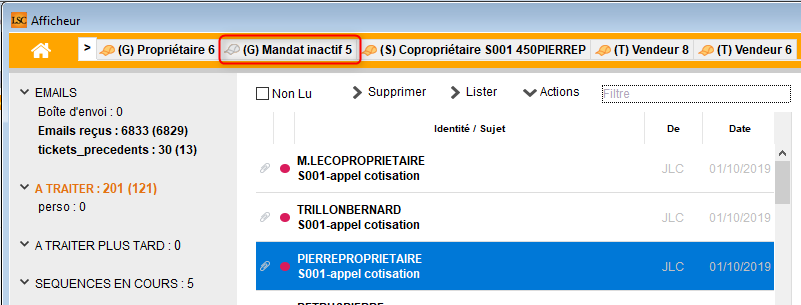
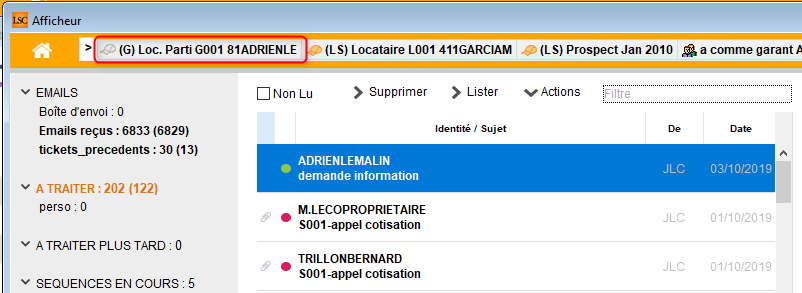
    Exemples pour un locataire et un propriétaire … depuis le F5

    Pour le propriétaire, la casquette est nommée “Mandat inactif xx” et, est placée le plus à droite de tous les mandats de gestion du propriétaire.
    Pour le locataire, la casquette est nommée “Loc. Parti Gxx + compte” et, est placée le plus à droite de toutes les casquettes locataires Gérance.
    Ce nouveau statut est supprimé si vous réactivez un mandat ou supprimez la date de sortie sur la fiche locataire

    Retour sommaire

    Liste des lots

    Dorénavant, la liste de gestion des lots tient compte du statut du lot : actif ou inactif …

    Par défaut, seuls les lots actifs sont affichés.
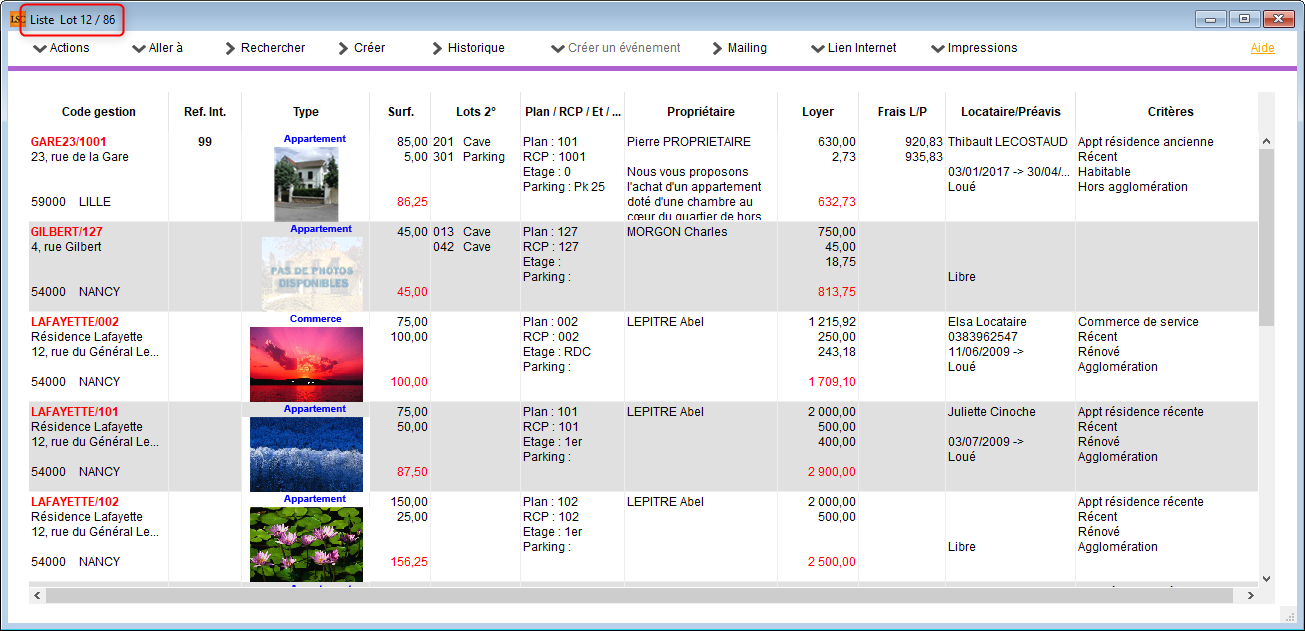
    Comment un lot devient il inactif ?

    Deux possibilités :

    • Vous inactivez le mandat et indiquez une date d’inactivité
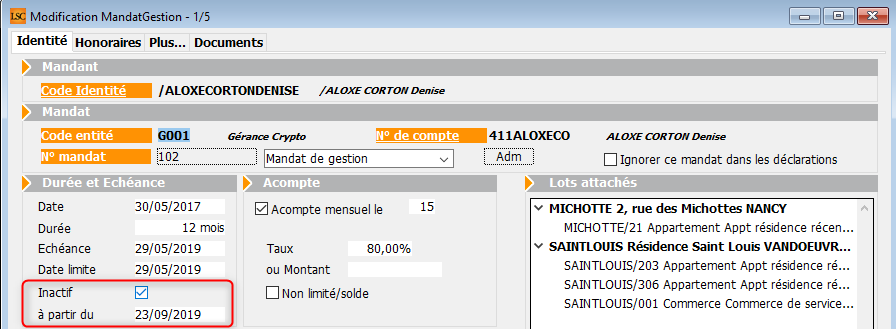
    Tous les lots rattachés au mandats seront inactivés dans les minutes qui suivront la validation de votre mandat…

    • Vous saisissez une date de fin de gestion sur le lot…

    Si vous avez plusieurs lots rattachés à un mandat mais qu’un seul n’est plus en gestion, il faut alors directement saisir la date de fin de gestion sur la fiche lot.

    Retour sommaire

    Diverses corrections

    Révision de loyer

    Mode “autoriser la révision en cours de période activé
    • Sélection des locataires

    Les locataires partis étaient présentés dans la liste des locataires à réviser et …ils l’étaient si vous validiez. Corrigé

    • Montant quittancement révisé

    Dans certains cas, le montant affiché dans la colonne “quittancement révisé” pouvait être faux car les provisions sur charges étaient comptées deux fois. Aucune incidence cependant sur le montant réellement révisé.
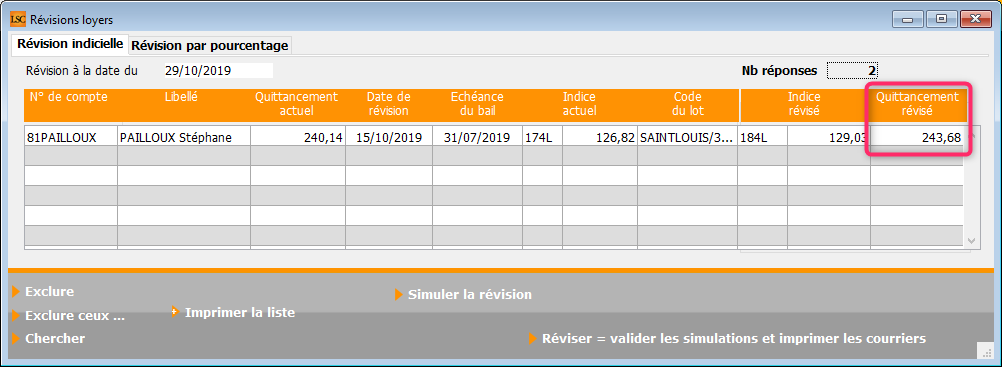
    • Révision a posteriori

    Si des locataires n’avaient pas été révisés sur la période -1 alors que celle-ci avait été appelée, la révision se lançait dans les deux modes, soit avec un rappel de loyer ET un prorata sur la période. Corrigé

    Exemple : votre locataire a une date de révision au 26/09/2019. Vous avez lancé l’appel de septembre 2019 sans l’avoir révisé (à tort puisque vous avez coché l’option de révision en cours de période). Avant la correction, le résultat obtenu pouvait être “surprenant”. Maintenant, ce cas est géré par un “rappel de loyer” sur octobre, sans toucher à septembre.

    • Provisions sur charges assujetties à TVA

    Corrigé

    Tous modes
    • Rubrique “mettre à jour le loyer du lot”

    Si activée, lors de la révision, le montant du loyer n’était pas correctement mis à jour s’il existait un quittancement complémentaire de type “loyer” (parking par exemple). Corrigé

    Retour sommaire

    Trop perçu (seul ou lier au compte affecté pour les huissiers)

    Nouveautés
    • Gestion des locataires partis…

    Jusqu’à présent, les locataires partis n’étaient pas gérés par le trop perçu, c’est à dire que le montant “trop perçu” était crédité sur le compte du propriétaire au moment du calcul d’honoraires, comme un encaissement classique.

    Dorénavant, lors du calcul d’honoraires LSC procède de la façon suivante : deux cas possibles

    Si un locataire est présent…

    Rien ne change….le propriétaire est crédité, les honoraires sont pris en fonction de l’assujettissement défini dans le mandat de gestion.

    Si un locataire est parti sur la période précédente…(ce qui sous entend un remboursement intégral)

    Les différences résident sur deux points…

    • Les écritures qui créditent le propriétaire sont affectées à un compte analytique “Loc_parti”… dont les montants ne sont ni montrés sur le relevé de gérance, ni soumis à honoraires. Ils attendent donc d’être remboursés.
    • Les écritures qui ont crédité le locataire quand il a versé son trop perçu sont modifiées également : le compte analytique “Loc_parti” leur est affecté + deviennent non soumises à honoraires.
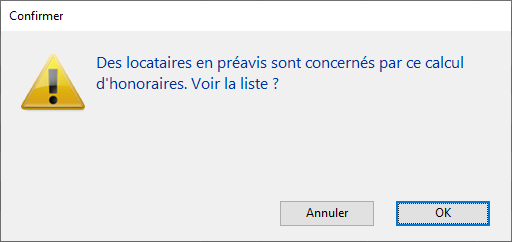
    • A l’issue du calcul… Si des écritures sont dans ce cas de figure, LSC vous propose d’en afficher la liste.
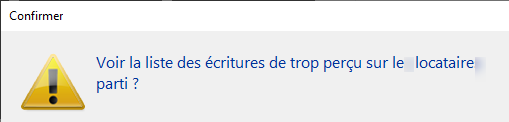

    A partir de celles-ci, vous pourrez, via le menu  “aller à”, choisir “compte” puis “locataire” pour connaître les fiches concernées

    Démonstration par l’exemple

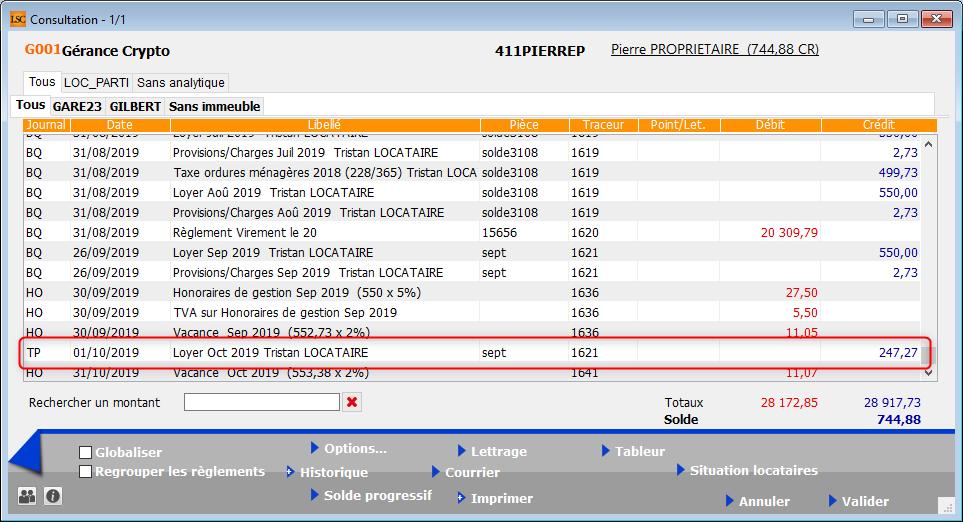
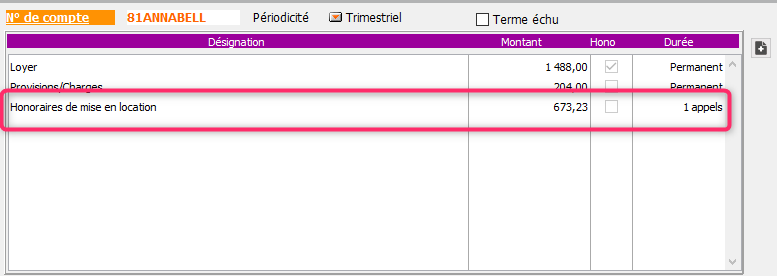
    Tristan locataire a versé 247.27 € en trop perçu pour octobre 2019 le 29 septembre. Le calcul d’honoraires d’octobre crédite donc le propriétaire de ce montant (cf. copie d’écran ci-dessous)
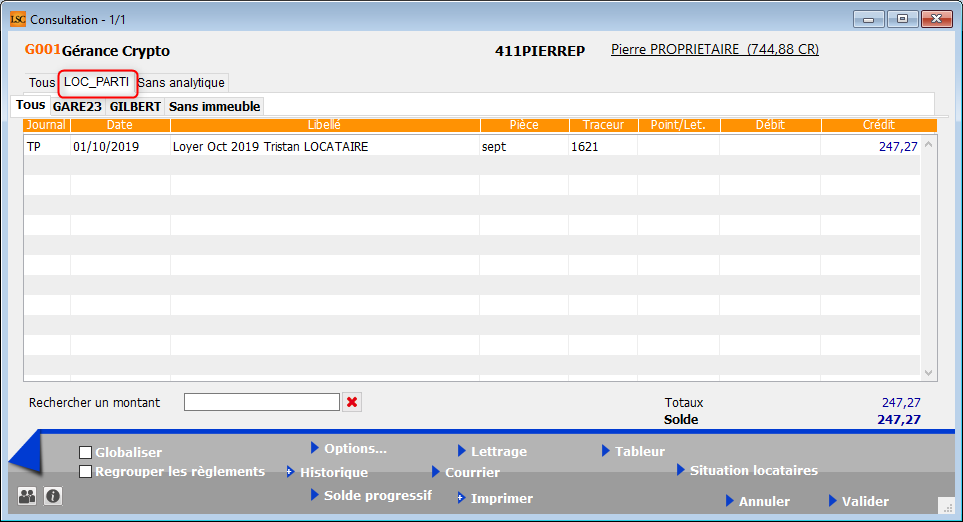
    Seulement, l’écriture est affectée au compte analytique “Loc_parti”, affichant un onglet du même nom sur le compte du propriétaire. En cliquant sur celui-ci seules les écritures de ce type sont affichées (cf. copie ci-dessous)
    Remboursement du locataire

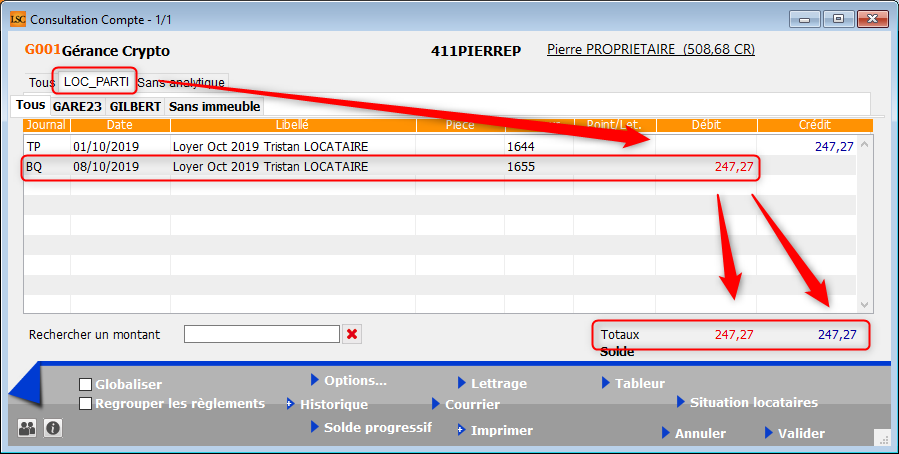
    Lorsque vous rembourserez le locataire (par un virement ou un chèque), celui-ci sera débité du montant remboursé ainsi que le propriétaire. Pour ce dernier, l’écriture sera affecté au compte analytique “Loc_parti” soldant ainsi ce sous-compte
    CAS PARTICULIER : si un locataire est en préavis sur la période au calcul d’honoraires (mois, trimestre)

    Exemple : Elsa locataire a versé un trop perçu le 22 septembre 2019 de 300 € pour octobre mais part le 10 octobre 2019. Son appel d’octobre est de 155 € (loyer + charges)

    Ce cas n’est pas géré par LSC, et pour cause… il nécessite de votre part une intervention minutieuse. En effet, seule une partie du trop perçu devra être remboursée, l’autre étant reversée au propriétaire pour le paiement du quittancement proratisé.

    Le calcul d’honoraires a géré ce cas comme un cas classique, c’est à dire qu’il a crédité le propriétaire du montant du TP et pris des honoraires …

    Que devez vous faire ?

    Un message vous donne la possibilité d’afficher les locataires dans ce cas de figure?
    Pour obtenir…
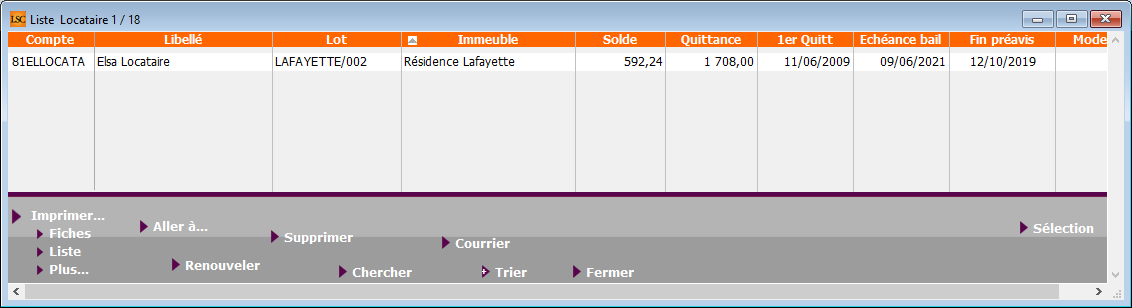
    Ensuite, comme pour un locataire parti et un remboursement intégral (cas précédent), vous allez devoir rendre le trop perçu en soldant le locataire. Le locataire sera alors débité de montants partiels ainsi que le propriétaire avec des écritures assujetties à honoraires. Ainsi, pour le propriétaire, un remboursement d’honoraires sera passé pour contrebalancer les honoraires pris sur le montant total du trop perçu initial.

    Autres nouveautés
    • Saisie comptable – écriture lettrée – compte locataire

    Dorénavant, quand vous cliquez sur une écriture lettrée, le compte locataire devient non saisissable.

    • Saisie comptable – écriture lettrée – code fiscalité

    • Modification d’un bloc comptable contenant du trop perçu

    Le bloc pouvait être ensuite déséquilibré par date, et au niveau du lettrage du compte TP. (Même sans modifier quoi que ce soit).

    • Périodicité de calcul d’honoraires du propriétaire

    N’était pas prise en compte pour les propriétaires en calcul trimestriel. Du coup, l’écriture de reversement issue du trop perçu ne l’était pas à la bonne date.

    Exemple : un trop perçu reçu le 29/09/2019 pour octobre 2019. Pour un calcul d’honoraires trimestriel, celui-ci n’était pris en compte qu’en décembre (normal) mais au lieu d’être comptabilisé au 1er octobre, il l’était au 1er décembre.

    Retour sommaire

    Module SCI

    Facturation
    • Archivage des écritures à la facturation

    Corrigé

    MODULE SYNDIC

    Retour sommaire

    Copropriétaire

    Liste des copropriétaires

    Deux nouveaux Aller à …
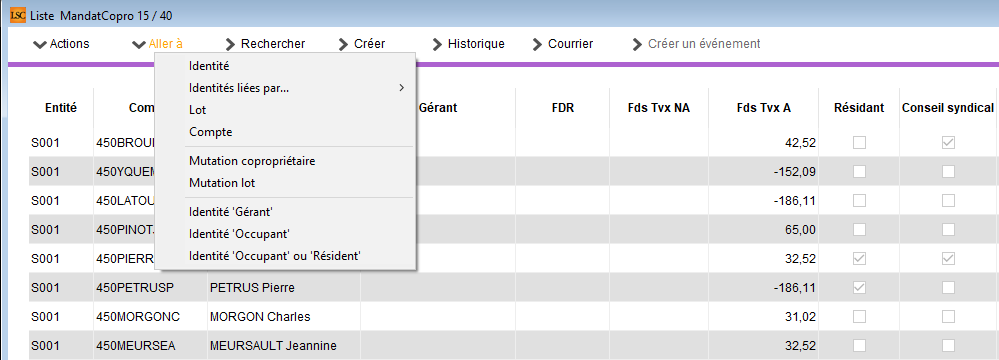
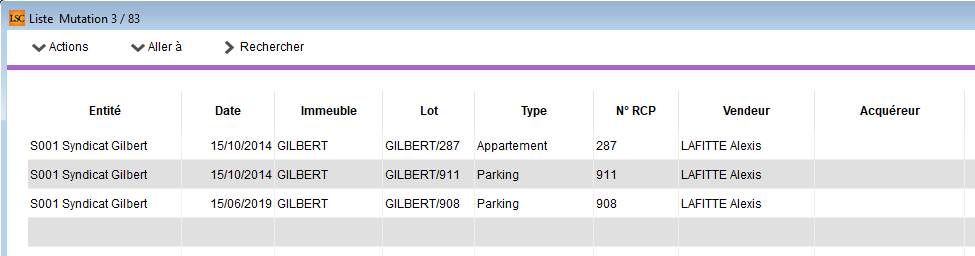
    • Mutation copropriétaire

    Propose la liste des mutations inhérentes au copropriétaire, soit juste les lignes qui concerne le copropriétaire

    Exemple pour un copropriétaire qui a acquis trois lots :
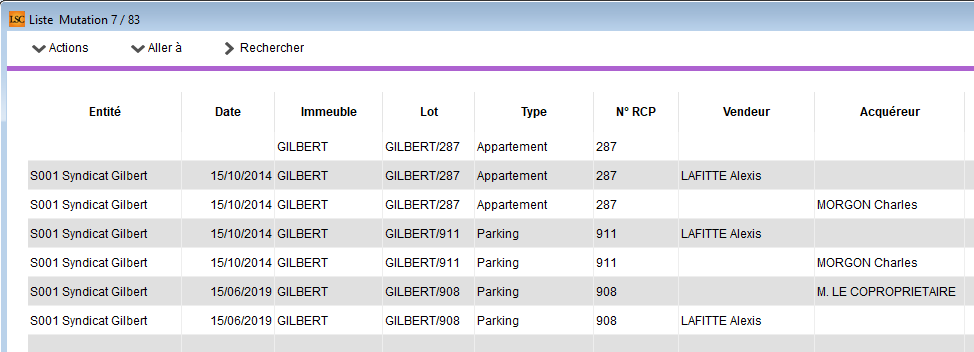
    • Mutation lot

    Propose la liste des mutations du lot, donc tout l’historique des mutations des lots du copropriétaire sélectionné.

    Exemple : reprenons le même copropriétaire que ci-avant avec les trois lots acquis… Cette fois, ce sont bien toutes les lignes des trois mutations qui sont affichées même si le lot a été vendu plusieurs fois.
     

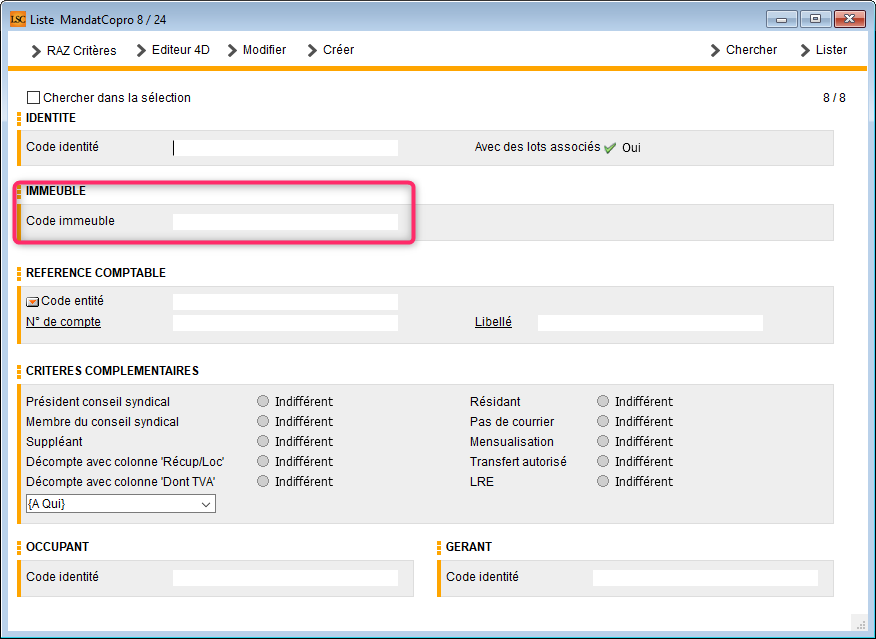
    • Recherche par immeuble

    Dorénavant, à partir de la fenêtre de recherche “avancée”, vous pourrez chercher des copropriétaires à partir du code de l’immeuble
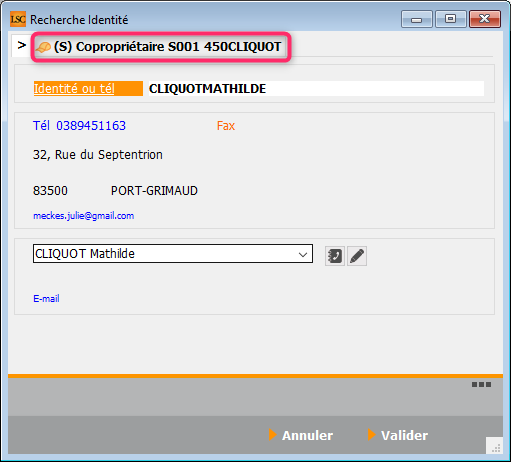
    Casquette copropriétaires – nouveau visuel

    Quand vous créez un copropriétaire et que vous lui affectez au moins un lot, le tiers attaché est affublé d’une casquette orange (que nous nommons casquette “système”), visible également via L’historique (F3), l’afficheur (F5) ou un événement (F1)

    Exemple pour un copropriétaire via …  F3
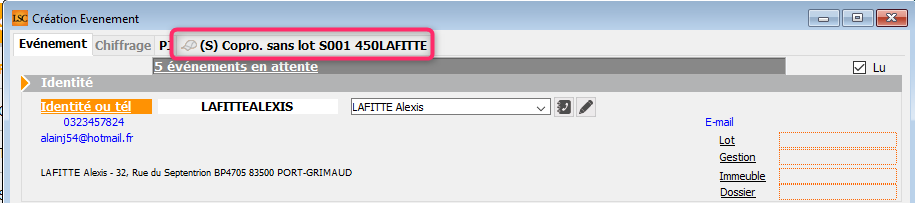
    Dorénavant, si vous créez un copropriétaire sans LOT ou si vous passez une mutation sur laquelle tous ses lots sont vendus, la casquette change : elle devient grise et affiche l’information  “Copro. sans lot Sxxx 450xxxx” distinctement …

    Exemple pour un copropriétaire qui est dans ce cas…à partir de la création d’un événement..
    Ce nouveau statut est supprimé si vous annulez une mutation ou dès que vous affectez un lot à la fiche copropriétaire

    Relance d’impayés par sous-compte

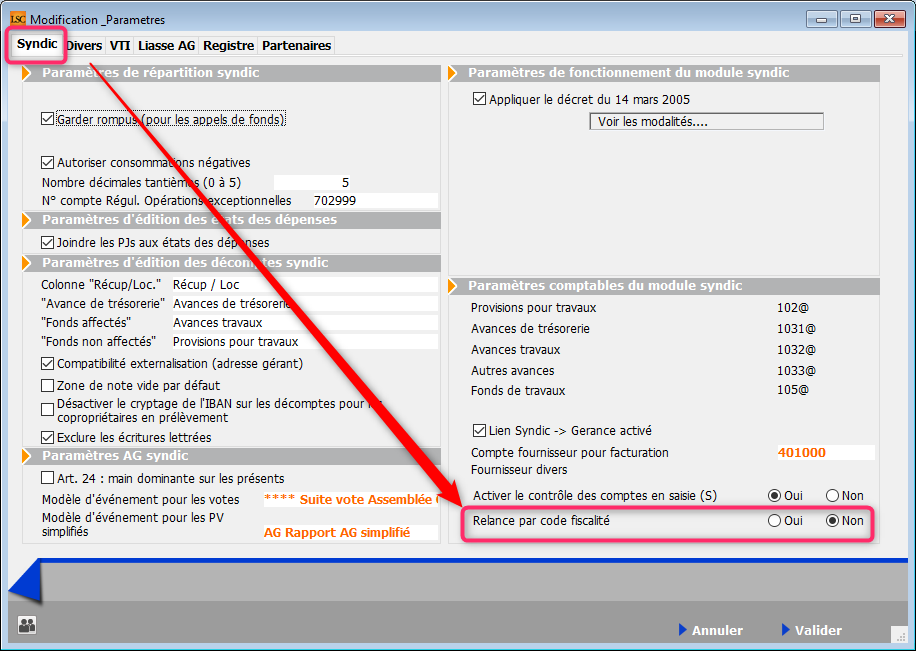
    A partir de la version 6.0.4, et sur option, vous avez la possibilité de pouvoir relancer vos copropriétaires pour les cinq sous-catégories de comptes : opérations courantes, travaux, avances, emprunts ou fonds travaux.

    Pour activer cette option, rendez vous dans l’administration syndic…

    Accès : menu paramètres, préférences et administration, administration métier, syndic, configuration syndic, onglet syndic, rubrique “relance par code fiscalité”
    Par la suite, dans le module de relance, en haut à droite, s’afficheront les catégories sur lesquelles vous pourrez effectuer vos relances.
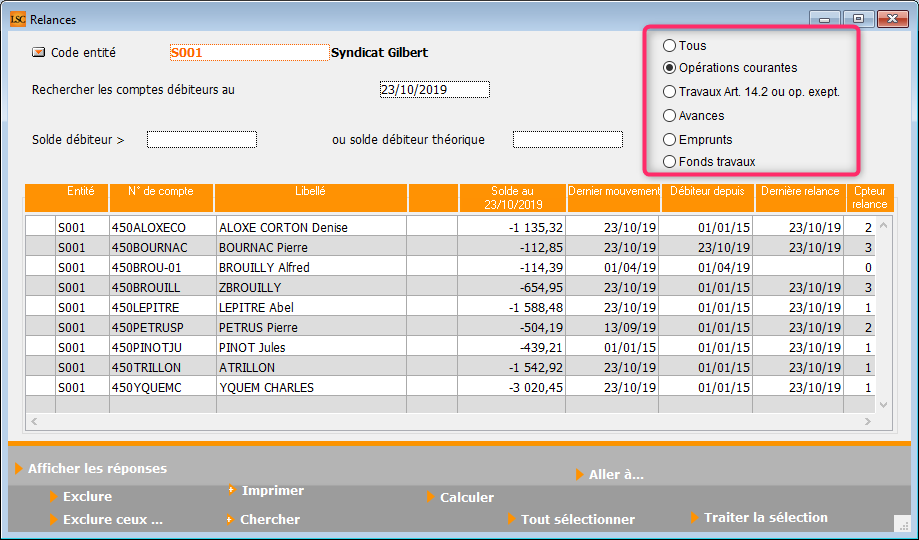
    Cochez le type de relance que vous voulez faire, cliquez sur “afficher les réponse”….ce qui est montré à l’écran tient compte de votre sélection.

    Le reste étant …. comme avant.

    Les courriers liés, utilisés jusqu’à présent dans ce module, s’adapteront à votre sélection..Par exemple, si vous relancez pour les Fonds travaux, seules les écritures affectées à ce sous-compte (solde, appel, encaissement) seront montrées dans le tableau du courrier.
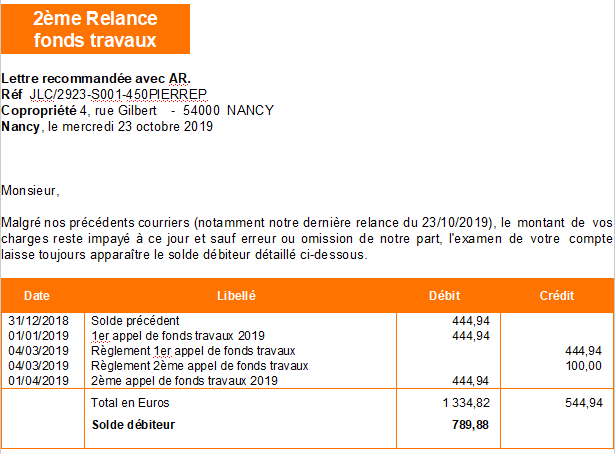
    Peut être faudra t-il simplement adapter votre courrier au contexte…?

    Répartition

    Note appel de fonds (décret de 2005)

    Depuis le 27 juin 2019, la note obligatoire à afficher sur les appels de fonds a changé. Elle a en fait été complétée car auparavant, seul le 2ème alinéa était repris.

    Dorénavant, vous devrez afficher :

    Extrait de l’article 10 du décret du 17 mars 1967, modifié par l’article 5 du décret du 27 juin 2019 :
    ” A tout moment, un ou plusieurs copropriétaires, ou le conseil syndical, peuvent notifier au syndic la ou les questions dont ils demandent qu’elles soient inscrites à l’ordre du jour d’une assemblée générale. Le syndic porte ces questions à l’ordre du jour de la convocation de la prochaine assemblée générale. Toutefois, si la ou les questions notifiées ne peuvent être inscrites à cette assemblée compte tenu de la date de réception de la demande par le syndic, elles le sont à l’assemblée suivante.
    Le ou les copropriétaires ou le conseil syndical qui demandent l’inscription d’une question à l’ordre du jour notifient au syndic, avec leur demande, le projet de résolution lorsque cette notification est requise en application des 7° et 8° du I de l’article 11. Lorsque le projet de résolution porte sur l’application du e du II de l’article 24 et du b de l’article 25 de la loi du 10 juillet 1965, il est accompagné d’un document précisant l’implantation et la consistance des travaux.”

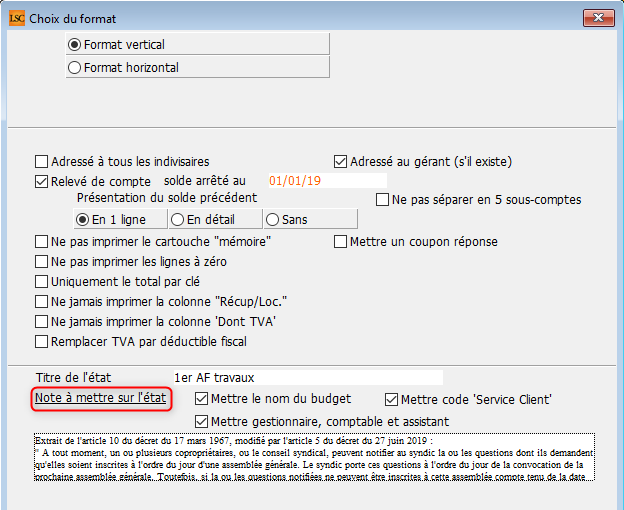
    Au niveau de l’impression des décomptes, vous avez un bouton nommé “note à mettre sur l’état”. Il vous permettra d’afficher et de récupérer ce nouveau texte.
    Annexe 1 bis – affichage des soldes

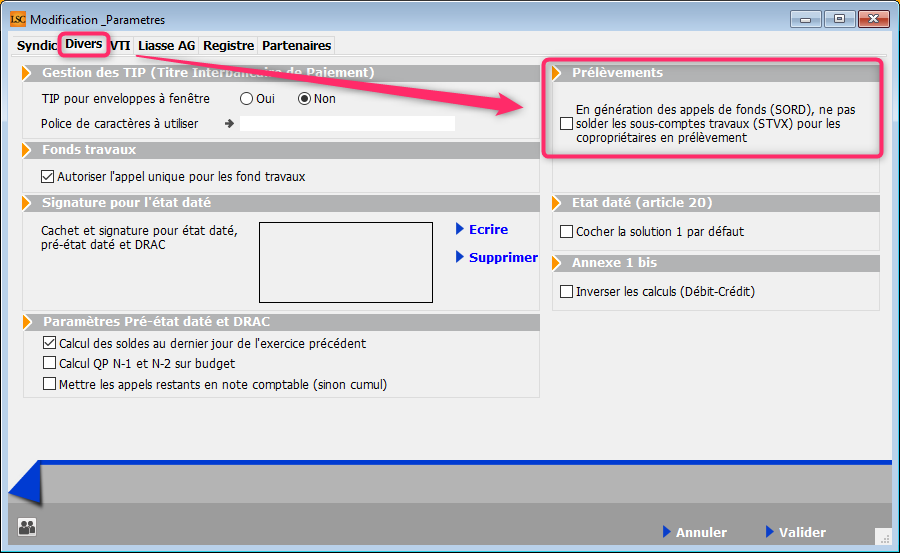
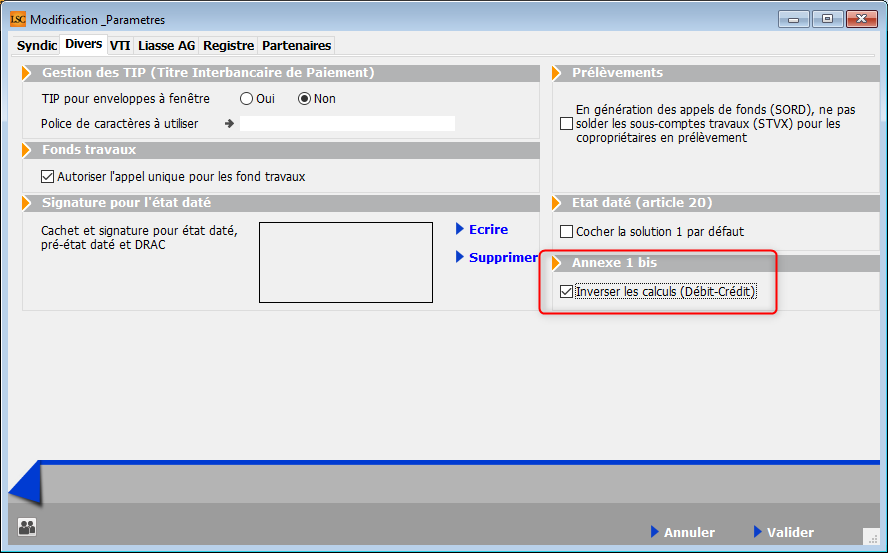
    Un nouveau paramètre en administration permet d’inverser le calcul des soldes affichés sur l’annexe 1 bis (Débit – Crédit) au lieu de (Crédit – Débit) par défaut

    Accès : menu paramètres, préférences et administration, administration métier, Syndic, configuration syndic, onglet Divers
    Clés de répartition (fiche immeuble)

    Les clés de répartitions ne sont plus modifiables directement, pour éviter toute saisie non désirée. Il faut cliquer sur le bouton “Modification des clés”

    Annoncée en 6.0.3, un verrou n’avait pas été retiré, vous empêchant de profiter de cette nouvelle fonctionnalité

    Comptabilité

    Suivi des fonds travaux

    Saisie comptable : copropriétaire avec lien gérance “activé”

    Dorénavant, si le lien Syndic => Gérance est activé et que vous appelez un copropriétaire en saisie pour lequel ce lien est actif, un message vous le rappelle.
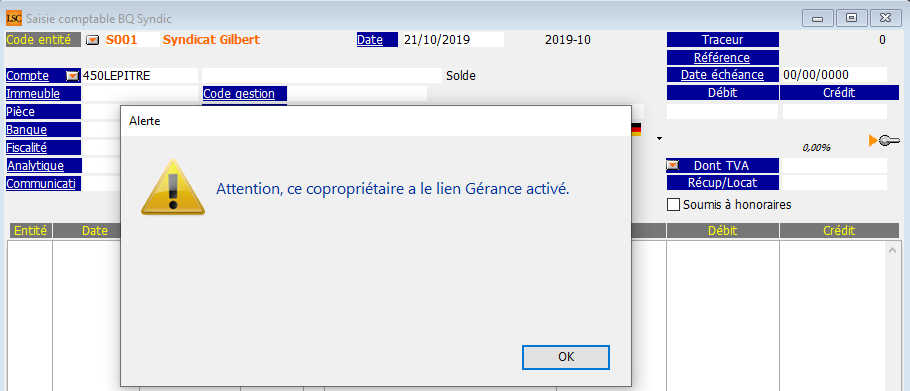
    Pour obtenir ce message, il faut que le contrôle des comptes ait été activé dans l’administration du module Syndic. Cf. chapitre Administration de cet addendum.

    Corrections diverses

    Virement multi-activités

    • Présentation du solde bancaire

    Le solde présenté n’était pas correct car il incluait deux fois la 1ère ligne du tableau. Corrigé

    • Bouton “exclure du cycle”

    Depuis la version 6.0.3, exclure des lignes prenait un “certain” temps (plusieurs secondes) pour chaque ligne exclue. Corrigé

    • Tri sur colonnes

    Les tris ne fonctionnaient plus… Corrigé

    Lien Syndic – Gérance

    • Gestion des répartitions multi-entités

    Corrigé

    Décompte de charges (Nouveau décret & arrêté Royal – Mode belge)

    • Calcul du solde précédent

    Ancien décret

Corrigé

  • Nouveau décret

Corrigé

AG – onglet ordre du jour

  • Scrutateur

Il n’était plus possible de saisir un scrutateur s’il n’était pas dans la liste des tiers. Corrigé

AG – onglet convocation

  • Export au format AThome

Corrigé

Solder une copropriété

  • Echéanciers

Les échéanciers non réalisés n’étaient pas supprimés. Ils pouvaient donc être proposés dans le cadre d’un traitement multi-entités. Corrigé

Retour sommaire

EXTRANET (service client)

Réactiver la notification des nouveaux documents

Depuis quelques mois, vos clients peuvent être notifiés lorsque de nouveaux documents sont disponibles. Dans cette notification, ils peuvent se désabonner… Cependant, il ne leur était pas possible de se réabonner.

Accès “client” (locataires, propriétaires, copropriétaires)

Maintenant, dans la zone “Mes coordonnées”, une option permet d’activer ou désactiver l’envoi.
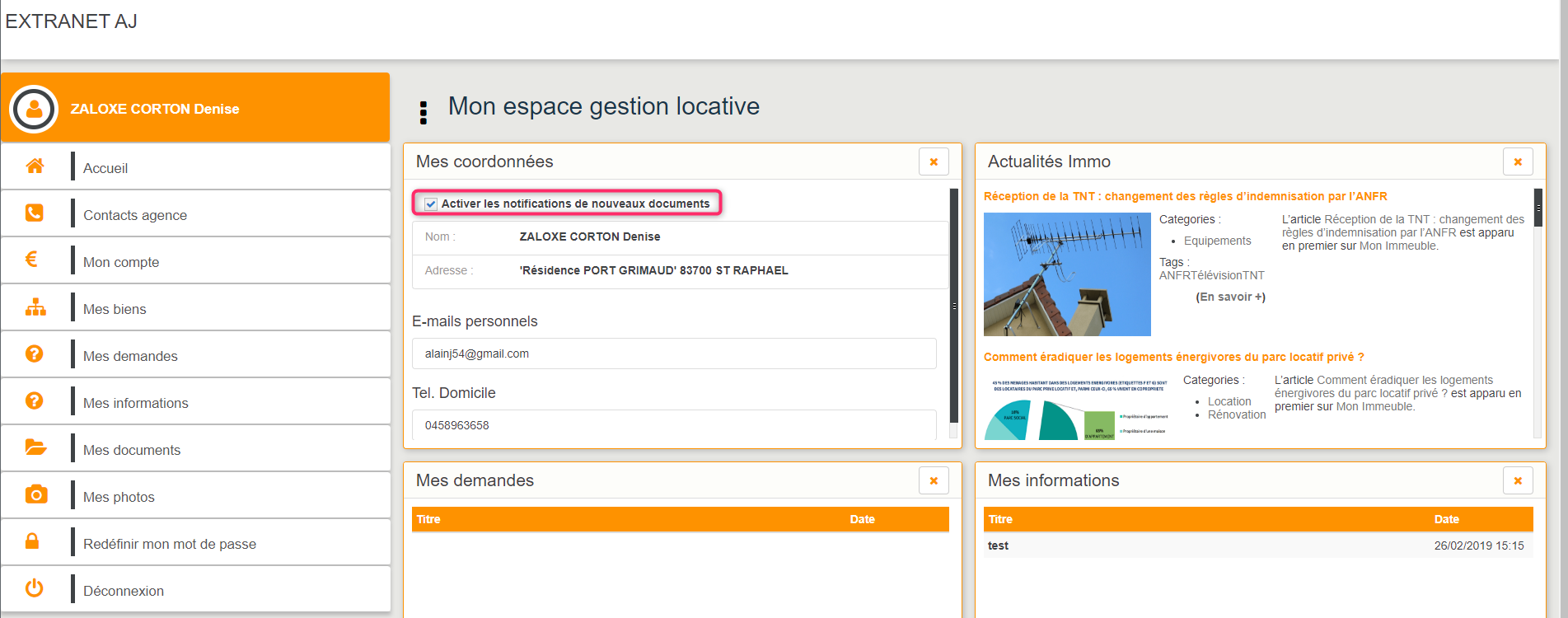
Accès “Administration” (votre accès)

Vous pouvez également activer ou désactiver, au cas par cas, l’envoi de notifications…

A partir de votre accès administration, allez sur la partie “portefeuille” du module puis choisissez le type de tiers puis appelez le tiers…
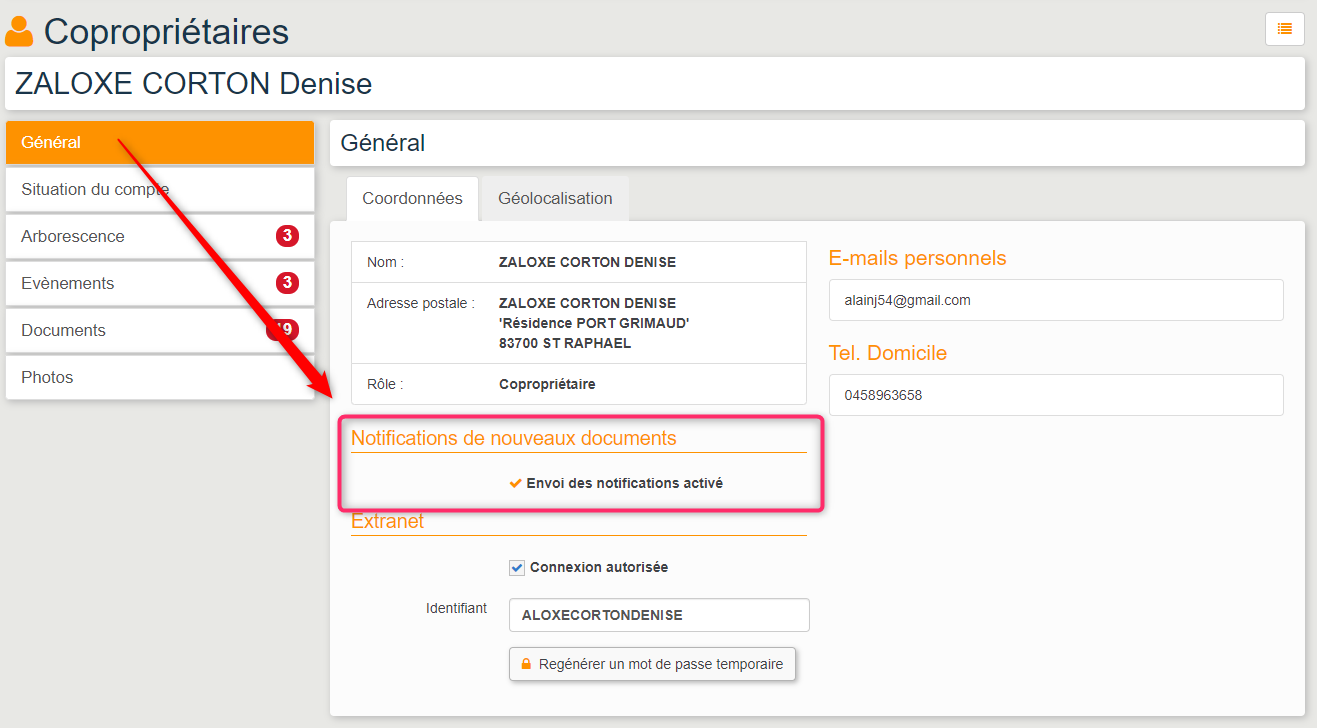
Nouveau droit pour les gestionnaires

Dorénavant, les gestionnaires auront accès à la partie “extranet” de la fiche client (locataire, propriétaire, copropriétaire) et pourront par exemple regénérer un mot de passe.
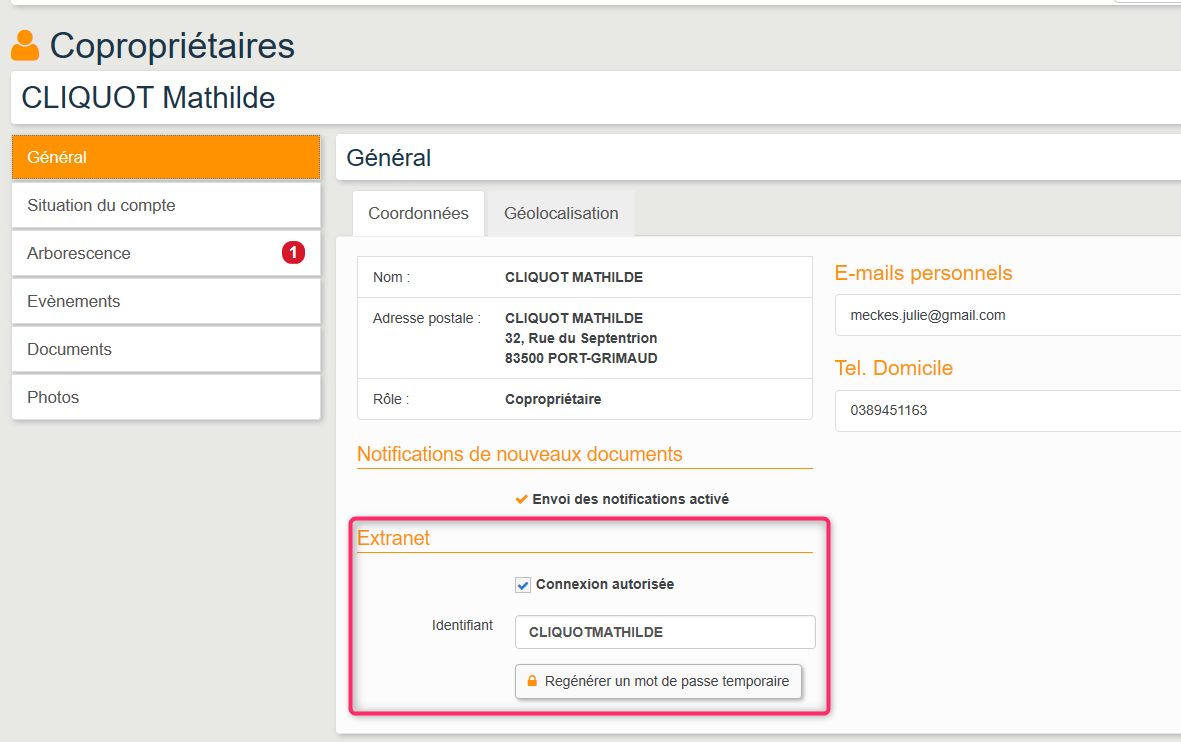
  • Exclure les provisions conservées

En cochant cette option, dans certains cas, les écritures liées au compte analytique de provisions conservées pouvaient quand même être envoyées. En effet, la vérification était faite au niveau du mandat et si le compte analytique n’y était plus renseigné, le problème survenait. Corrigé

Exclure les analytiques non reversés au propriétaire

Annule et remplace la rubrique “Exclure les provisions conservées”. En effet, dorénavant, le champ est élargi à TOUTES les écritures étant rattachées à un compte analytique dont le paramètre “reversé au propriétaire” n’est pas coché.
Retour sommaire

Module Organiseur

Passerelle LSC – AR24 (LRE)

Annoncée en 6.0.3, il subsistait quelques problèmes de liaisons avec AR24 pour le rapatriement de l’information des LRE dans LSC. Corrigés

Documentation : accès direct


F5 – Relève emails – mot de passe optionnel

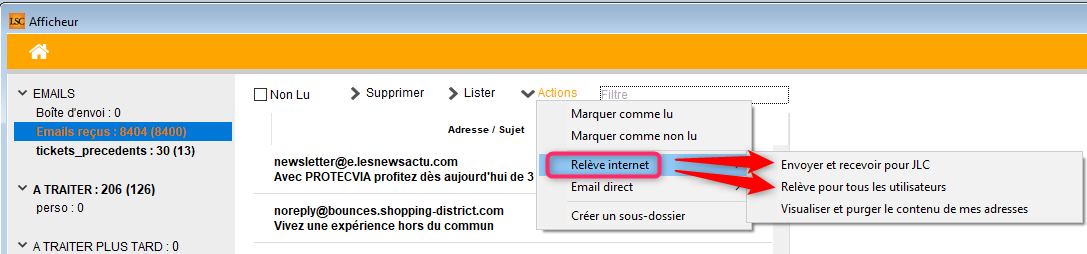
La relève de mails est en principe faite automatiquement par le serveur ou le poste technique. Il est cependant possible pour un utilisateur de “forcer” depuis son poste, via son afficheur.

Cette fonctionnalité pouvait être (parfois) trop utilisée, il est maintenant possible de la paramétrer avec un mot de passe

Accès : menu paramètres, préférences et administration, administration du logiciel, mot de passe
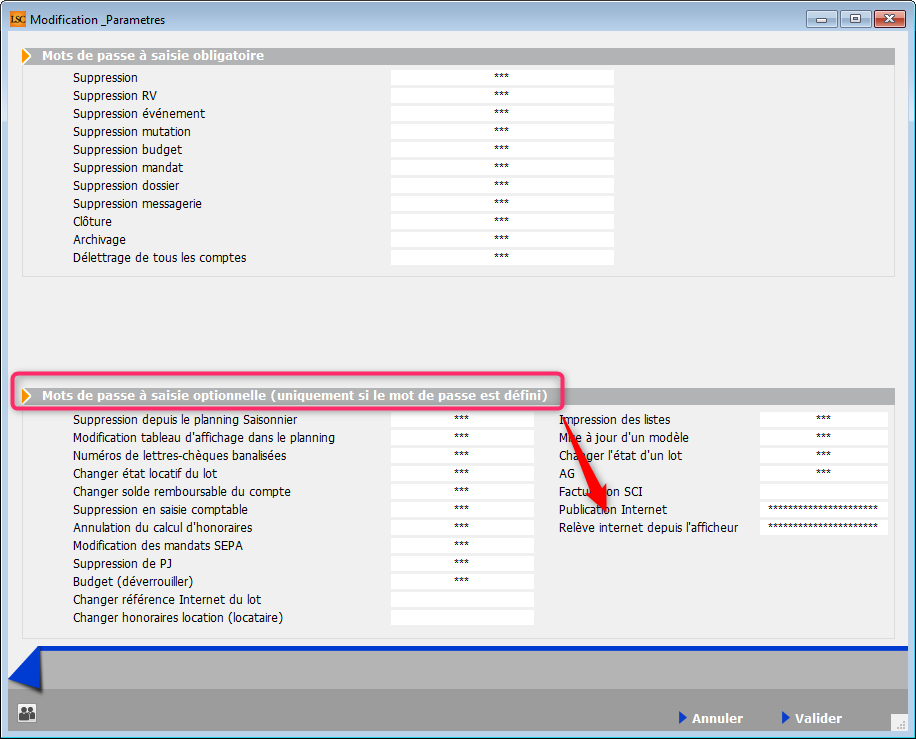
Une fois le mot de passe défini … les rubriques “Envoyer et recevoir pour xx  + relève pour tous les utilisateurs” y sont soumises.
Retour sommaire

F7 – Bouton “attribuer”

Cette option, accessible via le menu “Actions”, avait été retirée dans la précédente version. En effet, aucune intégrité n’était vérifiée, pouvant créer des situations où, par exemple, un immeuble était lié à un événement dont le lot n’avait rien à voir. Imaginez un instant la publication d’un tel événement sur l’extranet ….

De retour en version 6.0.4, il ne l’est que partiellement. Seule l’affectation d’un dossier reste disponible car même si vous indiquez un dossier qui n’est pas en lien avec un immeuble ou un lot affecté, aucune conséquence néfaste notable sur le fonctionnement de LSC.
Retour sommaire

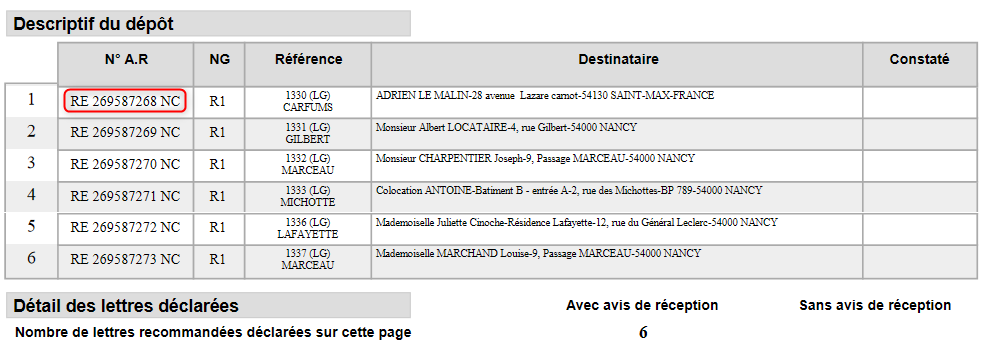
F7 – Récap AR  (Nouvelle Calédonie uniquement)

L’impression de la “récap AR” à partir de la liste des événements donnait un document qui pouvait être refusé par l’OPT car les mentions “RE” et “NC” ne s’y trouvaient pas au niveau des numéros de recommandés.

Dorénavant, saisissez votre 1er numéro et LSC ajoute les mentions citées précédemment
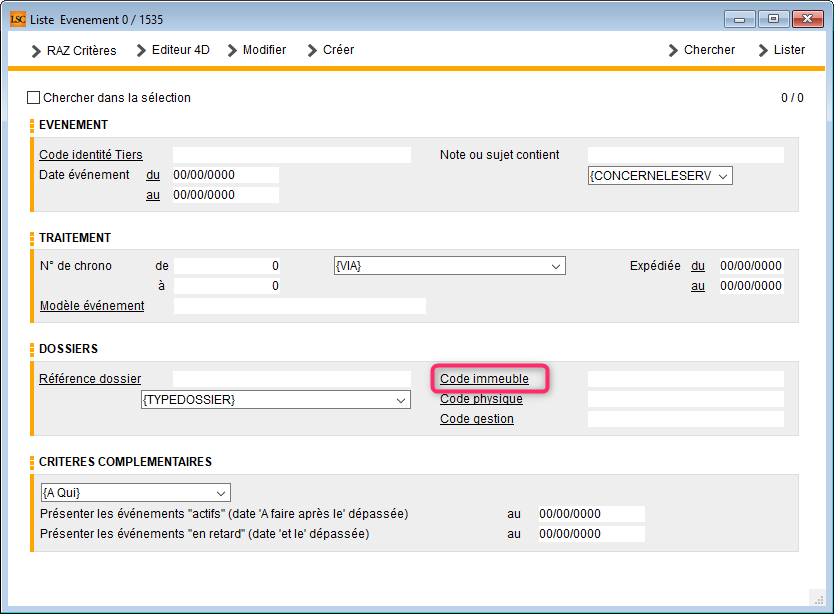
F7 – recherche rapide

  • Ordre des tabulations

En tabulant à partir de cet écran, les tabulations ne suivaient pas l’ordre des rubriques. Corrigé

Corrections diverses

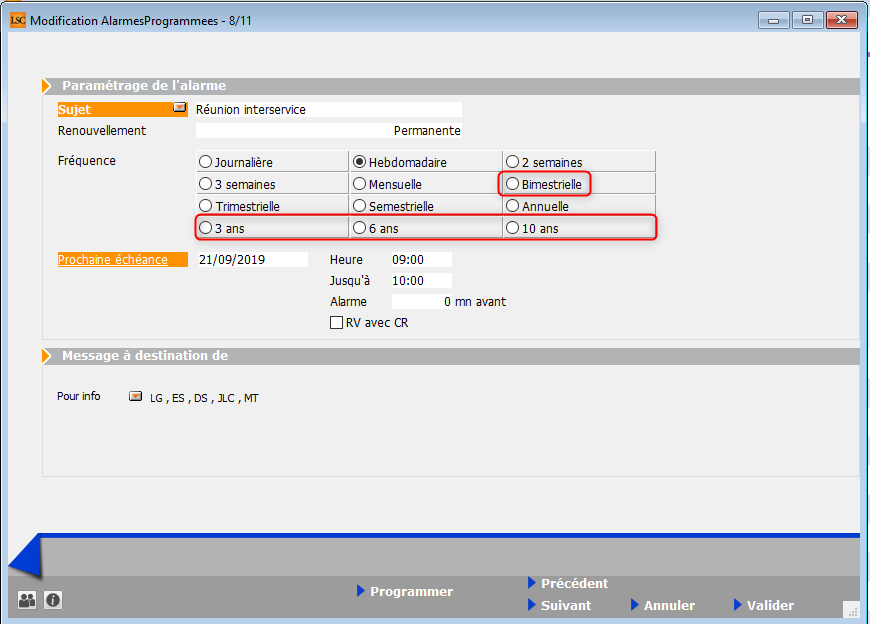
Alarmes programmées

Les périodes “bimestriel”, “3 ans”, “6 ans” et “10 ans” ne calculaient pas correctement les prochains RDV lors de la programmation. Corrigé
F7 – recherche
F8 – Tiers

  • Gestion des téléphones, fax ou GSM

Lorsque vous effaciez un numéro de téléphone, systématiquement LSC affichait un message vous indiquant que le “numéro” (vide de surcroit) existait sur un certain nombre de fiches. Bref, cet affichage n’était pas opportun. Dorénavant, seule l’existence d’un numéro non vide est vérifiée.

Retour sommaire

Module Transaction

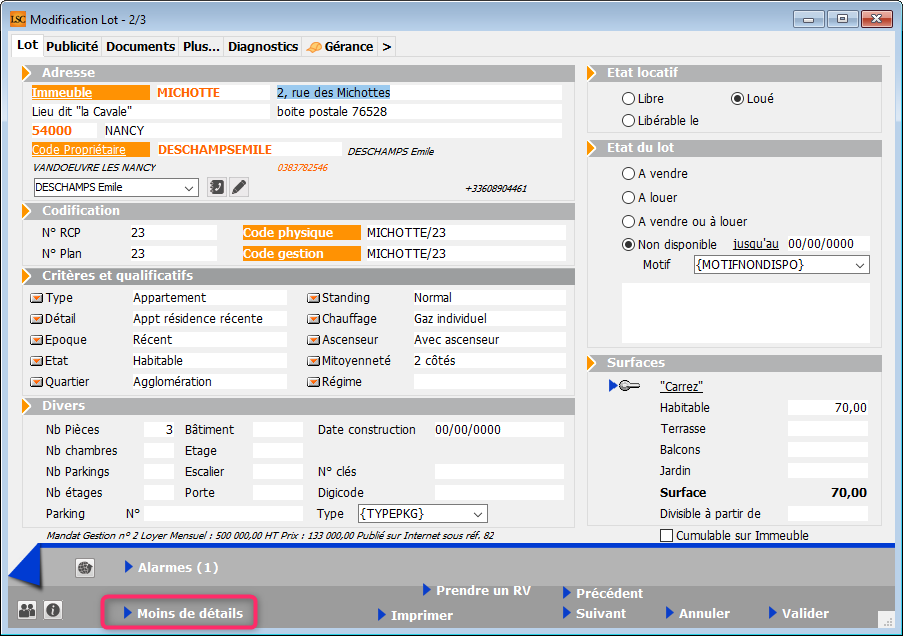
  • Fiche LOT

Bouton “moins de détails” puis imprimer : permet sous MacOs, de faire un visu avant impression.
Administration de LSC

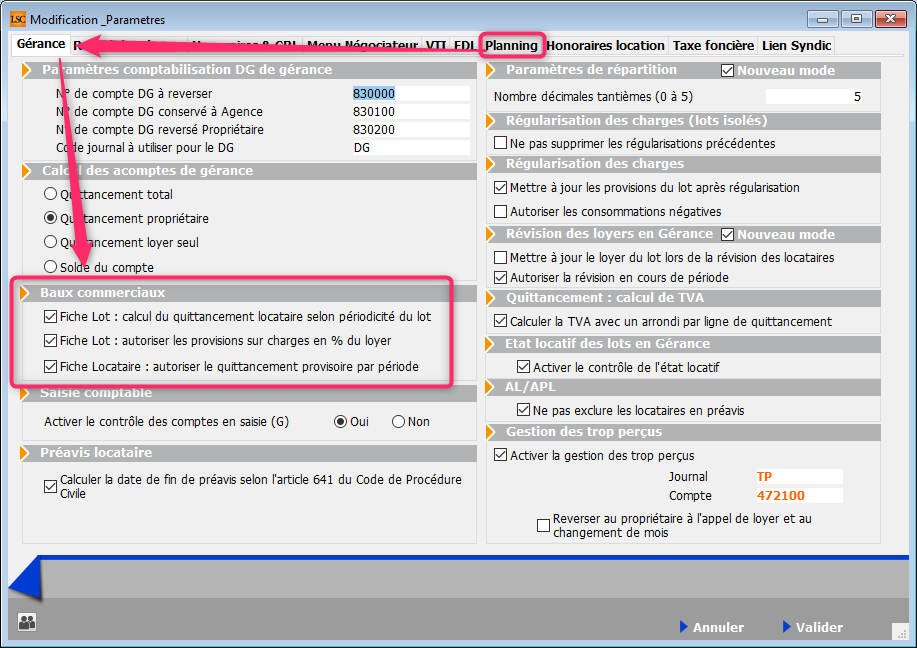
Activer le contrôle des comptes en prélèvement (G) est maintenant subdivisé en trois rubriques

Pour mémoire, cette option permettait d’afficher un message pour les locataires, copropriétaires ou clients en mode de règlement “prélèvement” lorsque vous étiez en saisie comptable.

Dorénavant, vous retrouverez trois rubriques, chacune placée dans son module, avec des applications élargies.

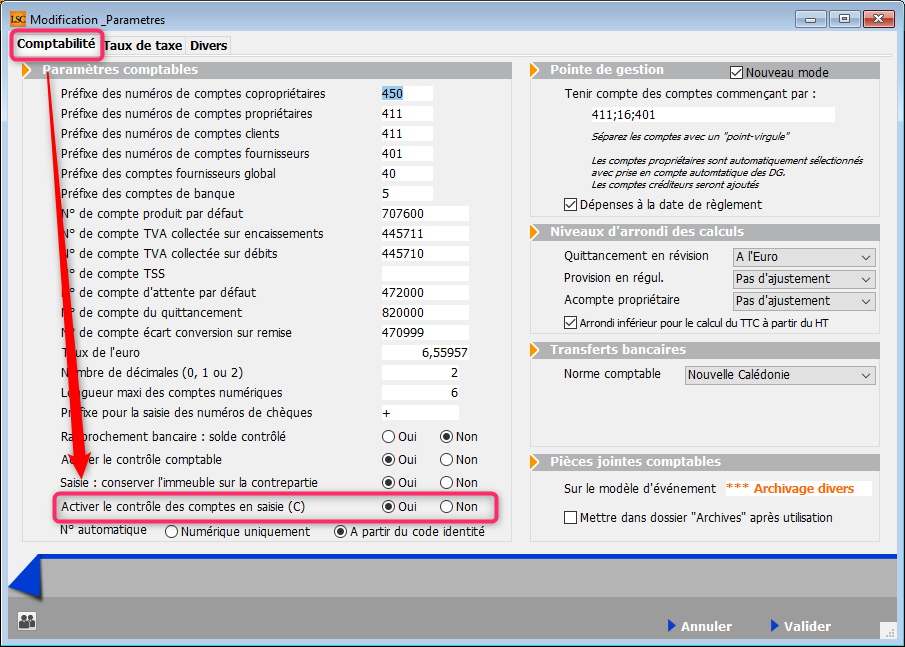
Configuration Comptabilité – Activer le contrôle des comptes en saisie (C)

Accès : menu paramètres, préférences et administration, administration métier, comptabilité, configuration comptabilité

Si activée, affiche un message quand un compte client (411) est en prélèvement.
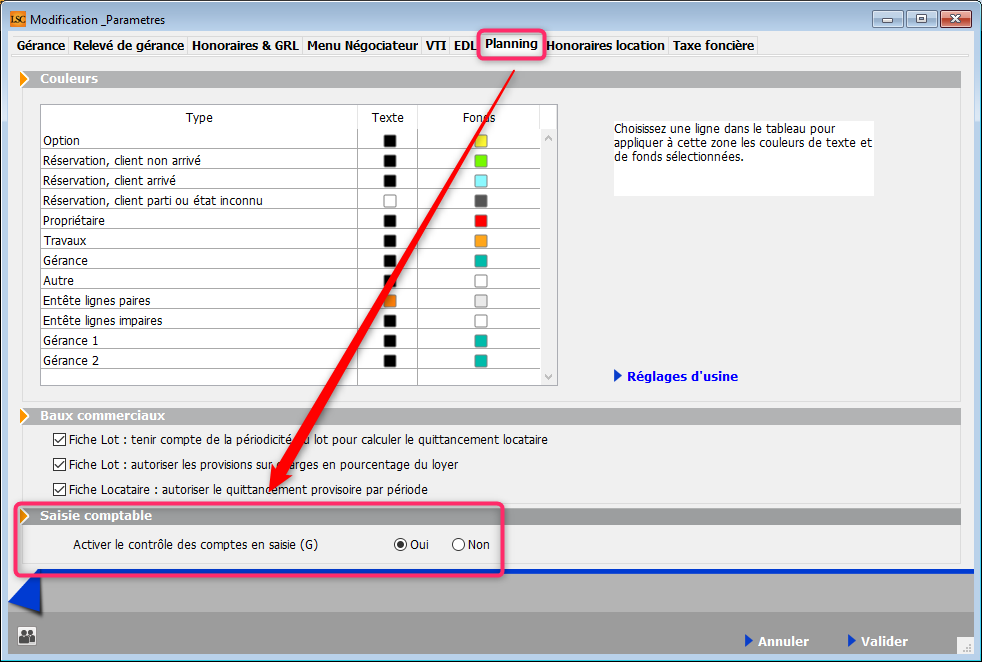
Configuration Gérance – Activer le contrôle des comptes en saisie (G)

Accès : menu paramètres, préférences et administration, administration métier, Gérance, configuration Gérance, onglet Planning

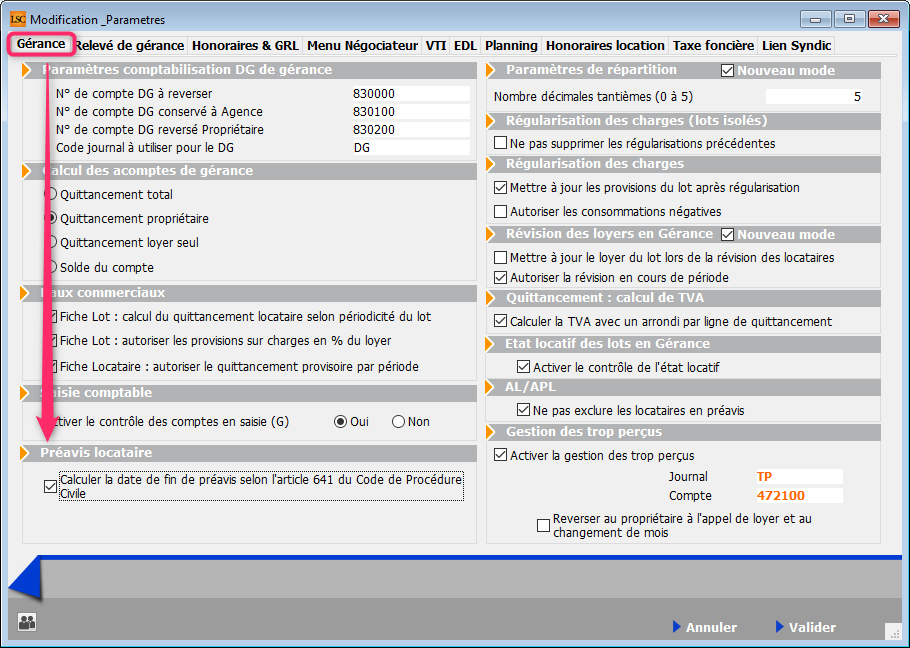
Si activée, en plus d’avoir un message pour les locataires en prélèvement, vous aurez aussi un message si vous appelez un locataire dont la date de préavis est différente de 00/00/00
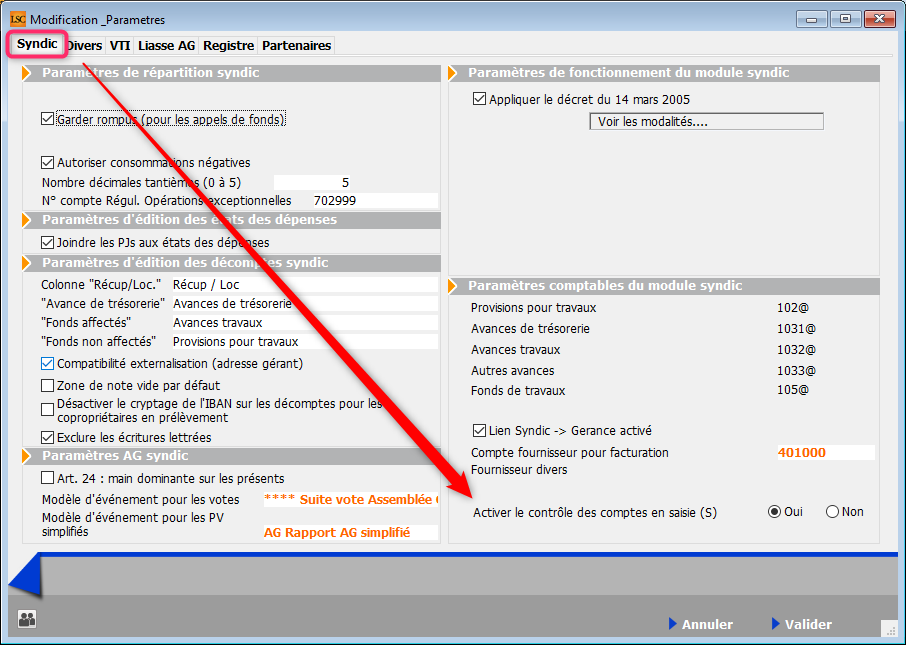
Configuration Syndic – Activer le contrôle des comptes en saisie (S)

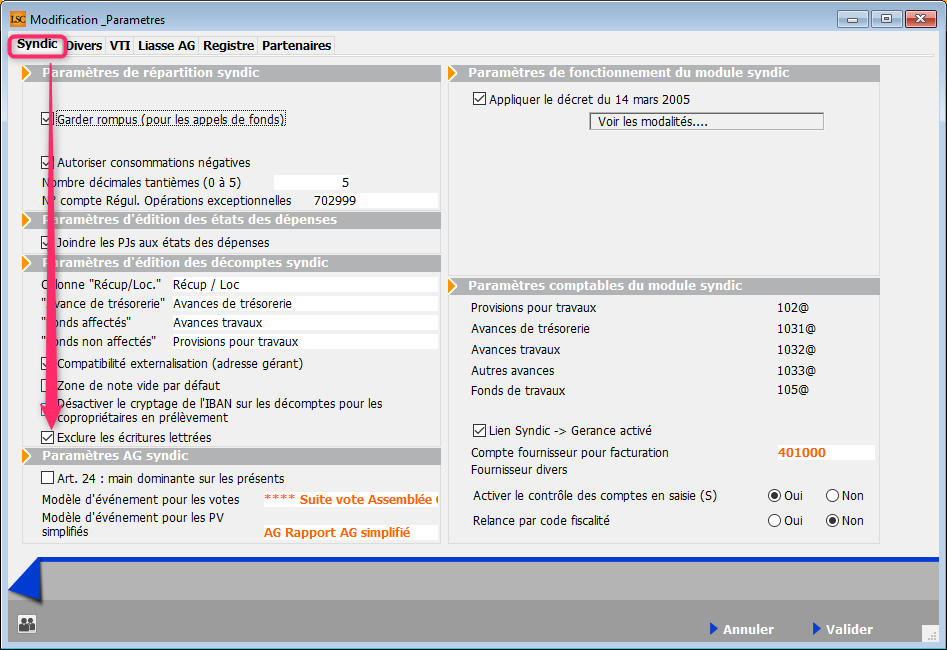
Accès : menu paramètres, préférences et administration, administration métier, Syndic, configuration Syndic, onglet Syndic

Si activée, en plus d’avoir un message pour les copropriétaires en prélèvement, vous aurez aussi un message si le lien Syndic => Gérance est activé et si vous appelez un copropriétaire sur lequel vous avez coché la rubrique “Autoriser le transfert en gérance”.
Maintenance comptable

  • Lancement du traitement

Les thermomètres de progression pouvaient paraître figés après quelques minutes de traitement car des lenteurs étaient provoquées par une nouvelle vérification que nous avions ajoutée dans la version précédente. Corrigé

Service système “Lsc.sys”

La solution Crypto gère la plupart de ses automatismes à l’aide de services système (relève des mails, envoi vers l’extranet, etc…)

Il en est un qui se nomme “Lsc.sys”, et il possède plusieurs fonctions. L’une d’entre elle consiste, à chaque changement de jour, à lancer des traitements à … minuit (par exemple, la gestion de l’exclusion des comptes du module de relance avec une date limite)

Le problème, c’était que pour “repérer” ce changement de jour, il fallait être connecté en permanence, ce qui est impossible en mono poste (et dans certains cas avec un serveur).

Dorénavant, nous écrivons une fiche “paramètre” avec une date de dernier lancement de ce service. Ainsi, à la connexion, si la date du paramètre est plus ancienne que la date du jour, ce service est déclenché automatiquement.

Retour sommaire


WeCheck (Orone)

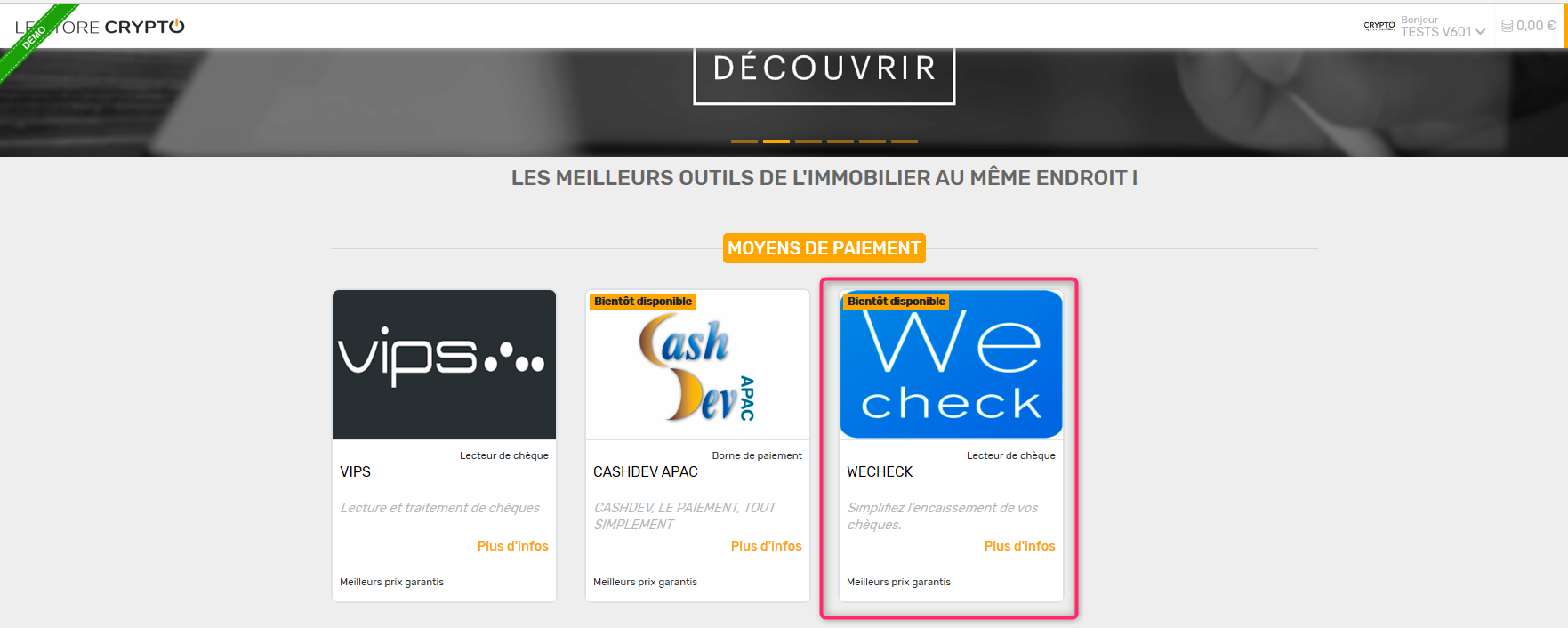
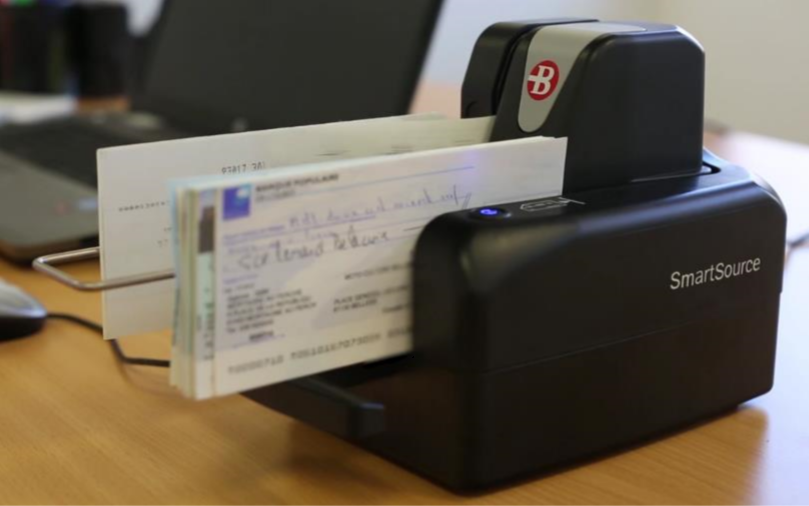
We check est un partenaire permettant le scan des chèques via un lecteur et la récupération des données dans LSC. Vous devez au préalable ouvrir un compte via notre store : https://store.crypto.fr/fr puis faire de même sur WeCheck via le store.

0\ Ouverture d’un compte We Check

0.1\ Activation de votre compte sur le store

Cliquez sur le bouton “Le Store” présent sur votre écran d’accueil.

Une fois votre inscription effective sur le store, vous pouvez passer à l’ouverture du compte We check

0.2\ Inscription sur We Check

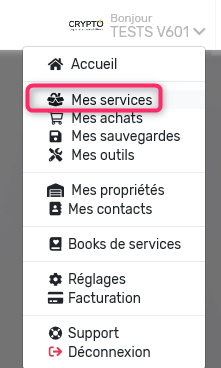
Après l’activation du Module We Check, vous pourrez vérifier que votre nouveau service est bien actif sur le store, via le menu en haut à droite, option “mes services”

Vérifiez que le service est bien actif..

1\ Lecteur We Check et fonctionnement

Cf. documentation de notre partenaire…

2\ Principes de fonctionnement

Quand vous scannez les chèques, ceux-ci sont envoyés par notre partenaire sur leur site. Le compte que vous avez ouvert chez eux vous permet d’accéder à la liste des chèques, puis vous devrez les valider (seuls les chèques validés sont récupérés par LSC)

3\ Paramètres dans LSC

URL (adresse) de récupération des fichiers

L’URL est une adresse fournie par We Check permettant à LSC de connaître le chemin d’accès de récupération des données dans votre espace client du site We check.

La saisie de cette adresse sera assurée par notre service technique, lorsque vous leur aurez transmis

Activation du lien entre We Check et LSC

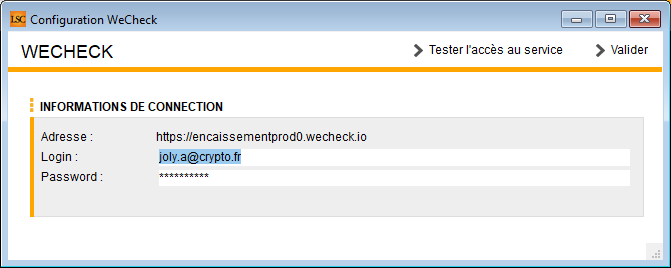
Puisque vous avez ouvert un compte (avec login et mot de passe) chez We Check, vous devez saisir ces informations dans LSC, en administration

Accès : menu paramètres, préférences et administration, administration métier, comptabilité, configuration comptabilité, onglet “Divers”

Cochez “activer le lien” puis cliquez sur “Configuration”

Sur l’écran de configuration, saisissez vos login et Password puis cliquez sur “Tester l’accès au service”

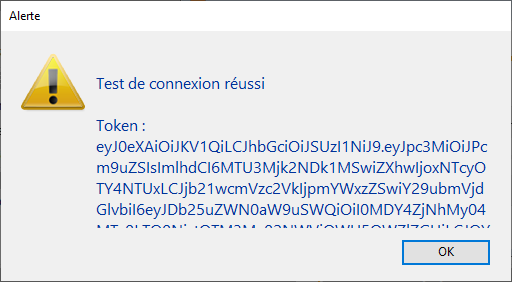
Vous devez obtenir un “test de connexion réussi”.

Modèle d’événement à utiliser pour historiser les chèques

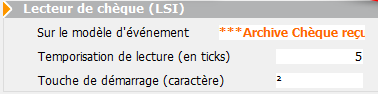
L’image du chèque, scannée avec le lecteur de We check, est récupérée en même temps que le montant du chèque lorsque les informations sont rapatriées dans LSC. Lorsque vous comptabilisez, un événement est crée avec le chèque en pièce jointe sur le modèle défini dans la rubrique “Lecteur de chèque : sur le modèle d’événement”.

A noter : cette image du chèque sera également attachée aux écritures comptables du locataire et/ou du copropriétaire.

Faites OK à l’issue et validez pour quitter les paramètres. Vous êtes prêt à recevoir des chèques “We Check” dans LSC.

4\ Récupération des chèques reçus dans LSC

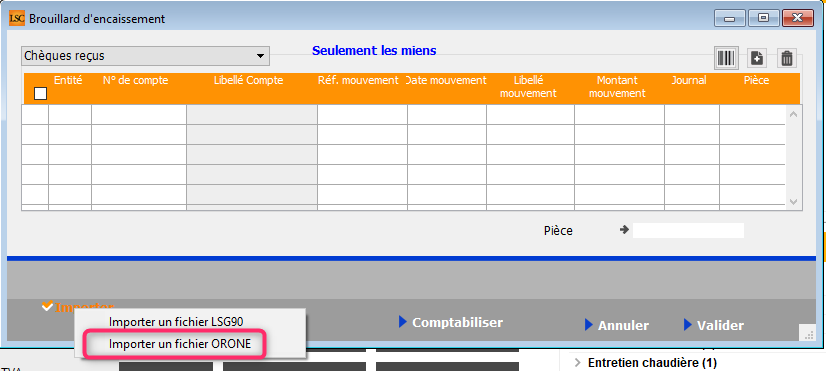
C’est le brouillard d’encaissement qui va vous permettre de récupérer lesdits chèques, via une nouvelle entrée accessible dans la partie “chèques reçus”.

Donc, via les chèques reçus, cliquez sur “importer” et choisissez “Importer un fichier Orone

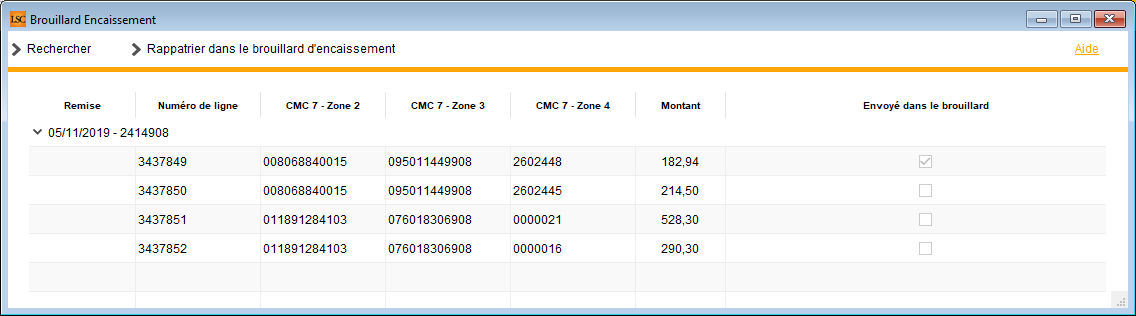
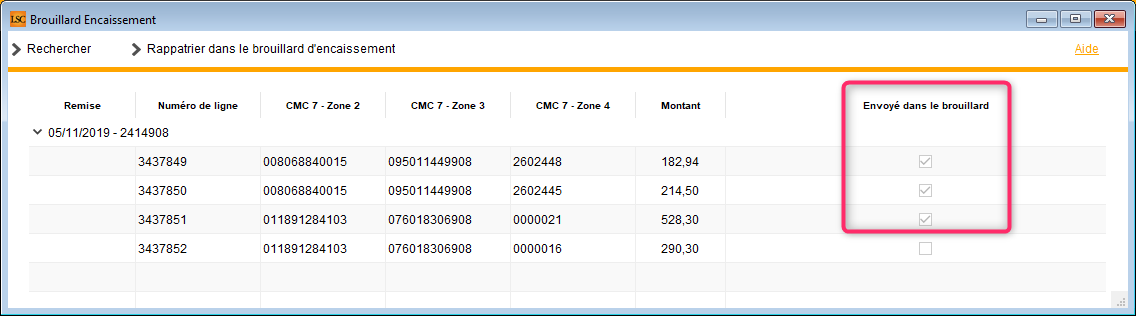
Un second écran va s’ouvrir et rechercher les fichiers à importer sur We Check. (par défaut, seuls les chèques du jour sont recherchés)

Ecran de récupération des fichiers

Bouton “Rechercher”

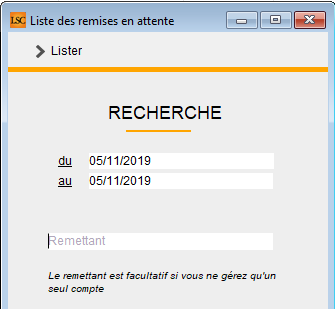
Comme indiqué précédemment, l’import de fichier à partir du brouillard ne recherche par défaut que les chèques du jour. Pour élargir cette recherche, servez-vous de ce bouton …puis LISTER

Bouton “Rapatrier dans le brouillard d’encaissement”

Ce bouton permet de basculer les fichiers retrouvés sur We Check vers le brouillard d’encaissement.

Deux méthodes :

  • Chèque par chèque, en cliquant sur la ligne à récupérer
  • Tous les chèques d’une même remise, en les sélectionnant par une sélection continue  (vous sélectionnez la 1ère fiche et la dernière en maintenant la touche “Shift” (majuscule temporaire) enfoncée ou discontinue  (sélection des fiches en maintenant la touche CTRL (ou Pomme sur Mac) enfoncée.

Ensuite, cliquez sur “rapatrier….” pour lancer le transfert et obtenir l’affichage dans le brouillard d’encaissement

Un chèque rapatrié dans le brouillard, à condition que vous validiez ce dernier, sera “marqué” pour éviter une double comptabilisation.

5\ Comptabilisation des chèques

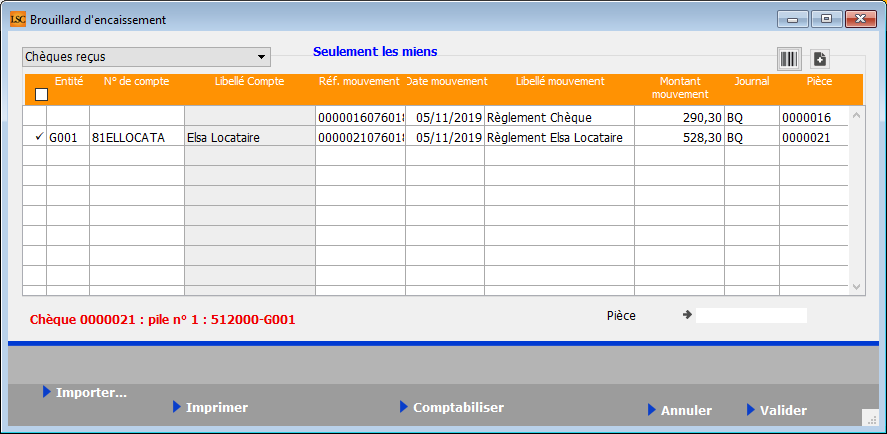
De retour dans le brouillard d’encaissement avec les chèques rapatriés, vous obtenez l’affichage suivant :

Les informations des chèques ont été récupérées, permettant de faire le lien entre le chèque et le compte sur lequel il doit être validé (en fait, nous recherchons sur les comptes si le code magnétique a été saisi pour lier les fiches).

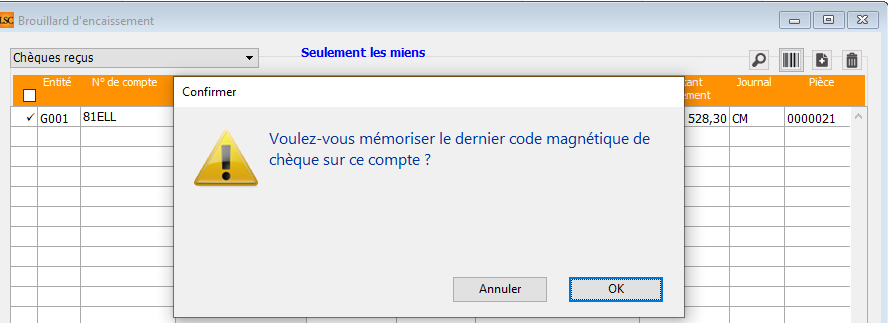
Si le lien ne peut être fait, vous devez saisir manuellement le compte de rattachement. LSC vous demandera si vous voulez mettre le compte à jour afin qu’au chèque suivant, ce compte soit retrouvé.

Enfin, comptabilisez vos chèques, imprimez un bordereau si nécessaire et validez votre écran en quittant.

Le fichier TLMC est directement généré lors de la comptabilisation  (à partir des versions 6.2.4 et 6.0.12)


Administration métier – tous modules – Séquences d’événements

La liste des modèles de séquences permet de modifier l'existant et d'en créer de nouveaux

Les (nouveaux) principes de la liste de gestion

Plus d’écran de recherche préalable, vous arrivez directement sur la liste
La vague a disparu, offrant plus d’espaces dans le bas de l’écran
Les menus ou boutons sont tous situés en haut de l’écran

  • Le picto   indique un menu avec un choix multiple
  • Le picto   indique un bouton simple

Un filtre est accessible permettant des sous-sélections en temps réel au fur et à mesure de votre frappe.   .

Précision
Un filtre n’est pas une recherche, il ne fait qu’éliminer les fiches hors demandes. Si vous effacez les éléments du filtre, la liste originale s’affiche à nouveau.

NB : n’est pas encore disponible sur toutes les listes mais sera déployé au fur et à mesure des versions 6.

Les entêtes de colonne

Chaque colonne peut être triée par ordre croissant par un simple clic sur son titre ou décroissant en cliquant à nouveau sur le titre.
L’ordre des colonnes peut être changé temporairement via le principe du “Drag and Drop” (glisser – déposer). Cela peut faciliter votre lecture…

Les menus (ou boutons) communs à toutes les listes de gestion

Le menu Actions

Jusqu’à 6 rubriques peuvent être communes aux listes… Elles ne sont visibles qu’en fonction du contexte

Ouvrir dans une application

Tous les éléments affichés dans une liste de gestion peuvent être ouverts sur le logiciel de votre choix, à condition qu’il puisse lire un export de fiches. Il est donc conseillé de choisir un tableur (Excel ou Open office par exemples).

Consultez l’article sur les préférences

Imprimer

Toutes les commandes d’impression agissent sur la sélection courante c’est à dire les fiches noircies et les fiches seront triées en fonction des préférences de l’utilisateur. A défaut de sélection, toutes les fiches présentes à l’écran seront imprimées et l’ordre d’affichage de l’écran est respecté.
Cette commande permet d’imprimer la liste de trois façons différentes.

Fiches

Chaque fiche sélectionnée est imprimée avec toutes ses caractéristiques en pleine page. Présentation verticale, une page par fiche.

Liste

Les fiches sélectionnées sont imprimées sous forme d’une liste. Présentation horizontale.

Plus…

Cette commande ouvre un puissant logiciel intégré permettant de créer des états, des étiquettes ou des graphes personnels

Sélection


Ce menu offre plusieurs options permettant de stocker des listes pour les ré-afficher par la suite. Interrogez notre service assistance si vous désirez ne savoir plus sur ce sujet.

Trier

Donne accès à un éditeur de tri permettant des tris mono ou multi-critères, notamment quand vous désirez faire un tri d’informations qui ne sont pas indiquées dans les colonnes de la liste de gestion (tri par date de création des tiers, par exemple)

Supprimer

cf. chapitre ci-après pour de plus amples explications.

Aller à

Permet l’affichage des séquences liées aux modèles sélectionnés.

Rechercher

Cf. aide liée aux recherches sur les listes de gestion : accès à l’aide

Créer

Modèle – Introduction

Un modèle de séquences d’événements permet de définir une suite logique de « travaux à effectuer », via des événements, pour un même dossier.

Exemple : le suivi d’un compromis de vente, de la signature initiale à la vente finale.

Le principe est simple :

  • Définir toutes les étapes d’une séquence,
  • Ce qui doit être fait à chacune des étapes,
  • Par qui

Ce sont donc bien des modèles génériques qu’il faut déterminer ici et un même modèle pour servir pour plusieurs dossiers.

Deux méthodes pour lancer une séquence :
  • Automatiquement quand la 1ère étape aura été définie au niveau d’un événement. La séquence prendra comme nom le sujet de l’événement.
  • Depuis la liste des modèles de séquences, cliquer sur « démarrer la séquence »

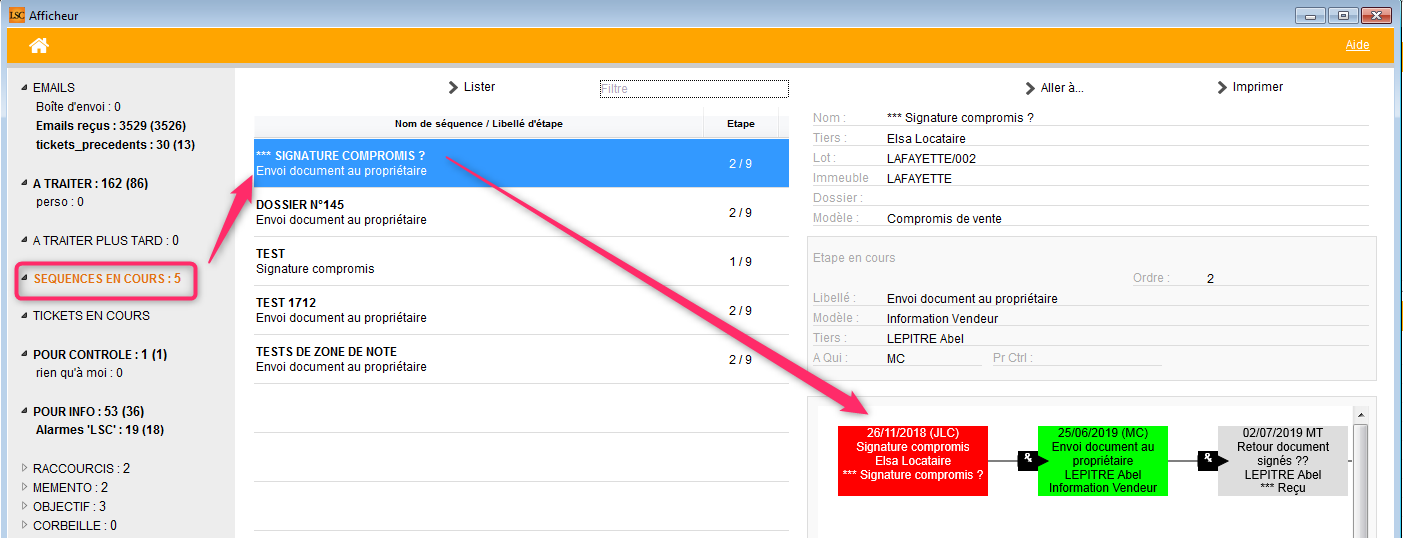
Lorsqu’une séquence d’événements est créée, elle s’intègre automatiquement dans votre afficheur permettant un suivi rapide à l’aide du graphe…

Si vous transférez vos événements à un collaborateur, les séquences en cours suivront par la gestion de la délégation, toujours sur l’afficheur mais bien sûr de celui-ci qui reçoit les événements pendant une absence.

Démonstration par l’exemple

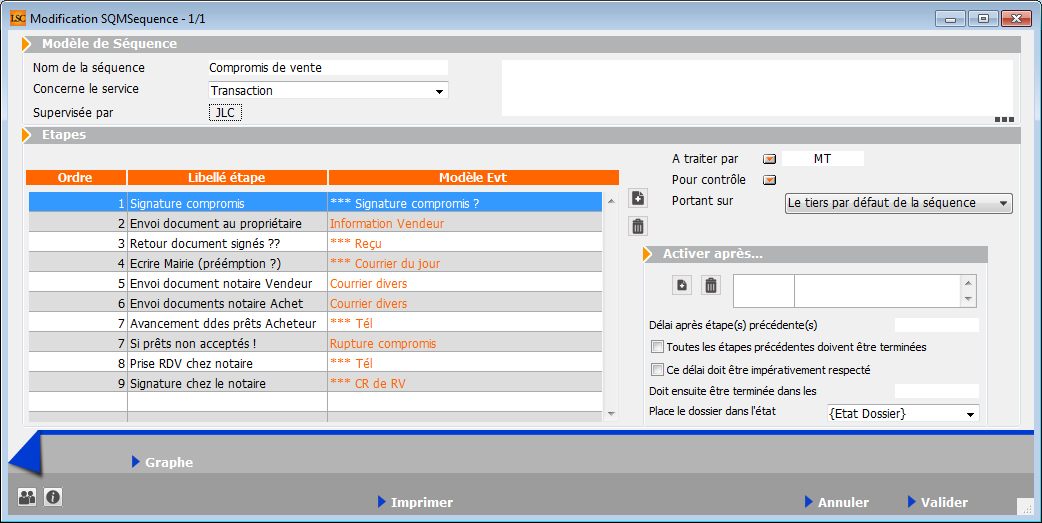
Le bouton “créer” à partir de la liste des modèles ouvre l’écran suivant, vide par défaut, qu’il va falloir complété en suivant des étapes logiques dans lesquelles vous indiquerez leur comportement (qui, quand, automatisme par rapport à l’étape précédente, etc…)

Cadre modèle de séquence
  • Nom de la séquence

Libre, limité à 31 caractères

  • Concerne le service

Permet d’indiquer le service concerné par la séquence

  • Supervisée par

Indiquer les initiales de la personne qui suit le déroulement de la séquence. A noter que cela ne génère aucun automatisme.

Cadre Etapes
  • Les boutons « + » et «-» permettent d’ajouter ou supprimer une étape.
  • Le bouton « + » ajoute une ligne dans le tableau…

Regardons les colonnes de plus près…

  • Ordre

Défini le numéro d’ordre de traitement de l’étape   ….si la création des étapes se fait dans le désordre, un tri chronologique sera fait à la validation de la fiche.

  • Libellé étape

Limité à 31 caractères. Etre concis et précis afin qu’il n’y ait pas d’ambigüité sur le travail à faire pour l’étape.

  • Type Evénement

Choisir le type d’événement en adéquation avec le travail à effectuer (Evénement lié à une zone de texte ou non).

Les options disponibles pour les étapes

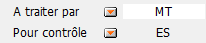
Chaque étape peut être affectée à un utilisateur différent ….de même avec le « pour contrôle ».

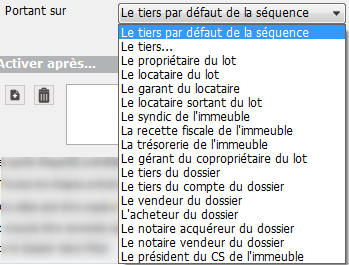
Portant sur …

Définir l’identité concernée par l’étape.

A noter qu’en choisissant :

  • « Le  Tiers par défaut de la séquence », c’est l’identité affectée à la 1ère étape qui sera désignée comme « tiers par défaut ».
  • « Le Tiers… », il faudra saisir un Tiers manuellement.

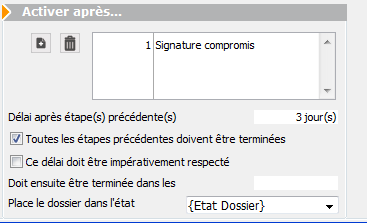
Activer après…

Ce tableau permet de définir, à l’aide des boutons « + » et « – » le comportement de l’étape en fonction des étapes précédentes.

Dans notre exemple, l’étape numéro 2, soit l’envoi du compromis au propriétaire pour signature ne pourra être fait qu’après la signature du compromis par l’acquéreur. Les étapes 3 et 4 ne doivent être effectuées qu’après l’étape 2 …etc…

Ne rien définir sur l’étape 1 puisque la séquence sera démarrée par l’utilisateur

Délai après étape(s) précédente(s)

Déterminer ici le nombre de jours entre l’étape précédente et l’étape en cours. Au chronotage de l’étape précédente, un événement se créera pour l’étape suivante à une date qui tiendra compte de ce délai.

Toutes les étapes précédentes doivent être terminées

Permet de définir pour  l’étape courante l’obligation ou non d’avoir procédé aux autres étapes préalablement. Par « terminé », nous entendons événement chronoté.

Ce délai doit être impérativement respecté

Boite à cocher informelle car ne provoque aucune obligation ni aucun blocage entre les étapes.

Doit ensuite être terminée dans les

Le délai déterminé ici aura une conséquence lors de la création de l’événement lié à l’étape ..il sera à traiter entre une borne de dates, la date de fin étant calculé en fonction du chiffre indiqué ici.

 Placer le dossier dans l’état

Les événements de la séquence pourront être liés à un dossier (défini lors du démarrage de la séquence). Ensuite, chaque étape de la séquence pourra influer sur l’état du dossier (ouverture, en cours, finalisation, signature, etc..)

Les boutons disponibles

Imprimer

Propose un récapitulatif succinct des différentes étapes définies et des types événements attachés à chacune d’elles.

Graphe

Propose les étapes sous forme graphique, séparées par des flèches et le sigle « & » quand elles sont à effectuer à des dates différentes.

A l’issue de la création, il suffit de valider pour que votre nouveau modèle s’ajoute dans la liste des modèles


Administration – Maintenance données

Administration - maintenance des données


SOMMAIRE

*Cliquez sur les titres pour arriver directement à la page souhaitée

Dénombrement des enregistrements

Lister les doublons

Vérifier le DataDoc

Ré-enregistrer les fichiers .4w7 du dataDoc

Supprimer les images dans les .4w7 du dataDoc

Recalculer intégrité des numéros

Renuméroter messagerie

Renuméroter événements

Regénérer les énumérations

Réindexer

Regénérer une table

Recalculer la table LotNomenclature

Effacer le contenu de la boite d’envoi

Remise à zéro de toutes les données

Dénombrement des enregistrements

Permet d’imprimer un rapport des fiches enregistrées dans LSC, table par table.

Il indique le nombre d’enregistrements trouvés et le compare avec les valeurs distinctes. Il recherche donc les éventuelles fiches qui auraient une même référence interne (idref), censée être unique.

Si une erreur est détectée, le mot “anomalie” s’affiche à droite de la table concernée.

Vous pouvez lancer de temps à autre ce contrôle mais ce sera à la hotline de traiter l’éventuel problème retrouvé

Retour sommaire

Lister les doublons

Suite logique d’un dénombrement des enregistrements. En effet, si des doublons sont trouvés sur ce dernier, cette rubrique permet de les lister…

Permet de rechercher et d’imprimer d’éventuelles fiches en double sur une table donnée. Le nom des tables est donné par la procédure de dénombrement des enregistrements.

Prenons pas exemple une anomalie sur la table des Tiers. Faire un double clic sur l’option et l’écran suivant et proposé :

Sélectionnez la table “TIERS” (elles sont triées par ordre alphabétique)

Les tables peuvent avoir deux appellations. Pour les Tiers par exemple, elle peut s’appeler “Identité”. Si vous ne trouvez pas dans la liste “Tiers”, ouvrez la petite clé et c’est le nom “système” des tables qui sera affiché.

Une fois la table choisie, validez … Après une vérification plus ou moins longue en fonction du nombre de fiches contenues dans la table, l ‘impression est lancée

Cela signifie que deux fiches identités ont la même référence interne.

Ce cas de figure pourrait arriver si vous touchez à la gestion interne des numéros sans en peser les conséquences….

Par contre, si Lsc ne trouve rien, ce message est affiché : pas de doublon trouvé..

Dans tous les cas, faire appel à la Hotline est indispensable

Retour sommaire

Vérifier le DataDoc

Option réservée aux utilisateurs avertis

L’écran est maintenant divisé en 3 onglets à partir desquels le bouton lancer peut permettre d’analyser soit :

  • Vérification de présence des fichiers dans le datadoc,
  • Vérification des extensions en fin de fichiers,
  • La taille des champs blob dans la table PJ_Document.

(Pour cette dernière option une colonne taille blob est valorisée)

Pour cette dernière option, il est possible de lancer une analyse filtrée par type de document (Images, EML,PDF ou Write), pour tout le datadoc ou pour une sélection stockée de fiches liées au datadoc (comme des événements ou des messageries par exemple)

Une fois les blobs listés, il est possible soit de vérifier la présence du document correspondant au blob dans le DataDoc et s’il n’existe pas de le récréer, soit de l’effacer sans tenter de créer le fichier correspondant dans le DataDoc.

Dans tous les cas, le blob est déchargé de la table PJ_Document pour en libérer la place.

Retour sommaire
Ré-enregistrer les fichiers .4w7 du dataDoc

Conçue essentiellement pour un traitement post-migration et sur des réseaux hétérogènes, cette rubrique permet de rendre compatible des zones de traitement de texte “migrées” sur une plate forme différente de celle du serveur.

Ainsi, si vous avez un serveur sous Windows et un ou plusieurs client(s) Macintosh, les événements ou modèles d’événements en traitement de texte ne seront pas visibles sur les Mac tant que vous n’aurez pas lancé ce traitement sur le serveur.

Retour sommaire
Supprimer les images dans les .4w7 du dataDoc

Réservé à Crypto…

Retour sommaire
Recalculer intégrité des numéros

Cette procédure permet de vérifier tous les prochains numéros internes de fiches (numéros automatiquement affectés par LSC) et de les mettre à jour, si besoin.

De plus, elle effectue un contrôle de l’intégrité de LSC en vérifiant les casquettes systèmes (casquettes oranges)

Retour sommaire

Renuméroter messagerie

Cette option, lancée par un double clic, reprend toutes les fiches « Messagerie » contenues dans le fichier de données pour leur attribuer un nouveau numéro.

Cette option n’a d’intérêt que si votre table « Messagerie » à des numéros internes supérieurs à 1 000 000.

A ne pas lancer sans un avis préalable de la hotline.

Retour sommaire
Renuméroter événements

Cette option permet de réattribuer un IdRef (numéro interne) des événements, notamment ceux possédant un  numéro interne supérieur à  1 000 000 (un million).

En effet, tout événement dans ce cas ne permet pas la lecture de la zone de note quand ce dernier est dans l’afficheur.

Le mot de passe pour lancer cette option est à nous demander ..

Il n’est pas possible de l’utiliser qu’avec un seul utilisateur de connecté.

Nous vous déconseillons de l’utiliser sans un avis préalable de notre service hotline.

Retour sommaire
Regénérer les énumérations

Cette procédure permet de recalculer la valeur des énumérations à partir du contenu mémorisé sur les différentes fiches. Lorsqu’une valeur existe sur un fichier et qu’elle n’est pas définie dans le combo-box, elle est automatiquement ajoutée au combo-box.

Retour sommaire
Réindexer

Utilitaire permettant la reconstruction des index des fichiers sélectionnés.

  • Tout réindexer

Un clic sur cette option permet de « cocher » avec le mot OUI toutes les rubriques de tous les index

  • Ne rien réindexer

Fait la manipulation inverse du bouton précédent.

  • Valider

Ce bouton lance la ré-indexation des rubriques sélectionnées. Un thermomètre indiquant la progression du traitement.

Cette option n’est à utiliser que sur avis du service hotline. Elle est protégée par un mot de passe.

Regénérer une table

Strictement réservé aux techniciens Crypto…

Retour sommaire
Recalculer la table LotNomenclature

Supprime toutes les fiches “LotNomenclature de type 2” (gestion des lots principaux et secondaires) et les reconstruit pour tous les lots principaux avec un code regroupement valorisé.

A ne lancer qu’après renseignement pris auprès de notre service hotline.

Retour sommaire
Effacer le contenu de la boite d’envoi

Quand vous envoyez des emails, LSC les stocke dans une boite d’envoi en attendant qu’ils soient traités.

Il se peut, dans de rares cas, qu’une fiche soit bloquée. Cette rubrique permet de vider son contenu.

Si des fiches étaient en attente, elles seront affichées dans un post-It afin que vous sachiez ce qui a été supprimé et ….ce qu’il faudra renvoyer !

Retour sommaire
Remise à zéro de toutes les données

La “RAZ” de l’application ne doit être faite qu’une fois, avant la saisie des données de votre portefeuille.

ATTENTION : des données de démonstration se trouvent dans tous les fichiers  de données livrés, il est donc indispensable de tout effacer AVANT.

Les fichiers suivants seront toutefois conservés :

  • Paramètres
  • Enumérations
  • Codes postaux
  • Type de casquettes
  • Taux de taxe
  • Modèle d’événement
  • Produits
  • En-tête de courriers
  • Plan comptable de base
  • Codes fiscalités
  • Comptes analytiques
  • Indices INSEE
  • Entités

2 mots de passe sont nécessaires : nous consulter

UN POST IT S’AFFICHE UNE FOIS LE TRAITEMENT TERMINE

Retour sommaire


Administration métier – Export

Administration métier - tous modules

Export

Affiche cinq fonctions d’export, accessibles qu’avec une licence spécifique.

  • Configuration export

Permet d’exporter les données de tables sélectionnées en format JSON ou XML  … et de les déposer automatiquement sur un site Ftp. Peut être utile si vous avez un abonnement chez l’un de nos partenaires.

  • Autres fonctions

Réservées à Crypto…

Retour sommaire


Administration métier – Utilitaires métiers

Administration métier - tous modules


SOMMAIRE

*Cliquez sur les titres pour arriver directement à la page souhaitée

Regrouper des fiches

Regrouper un immeuble Gérance sur un immeuble Syndic

Changer le taux de taxe

Changer les indices locataires

Regrouper des fiches

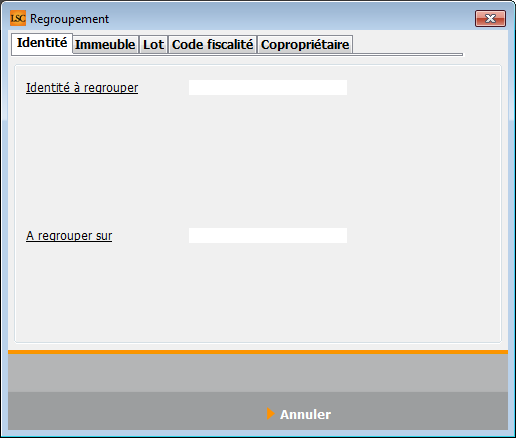
Cette option permet de regrouper 2 fiches sur 1 seule. Pour cela, il suffit d’indiquer la fiche à regrouper et la 2ème fiche sur laquelle doit se faire le regroupement.

5 possibilités de regroupement :

  • Les identités
  • Les immeubles (à condition que l’immeuble ne soit pas en Syndic)
  • Les lots : doivent avoir le même propriétaire et être sur le même immeuble.
  • Les codes fiscalité : le code à regrouper ne doit pas être un code ‘système’ car il est automatiquement supprimé après regroupement.
  • Les copropriétaires : ne peuvent être regroupées que les fiches ayant la même identité et ..étant sur le même immeuble (entité)

Le bouton « valider » n’est accessible qu’après avoir renseigné les deux fiches à regrouper.

Si des contraintes de suppression existent, le regroupement ne sera pas possible. Un message vous l’indiquera.

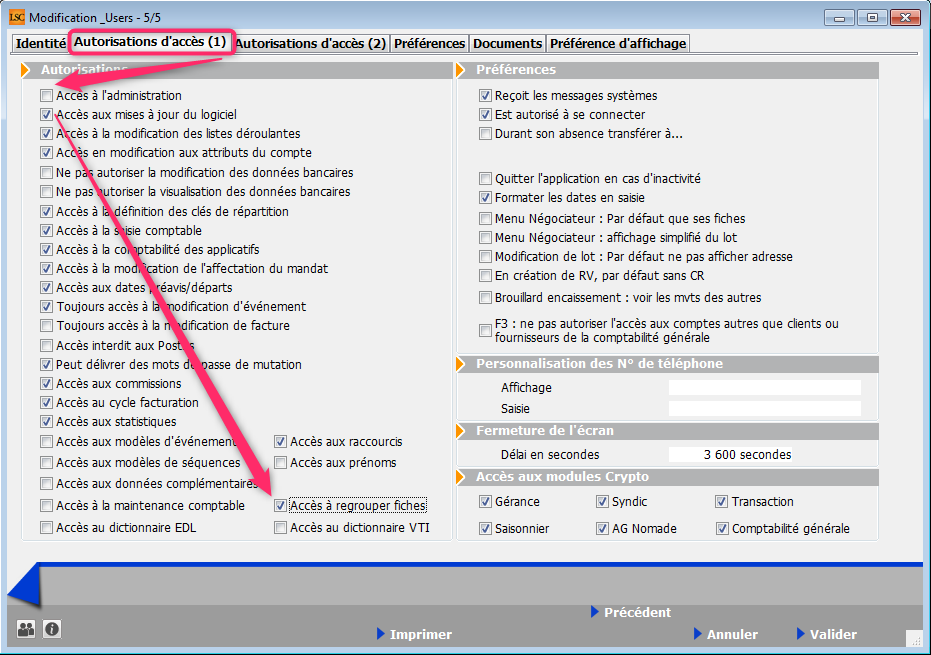
Par défaut, cette option n’est accessible qu’à partir de l’administration. Cependant, sur la fiche utilisateur, il est possible de cocher la rubrique “accès au regroupement” pour ceux qui n’ont pas accès à l’adm.

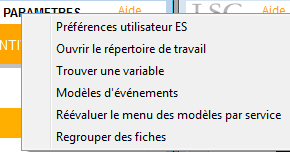
Dans ce cas, elle est directement visible à partir de l’écran d’accueil, via le menu paramètres..

Retour sommaire
Regrouper un immeuble Gérance sur un immeuble Syndic

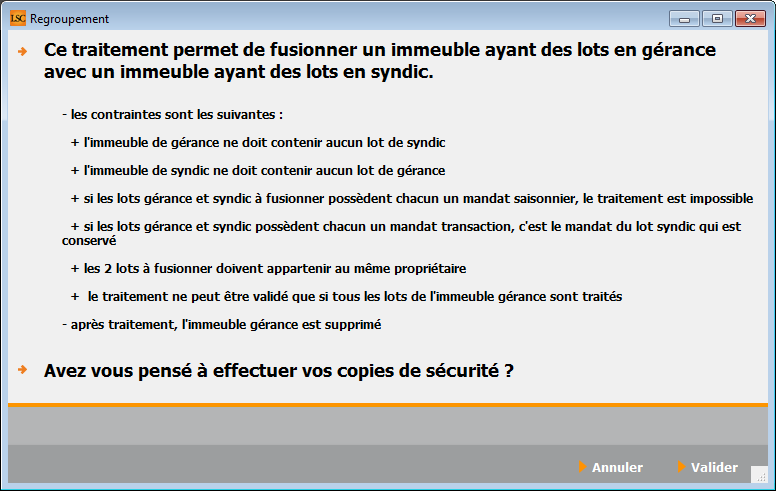
Cette option permet de regrouper un immeuble de Gérance et un immeuble de Syndic. Elle peut être utile lorsque vous gagnez un syndicat pour lequel vous avez déjà des lots en Gérance. Ce traitement est lourd de conséquences et il est protégé par un mot de passe spécifique (que vous pouvez obtenir en contactant le service hotline).

Les précautions d’emploi sont détaillées dans le dialogue de l’écran de confirmation :

Il suffit ensuite de valider puis d’indiquer la corrélation entre les différents lots à regrouper.

Le traitement ne sera pas possible dans les cas suivants :

– si les deux lots ne sont pas rattachés à la même fiche identité (c’est peut être le même non, pas une fiche tiers unique). Dans ce cas, il faut d’abord regrouper les identités

– si TOUS les lots de gérance ne sont pas rattachés à un lot de Syndic, le traitement ne peut être validé

Retour sommaire
Changer le taux de taxe

Cette option permet d’appliquer, à une sélection de lots, certaines modifications :

  • Changer taux d’abattement

Choisissez dans le menu déroulant le taux à appliquer.

  • Changer taux de taxe

Même principe que l’option précédente.

  • Changer exonération taxe add.

Il s’agit dans cette rubrique de dire si le lot est assujetti ou non à la taxe additionnelle.
Les 3 boutons travaillent sur la sélection courante (fiches noircies).

Cette option peut être utile pour le traitement des revenus fonciers qui nécessite un fichier à jour.
Retour sommaire

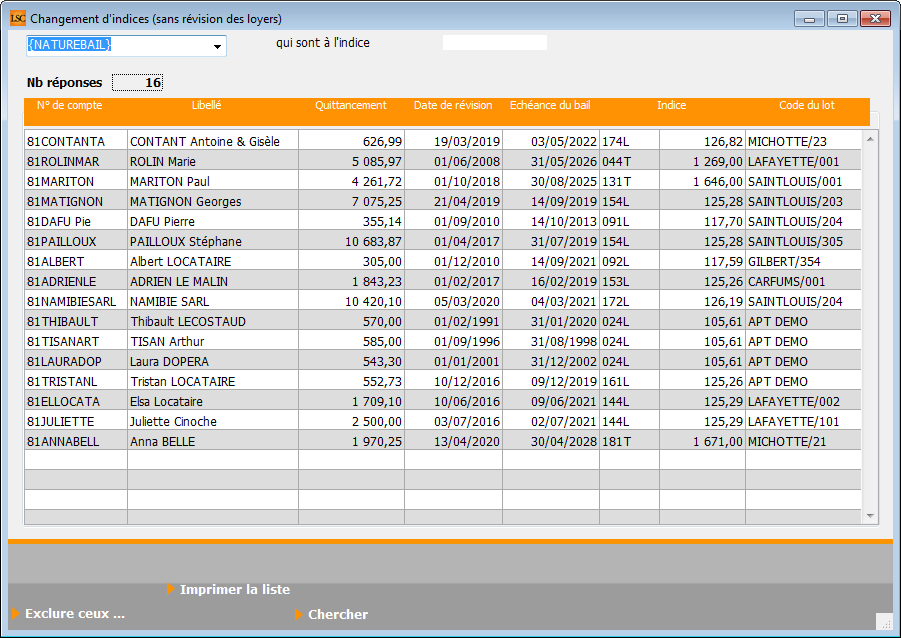
Changer les indices locataires

Cet utilitaire vous permet, sur une sélection de locataires, de changer l’indice INSEE affecté sur leurs fiches respectives. Après un double-clic sur cette option, un mot de passe vous est demandé : à demander à notre service hotline

Le principe est le même que lors d’une révision de loyer avec quelques nuances :

  • Type de bail

Vous pouvez sélectionner les locataires en fonction de leur type de bail, par cette option.

  • Qui sont à l’indice…

Indiquez l’indice à changer

  • Pour leur affecter l’indice…

Indiquez l’indice qui doit remplacer celui de départ.

  • Changer l’indice

Ce bouton, qui n’est visible qu’après sélection des indices de départ et d’arrivée, permet de lancer le traitement.

Cet utilitaire ne permet que des traitements pour des locataires ayant le même indice. Il faut donc le lancer plusieurs fois si vous avez plusieurs indices à modifier.

Retour sommaire


Administration métier – Publication internet

Administration métier - Publication internet

SOMMAIRE

*Cliquez sur les titres pour arriver directement à la page souhaitée

Publication Statissimmo

Outil de vérification Statissimmo

Publication d’annonces

Publication service client

Outil de vérification service client

Attribuer un mot de passe

Publication Statissimmo

Le but avoué de Statissimmo était de pouvoir recueillir de la donnée d’une partie de nos clients afin de vous proposer par la suite des stastistiques immobilières par catégorie, au niveau national et par région (voire par ville)

Techniquement, l’option fonctionne parfaitement. Seulement, à ce jour (juin 2019), nous n’avons pas encore développé le logiciel capable de gérer ce big data.. Nous espérons pouvoir vous le proposer en 2020.

Statissimmo a cependant son utilité, il nous permet de renvoyer certaines de vos données vers des observatoires (Clameur, par exemple).

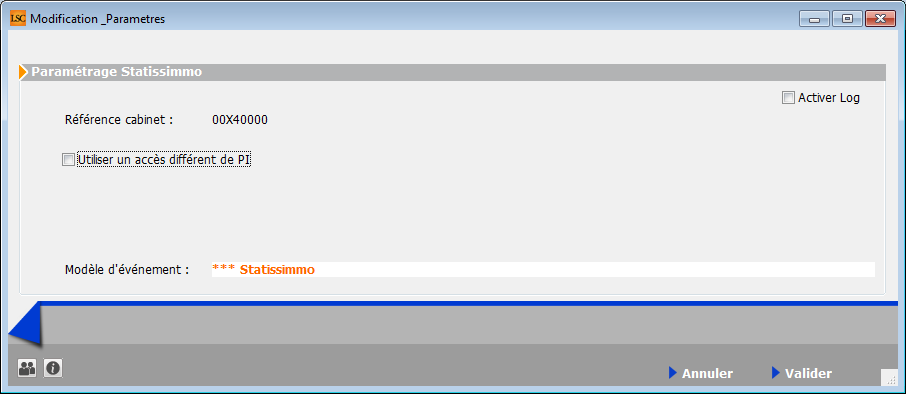
  • Utiliser un accès différent de PI

Dans cette fenêtre, vous pourrez notamment définir un autre compte Pagesimmo si vous ne désirez pas utiliser celui défini par défaut e

  • Modèle d’événement

Indiquez ici le modèle à prendre en compte pour historiser les CR de publication de vos données

Le numéro de SIRET (à renseigner dans les variables courrier, en numéro 21) est obligatoire pour faire un envoi

Le fichier envoyé est en XLM

L’envoi est fait en compressé, en .zip

Retour sommaire

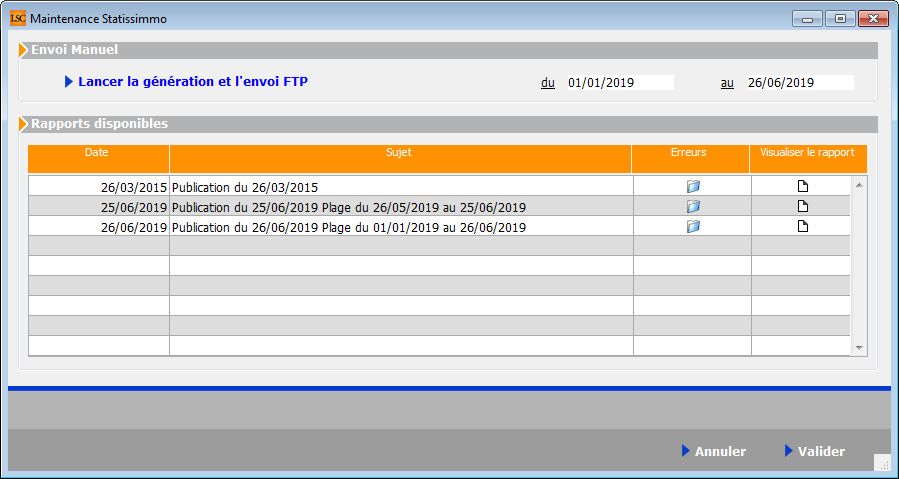
Outil de vérification Statissimmo

Cet outil permet de vérifier qu’aucune erreur ne peut entraver l’envoi des données.

Si des erreurs sont rencontrées, double cliquez sur visualiser le rapport afin qu’elles soient affichées par module.

Si aucune erreur n’est trouvée, le fichier est envoyé et un événement est crée avec le détail des éléments dans la zone de note.

Retour sommaire

Publication d’annonces

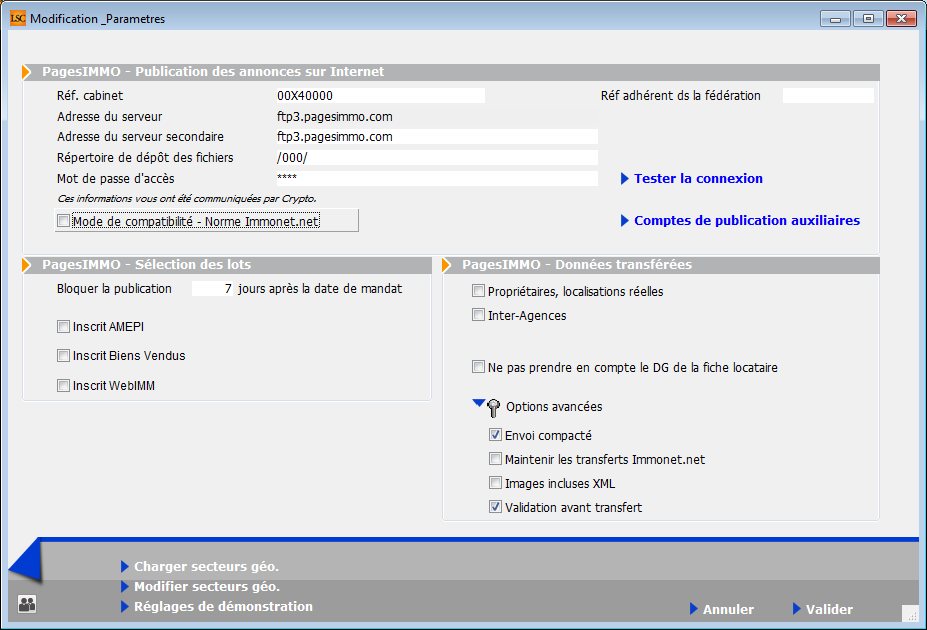
Cadre Publication des annonces sur internet
  • Réf cabinet

Correspond à la référence Pagesimmo attribuée par Crypto, à saisir à ce niveau

  • Adresse du serveur

Non saisissable, c’est l’adresse du site Ftp vers lequel nous envoyons vos annonces pour être traitées ensuite par la plateforme Pagesimmo.

  • Adresse du serveur secondaire

Une adresse de serveur secondaire peut être, notamment quand le serveur primaire n’est pas celui de Pagesimmo. Si c’est votre cas, il faut donc saisir Ftp3.Pagesimmo.com afin de pouvoir envoyer vos biens sur Pagesimmo.

  • Répertoire de dépôt des fichiers

Se calcule automatiquement après saisie de la réf. cabinet. A ne pas modifier.

  • Mot de passe d’accès

Saisir le mot de passe envoyé par Crypto

  • Réf adhérent dans la fédération

Si vous êtes adhérent Fnaim, vous pouvez saisir ici votre référence.

  • Tester la connexion

Permet de vérifier que votre saisie est correct et qu’une publication est possible.

  • Mode de compatibilité (norme immonet.net

Cette case, décochée par défaut, assure un transfert avec notre ancienne norme (avant version 4312, septembre 2008). A NE PAS COCHER

Comptes de publication auxiliaires

Ce bouton de créer plusieurs comptes de publication sur PagesIMMO. Le compte défini sur la page principale est considéré comme étant le compte principal.

Par la suite, vous pourrez affecter vos lots sur des comptes de publication secondaires

Le bouton  permet + d’ajouter une ligne composée comme suit :

  • NOM : permet d’indiquer le nom qui sera utilisé pour identifier le compte. Ce nom doit être un nom de moins de 16 caractères.
  • No National : permet d’indiquer le numéro national sous la forme «/REP/NoNational » où « REP » est le répertoire de publication et «NoNational » est votre numéro national.
  • Mot de Passe : permet d’indiquer votre mot de passe.

Il n’est pas utile de créer à ce niveau le compte par défaut.

Lors du transfert, il est possible de sélectionner le compte vers lequel transférer. Seuls les lots rattachés à ce compte seront transmis.

Cadre  Sélection des lots
  • Bloquer la publication

Cette rubrique vous permet de respecter le délai de rétractation lorsque vous venez de signer un mandat et ne pas publier trop rapidement le bien. Par défaut défini 7 jours, vous pouvez toutefois changer, voire supprimer (avec le chiffre 0) ce principe.

  • Inscrit AMEPI

En cochant  cette case, vous pourrez publier vers l’Amepi vos mandats de transaction de type “exclusif” ou “Co-exclusif”.

Une fois cette option activée, l’écran de publication des biens (bouton “lien internet sur la liste des lots) évolue et se subdivise en deux parties :

Comme pour les publications classiques, vous pourrez gérer vos biens destinés pour l’Amepi.

…/…

Cadre  Sélection des lots (suite)
  • Inscrit biens vendus

Permet de publier vos biens vendus vers ce portail….

L’information des biens publiés est donnée lors de la publication, par une indication en bas de fenêtre.

A noter qu’en cliquant sur ce bouton “biens vendus diffusés”, vous pouvez réinitialiser les biens à envoyer en fonction d’une date de recalcul.

  • Inscrit WebImm

Si cette rubrique est cochée alors la localisation confidentielle du lot est toujours envoyée.

Cadre Données transférées
  • Ne pas prendre en compte le DG de la fiche locataire

Si activé, permet de n’envoyer que le DG du lot et jamais celui du dernier locataire

  • Envoi compacté

Permet de créer un fichier unique compressé plutôt que plusieurs fichiers distincts.

  • Maintenir les transferts Immonet.net

Conserve l’ancienne norme d’envoi des fichiers

  • Images incluses XML

Lors de votre envoi, un fichier XML est créé. Cette option intègre les images à ce fichier.

  • Validation après transfert

Si cochée, LSC se connecte à la plate forme Pagesimmo quand vous publiez et tente une validation du fichier avant transfert. Dans le cas de l’échec de la validation, la parution est interrompue.

Il est préférable de ne pas cocher cette option au risque de bloquer toute la publication alors que peut être seul un bien pourrait la bloquer.

Les boutons de la vague
  • Charger secteurs géo.

Obsolète. A ne plus utiliser

  • Modifier secteurs géo.

Ouvre la fenêtre énumérations pour accès direct

  • Réglages de démonstration

Permet de tester le fonctionnement de la publication des biens. Les lots publiés sont spécifiés comme étant des biens de démonstration. La publication n’est valide qu’une seule journée (uniquement sur PagesIMMO ; ils n’apparaissent pas sur votre site Internet).

Retour sommaire

Publication service client

Permet le paramétrage de l’extranet si vous l’avez acquis. Une documentation spécifique existe, envoyée sur simple demande.

Retour sommaire

Outil de vérification service client

Accessible par un mot de passe spécifique, cet accès est réservé à des utilisateurs très avertis, voire …seulement l’assistance Crypto.

Nous n’entrerons pas dans le détail des options proposées

Retour sommaire

Attribuer un mot de passe

Cette rubrique propose une liste de tiers pour lesquels aucun login et mot de passe n’ont été attribués, pour l’extranet.

Cette option n’a plus vraiment de sens dans la mesure où depuis l’avènement du R.G.P.D, ce sont vos clients qui déterminent eux mêmes leur mot de passe.

Retour sommaire


Visite technique d’un immeuble (VTI) – Manuel d’exploitation

Visite technique de l'immeuble en Syndic et Gérance (1)

(1) Uniquement pour la gestion des immeubles complets appartenant à un seul propriétaire. Le module additionnel de répartition des charges est indispensable pour réaliser des VTI en Gérance.

Préambule

Même si vous travaillez à distance (et sans connexion), La Solution Crypto est le serveur d’applications et, via un “Cloud”, envoie les “VTI” vers une tablette (Ipad ou Android) en Wifi ou en 3G/4G puis, les récupère à l’issue des traitements

Tout le suivi technique est donc géré par LSC…

Sommaire

Tous les points sont cliquables et permettent d’arriver directement sur la rubrique escomptée. Un bouton “retour sommaire”, placé au même niveau que chacune des rubriques énumérées ci-dessous permet de revenir en tête de document en un clic.

Les nouveautés sont affichées en bleu lorsque vous accédez au chapitre demandé…

Survolez les titres et si un pictogramme apparaît, il devient “cliquable” pour afficher le chapitre souhaité…

Visite technique d’immeubles, à partir de la version 1.3.0

Principes

– Procéder à des points de contrôle

– Faire une visite inopinée

COTÉ LSC…

Partie I :  LSC (licence) & affichage des rubriques

– Validation de la nouvelle licence LSC

– Accès aux paramètres

Partie II : paramétrages et personnalisation

– Paramètres

– Désinscrire une tablette

Partie III : initialisation du dictionnaire

– Accès direct

Partie IV : les points de contrôle & composition type

– Points de contrôle

– Composition type

Partie V : les autres rubriques du paramétrage

– Libellé automatique des notes

– Exporter un logo

– Exporter des immeubles

Partie VI : composition des immeubles

– Accès direct

Partie VII : créer une VTI depuis LSC (RDV)

– Accès direct

COTÉ TABLETTE…

Partie VIII : installation de l’application VTI sur votre tablette

– Quelle tablette choisir ?

– Installation de VTI web sur la tablette

– Paramétrer VTI web

Partie IX : afficher une visite technique sur la tablette

– Visite programmée

– Ecran d’accueil

– Visite inopinée

Partie X : réaliser une VTI

– Fiche VTI (page 1)

– Document annexe (page 3)

– Points de contrôle (page 2)

Partie XI : préparer des tickets à envoyer sur la gestion des tickets

– Menu tickets

– Création d’un ticket

– Envoi du ticket vers le Cloud et récupération depuis l’extranet

Partie XII : visualiser le rapport de visite + terminer la visite

– Accès direct

Partie XIII : renvoyer les éléments sur le Cloud

– Accès direct

Partie XIV   : retour à l’agence

– Rapatriement de la VTI sur LSC

– Fonction “Aller à…”

– TAbleau de synthèse


Principes

La VTI offre une grande souplesse et permet de procéder à deux types de visites différents :

– Procéder à des points de contrôle

En utilisation standard, les points de contrôle suffisent pour procéder à une VTI. Ils permettent, comme le nom l’indique de contrôler + de prendre des notes de différents types (à faire, constat, fait, RAS) qui permettent, une fois de retour à l’agence, de lancer les actions nécessaire à la bonne tenue de l’immeuble.

Cette documentation vous expliquera toutes les options et notamment celles expliquées ci-après mais une fois de plus, vous pouvez vous arrêter à cette 1ère partie, très simple d’utilisation, qui vous donnera les résultats escomptés.

– Faire une visite inopinée

Une visite peut être programmée (une visite = un RDV dans LSC) ou inopinée.

Pour gérer ce dernier cas, la liste de tous les immeubles (ou celle rattachée au gestionnaire) peut être envoyée sur le Cloud puis sur la tablette afin de créer directement la visite depuis la tablette.

Partie 1 : LSC (licence) & affichage des rubriques

Validation de votre nouvelle licence

Pour accéder aux fonctionnalités de votre nouveau module, vous devez préalablement saisir votre nouvelle licence.

Accès : écran d’accueil, menu paramètres, préférences et administration, administration du logiciel, valider une licence

Accès aux paramètres

Deux façons d’accéder aux paramètres

  • Via l’administration

Accès : écran d’accueil, menu paramètres, préférences et administration, administration métier, Visite technique d’immeuble

Cette entrée permet de définir les éléments qui vous seront nécessaires pour l’export de données sur votre tablette (IPAD ou Android) et le retour vers LSC toujours via le “Cloud”.

  • Accessible directement depuis l’écran d’accueil sans accès à l’administration

Sur la fiche utilisateur existe une autorisation d’accès (pour ceux qui n’ont pas accès à l’administration)  permettant de voir les rubriques de paramétrages du module VTI à partir de l’écran d’accueil, dans le menu Paramètres

Accès à la fiche utilisateur  : écran d’accueil, menu paramètres, préférences et administration, administration du logiciel, utilisateurs, chercher/lister, double clic sur une fiche, 2ème onglet

Cette rubrique n’est pas visible si vous avez coché “accès à l’administration” dans la fiche utilisateur

Menu paramètres, une fois l’option activée

Retour sommaire


Partie 2 : paramétrages et personnalisation

Même si les accès sont différenciés d’un menu à l’autre, ils restent identiques. Raison pour laquelle nous vous donnons les accès ci-dessous mais n’expliquons que la partie Syndic.

SYNDIC

Accès : écran d’accueil, menu paramètres, préférences et administration, administration métier, syndic, configuration syndic, onglet VTI

GÉRANCE

Accès : écran d’accueil, menu paramètres, préférences et administration, administration métier, gérance, configuration gérance, onglet VTI


Cadre “Visite technique”

Le principe de base de la VTI va être de créer un rapport à l’issue de celle-ci et des notes de plusieurs types. Au retour à l’agence, ces informations seront reprises dans des événements. Il faut donc définir ici les modèles de courrier à prendre en compte en fonction des besoins.

Les deux modèles de bases (rapport VTI et notes liées) peuvent être différents entre les services Syndic et Gérance

D’autre part, deux autres nouveaux modèles permettent une gestion plus “fine” de la visite technique lors du retour à l’agence.

  1. a) modèle d’événement pour les constats liés à la VTI
  2. b) modèle pour regroupement par catégorie de notes

NB : si besoin, nous pouvons vous fournir les modèles d’événements en question


  • Copie au gestionnaire

Permet, lorsque le gestionnaire existe sur l’immeuble de créer un événement copie du rapport avec le gestionnaire en “A traiter”

Masquer les menus

Doit rester cochée en utilisation “standard”. En effet, la décocher donnera accès à une version étendue de la VTI que nous ne conseillons plus, jugée trop complexe par certains utilisateurs. Elle est cependant conservée pour des raisons de rétro compatibilité mais n’évoluera plus !

Rapatriement mono utilisateur par défaut

De retour à l’agence, dans LSC, vous rapatrierez toutes les visites terminées et présentes sur le Cloud, tous utilisateurs confondus.

En cochant cette cas, vous limitez ce retour à l’utilisateur courant.

Autoriser la VTI par lot

NON DISPONIBLE

Utiliser les entêtes associées aux entités

Lorsque l’on définit les paramètres de base de la VTI, la possibilité d’envoyer un logo sur le Cloud est donnée. Il est donc le même pour tous les immeubles.

En cochant cette case, LSC regarde le numéro d’entête saisi au niveau de l’entité comptable et envoie ce dernier. Il est donc possible de traiter des visites dont les rapports finaux auront des entêtes distinctes.

Couleur du rapport

Vous pouvez  choisir la couleur de fond de votre rapport VTI. Faites simplement votre choix, il sera envoyé au Cloud.

Désinscrire une tablette

Pour un fonctionnement optimal, LSC va, au moment de la création de votre 1er RDV puis de la 1ère synchronisation depuis la tablette, lier cette dernière au logiciel. Ainsi, si vous changez de tablette et que vous tentez de synchroniser avec vos paramètres personnels, un message sur la tablette vous l’interdira.

Vous devrez donc d’abord Désinscrire la 1ère tablette pour permettre de travailler avec la seconde. Comment ?

Menu paramètres, préférences utilisateur


Désinscrire ma tablette est disponible en bas à droite de l’écran

Attention cependant à ne pas le faire si des VTI sont en attente sur VTI WEB car elles seraient perdues

Retour sommaire

Partie 3 : initialisation du dictionnaire

Accès : écran d’accueil, menu paramètres, préférences et administration, administration métier, Visite technique d’immeuble

Rubrique, soumise à mot de passe, qui permet la récupération sur le “Cloud” de tous les éléments nécessaires à votre future base de données “VTI”. Elle sera proposée au niveau des immeubles pour leurs mises à jour en tenant compte de vos paramètres personnels que vous allez déterminer dans les options suivantes.

Mot de passe =   solutioncrypto

  • Il est donc préférable de ne faire cette manipulation que lors de la mise en route du module. En la relançant, vous écraseriez les paramétrages personnels expliqués dans les chapitres suivants
  • Si toutefois vous importez un dictionnaire une seconde fois, un second mot de passe vous sera demandé, celui utilisé par la suppression (par défaut = OUI)

Erreurs parfois rencontrées lors de l’initialisation…

  • “Vous ne pouvez pas publier sur le compte de démo…”

Si le message ci-dessus s’affiche, il faut au préalable saisir vos données PagesIMMO)

Accès : Menu paramètres, préférences et administration, administration métier, tous modules, publication internet, publication d’annonces.

Saisissez votre réf. cabinet et votre mot de passe. Si vous ne les avez plus, demandez-les à notre service hotline)

  • Multi-utilisations

Si vous êtes en version multi-postes clients, vous devez être le seul connecté pour réussir l’initialisation des dictionnaires

Retour sommaire

Partie 4 : bibliothèque des points de contrôle & composition type

Points de contrôle

Le point de contrôle est l’essence même du module VTI. C’est à partir d’une liste que vous allez créer et/ou agrémenter que vous définirez par la suite sur vos immeubles les points à contrôler lors d’une visite.

Livrée avec une bibliothèques, l’application est déjà prête à être exploiter. Cependant, eu égard aux spécificités de chacun d’entre vous, le caractère exhaustif n’est pas de mise et il est vivement conseillé de prendre le temps de construire une liste en rapport avec vos besoins du quotidien.

Ci-dessous l’image de ce que nous vous proposons par défaut

  • Les points de contrôles peuvent être définis par catégorie puis sous catégorie et posséder en plus une description exhaustive.
  • Si vous voulez modifier le titre d’un point de contrôle existant, un double clic suffit pour afficher l’écran suivant et y procéder :

La modification d’une sous-catégorie reprend le même principe, c’est au niveau de la rubrique “titre” que vous apportez l’éventuel changement.

La description est volontairement limitée à 100 caractères

  • L’ajout d’un point de contrôle se fait toujours via le bouton   mais l’écran de création diffère quelque peu

Dans un 1er temps, vous choisissez (ou l’écrivez si elle n’existe pas encore) la catégorie du point de contrôle.

Puis vous saisissez un titre et une éventuelle description permettant de détailler les contrôles à effectuer.

Si vous créez un point de contrôle dans une mauvaise catégorie, il n’est pas nécessaire de le supprimer. Double cliquez dessus et affectez lui une autre catégorie. La Validation le replace dynamiquement dans le tableau.

Composition type

Votre bibliothèque de points de contrôle étant maintenant créée, vous avez la possibilité de définir une ou des compositions “type” afin de ne pas avoir à le refaire sur chaque immeuble quand vous devrez la définir sur ces derniers.

Le principe est simple : double cliquez sur cette rubrique pour arriver sur la liste des compositions type. Pour en ajouter une, cliquez sur

Onglet “Général”

Sur cet écran, trois rubriques peuvent être complétées dont les deux premières qui ne concernent QUE l’information générique de la composition “type” :

  • Désignation

Saisissez une désignation “parlante” afin de vous y retrouver facilement quand vous serez sur un immeuble et choisirez l’une de vos compositions.

  • Description

Libre … permet de préciser les données du type de composition défini

  • Compte rendu

Cette dernière donnée correspond à un texte générique que vous pouvez pré enregistrer. Il vous permettra notamment de ne pas avoir à saisir de longs textes à partir de la tablette où le clavier virtuel dont l’utilisation est moins aisée….

C’est donc un texte générique qui sera envoyé lors de chaque visite ..

Onglet “Points de contrôle”

Dans le chapitre précédent, vous avez appris à créer votre bibliothèque de points de contrôle. Ils sont donc présentés ici avec un principe simple : faire passer de gauche à droite ceux que vous voulez déterminer dans votre modèle de composition type.

Trois possibilités pour cela :

  • double cliquez sur une catégorie pour prendre tous les éléments de la catégorie
  • double cliquez sur une sous-catégorie pour ne prendre que celle-ci (même LSC basculera en même temps le nom de la catégorie)
  • Faites de mêmes mais à l’aide des flèches présentes entres les deux tableaux.

Retour sommaire

Partie 5  : les autres rubriques du paramétrage

Accès : écran d’accueil, menu paramètres, préférences et administration, administration métier, Visite technique d’immeuble

Eléments de l’immeuble

Ne pas utiliser

Equipements des éléments

Ne pas utiliser

Libellé automatique des notes

Une VTI est avant tout un outil de prises de notes. Cet écran vous permet d’en prédéfinir en les classant par catégorie


L’ajout se fait toujours via le bouton

  • Choisissez dans la liste (ou saisissez si elle n’existe pas encore) la catégorie de la note
  • Tapez le libellé…

Si vous créez une note dans une mauvaise catégorie, il n’est pas nécessaire de la supprimer. Double cliquez dessus et affectez lui une autre catégorie. La Validation la replace dynamiquement dans le tableau.


Exporter un logo

Vous permet d’envoyer un logo dans le “Cloud”. Celui ci sera ensuite récupéré sur la tablette et sera utilisé pour la génération du rapport de visite


Exporter des immeubles / collaborateurs

Cette option permet la gestion de visites inopinées dans les immeubles. Elle envoie sur le “Cloud” tous les immeubles de type Syndic ou complets du module Gérance.

Par la suite, sur votre tablette, vous aurez la possibilité de créer une nouvelle visite à partir de la liste envoyée. Nous y reviendrons en détail dans le paragraphe dédié à la réalisation d’une VTI.

A partir de la version 6.0.5 de LSC, vous avez la possibilité de personnaliser vos préférences et de n’envoyer vers le Cloud que les immeubles sur lesquels vous êtes défini comme gestionnaire.

Vous pouvez le paramétrer dans l’une des deux rubriques suivantes :

  • fiche utilisateur, onglet préférences

  • Menu Paramètres, préférences utilisateur


Maintenance VTI

Permet à nos techniciens de traiter des problèmes rencontrés sur le module.

Strictement réservé pour notre usage interne.


Retour sommaire

Partie 6  : composition des immeubles

Cette étape consiste à indiquer sur chaque immeuble les éléments qui serviront par la suite à l’envoi des données sur le “Cloud” puis à la réalisation d’une VTI

Dans votre fiche IMMEUBLE, deux rubriques sont à renseigner  :

 DIGICODE (si nécessaire)

 L’information sera reprise dans la composition de l’immeuble puis, … sur la tablette.

Votre immeuble a plusieurs bâtiments, donc plusieurs digicodes ? Il n’est donc pas possible de les saisir sur l’unique rubrique précédente. Dans ce cas, il vous faudra passer par des données complémentaires pour les gérer.

Prenons l’exemple d’un immeuble qui a trois bâtiments (A, B et C). Sur l’onglet “plus” de la fiche immeuble, ajoutez les données voulues issues de la catégorie VTI ..et saisissez les digicodes

Ces données seront reprises dans une zone de note de la composition de l’immeuble de la façon suivante :

COMPOSITION DE L’IMMEUBLE POUR VTI

Bouton “composition de l’immeuble”

Si vous faites un clic “court” alors la fenêtre de création de la composition s’ouvre, cf. explications pour les onglets “Général” et “Points de contrôle” ci-après

Si vous faites un clic “long”, vous avez alors accès à une seconde option : “utiliser une composition type”

A ce moment, la liste des compositions types existantes s’affiche. Il ne vous reste qu’à choisir dans celle-ci.

Onglet Général

L’écran est subdivisé en deux parties :

Affiche les éventuelles données complémentaires que vous avez créées et qui seront envoyées vers la tablette (cf. exemple précédent pour le digicode). Le tout, à travers la note du RDV.

Ajout de la gestion du compte rendu (cette rubrique est un compte rendu visible sur le rapport de VTI qui peut être pré-rempli dans la composition.

Il n’est pas modifié par la tablette lors du rapatriement.

Onglet “points de contrôle”

Le nom de cet onglet donne déjà un aperçu de ce que vous allez définir à ce niveau.

Le but des points de contrôle est de vous donner un accès facile à ce que vous devez vérifier une fois sur place. De chaque point de contrôle découlera une éventuelle prise de notes qui elles mêmes deviendront d’éventuelles tâches à exécuter.

Là également, il faut faire passer les rubriques de gauche à droite pour définir les points de contrôle de l’immeuble courant.

Dans le chapitre précédent, vous avez appris à créer votre bibliothèque de points de contrôle. Ils sont donc présentés ici avec un principe simple : faire passer de gauche à droite ceux que vous voulez déterminer dans votre modèle de composition type.

Trois possibilités pour cela :

  • double cliquez sur une catégorie pour prendre tous les éléments de la catégorie
  • double cliquez sur une sous-catégorie pour ne prendre que celle-ci (même LSC basculera en même temps le nom de la catégorie)
  • Faites de mêmes mais à l’aide des flèches présentes entres les deux tableaux.

En administration, chaque point de contrôle a pu être complété d’une description, visible ici par un simple clic sur une rubrique puis sur le sigle “” présent en haut à droite.

La description sera alors affichée. Elle pourra être modifiée à ce niveau.

·      A noter qu’elle sera également modifiée après une première visite technique lors de la mise à jour des dictionnaires

·         Limite description

Une limite à 100 caractères à été mise sur les descriptions des points de contrôle en administration.

Une fois les points de contrôles déterminés, fermez votre composition et valider votre fiche immeuble

Retour sommaire

Partie 7  : créer une visite technique depuis LSC

La création d’une VTI programmée passe par la création d’un ….RDV.

Donc, faites F4, créez un rendez vous et allez sur l’onglet VTI

Identité ou tél

Renseignez …qui vous voulez …mais, il faut être cohérent quand à la future historisation des VTI et autres tâches à exécuter (ou déjà faites sur place).

Nous vous conseillons donc de créer une identité par syndicat des copropriétaires (SDC) et de vous en servir à ce niveau.

L’ identité doit être rattachée à votre entité comptable dans la rubrique “identité syndicat” car cela permettra d’afficher automatiquement l’immeuble et… bien d’autres automatismes dans d’autres parties du logiciel


Immeuble

Rubrique INDISPENSABLE car elle détermine sur quel immeuble vous allez faire une visite technique. Si vous suivez nos conseils précédents, il se renseignera automatiquement. Dans le cas contraire, vous devez le saisir.

Sujet

Indiquez éventuellement le type de visite prévu (mensuelle, annuelle ou autre). Informel pour la VTI mais …obligatoire pour valider un RDV

Zone de notes

Non obligatoire mais très intéressante, car envoyée sur la tablette.

D’autre part, si vous avez défini une zone de notes sur la composition de l’immeuble, celle ci- est ajoutée dans cette zone lors de la validation du RDV.

Type  VTI

Deux types existent mais un seul est accessible (l’autre étant géré par LSC) :  Programmé

Vous indiquez donc que c’est une visite programmée que vous effectuerez sur l’immeuble.

Quand vous serez sur la tablette, vous aurez la possibilité de créer une visite “inopinée”. De retour à l’agence, après synchronisation, un RDV sera automatiquement crée sur le planning, coché avec un type “inopiné”.

Voir les événements à publier

Accès par un clic rapide

La VTI, ce sont des poins de contrôle et … des notes que vous prenez qui se transforment au retour à l’agence en événement.

ATTENTION : ce ne sont pas des événements que nous envoyons…. nous mettons à jour la note liée et la présentons telle qu’elle était précédemment (statut)

D’une VTI à l’autre, LSC propose d’envoyer ces éléments afin, par exemple, que vous puissiez vérifier sur place ce qui a été fait ou ce qu’il reste à faire

Tant que vous ne déciderez pas de ne plus les envoyer, ils seront proposés à l’écran. Sinon, cochez la case “Ne pas envoyer” avant validation.

Accès par un clic long

Si vous faites un clic long sur cette rubrique, vous accédez à une seconde option : Voir tous les événements

Cette option vous permet de ré-afficher des événements cochés antérieurement “ne plus envoyer” afin de les décocher pour les envoyer à nouveau. En effet, il se peut que vous ayez validé un contrôle qui finalement s’avère à vérifier à nouveau….

Ajouter des documents

Cette fonctionnalité, ajoutée en version 6.0.6 de LSC, permet d’emporter sur la tablette les document dont vous auriez besoin lors de la visite.

Donc, si vous avez besoin de photos ou autres devis et/ou factures, cliquez sur cette rubrique et faite “+” pour les ajouter.

Ces documents ne seront pas conservés, une fois de retour à l’agence

Seuls les fichiers de type image Jpeg ou Png et les PDF sont acceptés. Leur taille maximale ne doit pas dépasser 5 MO. Un message vous avertira si vous ne respectez pas ces contraintes d’utilisation.

Quelques conseils…
  • Si vous avez ajouté un document à tort, sélectionnez le et supprimez le à l’aide du pictogramme représentant une poubelle.
  • Si vous avez oublié un document, vous pouvez revenir ultérieurement sur le RDV et l’ajouter. Lors de la validation, il sera envoyé sur le CLOUD

Validation du RDV

– Un RDV est crée sur le planning et il se distingue des autres par le picto “VTI” qui lui est rattaché.

Une fois validé, ce RDV n’est plus ….

  • supprimable (à ce niveau)

La suppression d’un RDV “VTI” n’est possible qu’à partir de la liste des VTI (cf. paragraphe suivant) et, que pour les VTI non encore récupérées sur la tablette (juste envoyées sur le Cloud)

  • modifiable au niveau de l’identité et de la zone “immeuble”
  • modifiable au niveau du type de RDV (les autres onglets ne sont plus visibles)

Par contre, il est modifiable à plusieurs niveaux : 

  • Date et/ou l’heure
  • Evénements à publier
  • Documents à ajouter

Conséquences dans LSC

Les données sont envoyées sur le “Cloud” (nuage), prêtes à être récupérées sur la tablette

Liste VTI

Accès : SYNDIC – menu traitements, visite technique

             GÉRANCE – Menu propriétaire, visite technique

Une fiche VTI est créée et, est stockée au niveau d’une LISTE

Retour sommaire

Partie 8 : installation de l’application VTI sur votre tablette

1\ Quelle tablette choisir ?

Tablette de type ANDROID

Il est fondamental de choisir une tablette répondant aux besoins d’une application sur laquelle vous allez notamment gérer des photos.

Oubliez les modèles “entrée de gamme”, ils ne permettent pas une utilisation optimale de VTI web.

Minimum requis (au 16/04/2020) :

  • 4 GO de RAM
  • Un processeur de 4 coeurs au minimum de moyenne gamme
  • Une capacité de stockage d’au moins 16 GO
  • Version 6 d’Android
  • Un cache d’au moins 4 MO (pour échanger avec le Cloud, nous transmettons à la tablette un fichier XML et celui-ci est entièrement lu dans le cache)
  • Un écran minimum de 7 pouces. Il n’y a pas de maximum mais il nous semble que celles faisant 10 pouces sont un bon compromis

Tablette de type IPAD

C’est plus simple du côté de chez Apple, car il n’y a que quatre types de tablettes et tous sont compatibles avec la VTI web

  • Ipad mini
  • Ipad classique
  • Ipad pro
  • Ipad Air

Si vous venez de l’acquérir, il répondra forcément à nos préconisations …

Avons testé pour vous : notez qu’un Ipad Pro, qui fait 13 pouces, peut s’avérer être pénible à tenir si vous procédez à des visites fréquentes et/ou longues

Si c’est un ancien modèle, alors il faut au minimum

  • Un Ipad 3 (à partir des écrans rétina)
  • Ios le plus récent possible mais pas en dessous de la version 9


2\ Installation de VTI WEB

Tablette de type ANDROID

L’installation consiste à télécharger une “APP” (diminutif de “Application”)

Cliquez sur “Play Store” (ou Google Play),

puis sélectionnez “Applications”.

Faites une recherche sur les mots “VTI web” pour retrouver l’application du même nom.

Sélectionnez là puis cliquez sur “installer”.

Une fois celle-ci téléchargée, vous la retrouvez dans la liste de vos applications sur la tablette. Lancez là…

Tablette de type IPAD

L’installation consiste à télécharger VTI WEB à partir de l’Apple Store (pour cela, il faut que vous ayez crée un compte chez Apple ! C’est gratuit)

Cliquez sur “Apple Store”, faites une recherche sur les mots “VTI web” pour retrouver l’application du même nom. Lancez le téléchargement

Une fois celle-ci téléchargée, vous la retrouvez dans la liste de vos applications sur la tablette. Lancez là…

3\ Paramétrer  VTI WEB sur la tablette

La 1ère étape consiste à configurer votre logiciel pour permettre la synchronisation avec le Cloud

Il est indispensable d’avoir crée un 1er RDV sur LSC de type VTI pour valider les informations qui vont suivre

Appuyez sur le pictogramme représentant une roue crantée () en haut à droite.

Puis renseignez les 3 données : Référence agence, mot de passe et Nom d’utilisateur

Les deux premières informations vous ont été communiquées par Crypto

Reprendre les mêmes initiales que celles utilisées dans LSC et privilégiez un seul utilisateur par tablette car tout changement à ce niveau efface les VTI en cours de la tablette.

  • Sur Android : cochez la case “confirmer le changement d’utilisateur…” pour accéder au bouton CONFIRMER
  • Sur Ipad : fermez simplement la fenêtre

En quittant cette fenêtre, une 1ère synchronisation sera réalisée.

Retour sommaire

Partie 9 : afficher une visite technique sur la tablette

Visite programmée

  Lancez une synchronisation, à l’aide du pictogramme représenté ci-contre et présent :

…En haut à droite sur Androïd et Ipad

La fenêtre suivante de synchronisation s’affiche, vous donnant les détails des données traitées et rapatriées du CLOUD.

Assurez-vous que votre connexion WIFI (ou 4G si vous avez un carte) fonctionne et que vous y êtes connecté !

Lorsque qu’une ou plusieurs VTI est (sont) créée(s), elle est (sont) directement affichées. Vous êtes en fait sur la page “Toutes les VTI“.


Ecran d’accueil

Que trouvez vous sur l’écran d’accueil ?

  • Partie haute, au centre

Vous indique le nombre de VTI en cours, donc importées depuis le CLOUD.

  • Partie haute, à droite

Le bouton “Visite inopinée”, pour faire une visite “hors RDV”. Cf. chapitre suivant

  • Toutes les VTI…

Donne un accès à d’autres options : VTI programmée, VTI inopinée.

  • Période

Permet de procéder à un affichage affiné des VTI : celle(s) du jour, de semaine ou du mois

  • VTI terminées

Quand une VTI est verrouillée, elle est considérée comme terminée et, prête à être renvoyée sur le CLOUD. Cette rubrique permet d’afficher ce type de VTI.

  • Notes

Vous affiche le nombre de notes à traiter, en fonction de leur statut, au regard des VTI affichées dans la page.

Visite inopinée

Par définition, c’est une visite qui n’a pas été prévue, donc pour laquelle aucun RDV n’a été défini dans LSC. Votre tablette embarquant tous les immeubles (ou les vôtres suivante le paramétrage de base), il n’y a donc aucune contrainte à faire une visite inopinée.

C’est à l’aide du bouton “+”

  • En bas à droite de l’écran sur Androïd
  • En haut à droite sur Ipad

que vous allez pouvoir créer manuellement votre visite…

Même si les écrans diffèrent un peu entre Androïd et Ipad, les rubriques sont les mêmes…

Donc, le “+” affiche l’écran suivant où vous devez d’abord choisir un immeuble dans une liste via la rubrique “sélectionner un immeuble”.

Puis remplissez les rubriques, si nécessaire

et enregistrez !  Pour obtenir le résultat suivant :

Retour sommaire

Partie 10 : réaliser une VTI

Même si l’application VTI possède les mêmes fonctionnalités sur Androïd et Ipad, des différences remarquables existent sur certains écrans. Nous n’allons pas ici tout expliquer deux fois mais simplement le préciser quand des particularités sont présentes…

Pour démarrer une VTI, c’est simple, appuyez sur  l’immeuble voulu pour afficher la page d’accueil de celui-ci…

Navigation dans une VTI

  • Sur Ipad

Le bas de l’écran vous affiche les pages accessibles…

  • Sur Androïd

Pour naviguer d’une page à l’autre, il faut accéder à un menu, que vous obtenez en appuyant sur

Puis vous affichez..

Accueil vous renvoie sur la liste des VTI et non sur la VTI en cours

Fiche VTI (1ère page)

Ci-dessus une copie d’écran d’un Ipad, les seules différences avec un Android est l’emplacement du bouton pour démarrer le chronométrage de la visite représenté par le pictogramme suivant :

Informations sur la copropriété

  • Photo de l’immeuble

Vous pouvez à ce niveau associer une photo à votre immeuble. Pour cela, appuyer sur la zone prévue à cet effet, ce qui ouvrira l’appareil photo de votre tablette. Prenez la photo, validez.

Les autres informations ne sont pas modifiables

Visite en cours

Ce cadre  permet de :

  • Changer la date et l’heure de la visite, si besoin
  • Définir le thème de la visite
  • Effectuée en présence de..

Deux possibilités vous sont offertes :

– saisir manuellement le nom des personnes

– accéder à la liste des membres du conseil syndical via le pictogramme situé à droite 

Sera également affiché le numéro de portable de chaque membre, si bien sûr vous l’avez renseigné dans LSC, dans la fiche “Correspondant”.

(si vous choisissez plusieurs noms dans la liste, ils seront séparés par des virgules dans la zone)

  • Note

Cette zone, issue de la composition de l’immeuble et/ou de la zone de notes du RDV posé dans LSC, reste modifiable pour la VTI courante. Elle sera rapatriée (hors digicode) dans la fiche RDV.

  • Compte rendu

Issue de la composition de l’immeuble, permet de pré définir un texte pour votre compte rendu à venir… Peut faire gagner beaucoup de temps car la saisie via un clavier virtuel n’est pas aisée pour tout le monde !

Vous pouvez la modifier ou compléter à ce niveau et elle sera rapatriée (hors digicode) dans la fiche RDV.

Mesurer le temps passé

A tout moment, vous avez la possibilité de lancer un chronomètre afin de déterminer le temps passé dans votre immeuble.

  • Android
  • Ipad       

Cette mesure sera reprise dans le compte rendu de la visite puis, vous pourrez même depuis LSC sortir un récapitulatif complet des visites effectuées sur une période donnée (cf. chapitre retour à l’agence pour ce dernier point).

Retour sommaire

Document annexe

Lorsque vous avez crée votre Rdv VTI dans LSC, la possibilité d’ajouter des documents vous a été donnée afin que vous puissiez les consulter lors de votre visite.

Ils sont donc accessibles via cette entrée

La simple sélection d’un document l’ouvre en pleine page.

Seuls les fichiers de type “PDF” ou image (Jpeg, Png) sont autorisés lors de l’envoi.

Retour sommaire

Points de contrôle

Préambule

Votre visite technique est finalement une liste de points de contrôle, prédéfinis dans le dictionnaire de LSC ou… crées directement sur la tablette (plus long).

Les explications données le sont à la fois pour un Ipad et un Android. Cependant, même si les écrans diffèrent quelque peu, les principes de base restent les mêmes. Les principales différences résident dans la page d’affichage des points de contrôle

  • Sur Android sont affichées les catégories puis en dessous, les points à vérifier
  • Sur Ipad, les catégories sont affichées sur la partie gauche de l’écran puis après sélection de l’une d’elles, les points sont montrés sur la partie droite.

Principes de base

Les points de contrôle affichent donc une liste de points à vérifier lors de votre visite. Pour chacun d’entre eux, vous pourrez prendre des notes et déterminer ce qu’il faudra faire une fois votre retour à l’agence effectif.

Un point de contrôle fait partie d’une catégorie dans laquelle vous définissez un ou plusieurs sous point(s). C’est à partir de cette sous liste que vous mettrez à jour votre VTI.

Quels en sont les principes ?

Simples… Vous sélectionnez un point de contrôle et vous le …traitez…

Si aucune note n’est à prendre ou contrôle non nécessaire

Dans ce cas, vous pouvez simplement le cocher

  • Android

  • Ipad

Si par contre, vous devez apporter un commentaire, créer une note, etc…

Prenez le en modification. Cf. paragraphe suivant…

Pour ajouter un point de contrôle, appuyez sur

“+” (en haut à droite sur Ipad)

situé à droite du titre de la catégorie

Gérer un point de contrôle

Rappel de la règle de base : un point de contrôle est composé d’une ou plusieurs note(s)

Vous devez prendre en modification le point de contrôle via son pictogramme qui vous donnera accès à une ou plusieurs note(s) prédéfinies dans dans la composition de l’immeuble.

Pour ajouter une  nouvelle note à un point de contrôle, bouton “+” (Android et Ipad)

Statut de la note

Lorsque vous prenez un point de contrôle en modification, vous devez commencer par définir son statut. Quatre choix possibles :

  • RAS

Rien de spécial n’est à signaler et rien ne sera fait dans LSC une fois de retour à l’agence

  • A FAIRE

En choisissant cette option, un événement “non chronoté” (donc, A TRAITER) sera crée dans LSC : le sujet reprendra la sous catégorie du point de contrôle et le titre de la note.

La zone de note de l’événement reprendra la description de la note tapée sur la tablette. Et, en PJ, vous retrouverez les photos + dessins

  • FAIT

Fonctionne sur le même principe que le “A faire” mais crée un événement chronoté (donc, finalement, pour information / historisation), auquel aucune suite ne sera donnée.

  • CONSTAT

Fonctionne sur le même principe que le “FAIT”

DONC, l’un de ses quatre choix déterminera les suites données (ou non) et le comportement dans La Solution Crypto

Catégorie

Puisque vous définissez une note, il faut commencer par sa catégorie, que nous aurions pu tout aussi bien appeler titre de la note. Quoi qu’il en soit, vous pouvez la choisir dans une liste (à l’aide du pictogramme )  que vous avez constituée dans LSC ou, la saisir manuellement.

Description

Décrivez votre note. Même principe que la “catégorie”, vous pouvez choisir dans une liste pré-écrite dans LSC ou …tapez la directement

Photo

Les pictogrammes

  • Sur Android (après avoir fait “+”)
  • Sur Ipad

donnent la possibilité….

  • de prendre une ou plusieurs photos.

A la 1ère utilisation, l’application vous demandera l’autorisation d’utiliser l’appareil photo…

En appuyant dessus, l’appareil photo s’ouvre automatiquement. Une fois la photo prise et si elle vous convient, vous pouvez la valider pour l’afficher sous la note.


Si vous désirez dessiner sur la photo, vous le pouvez en la sélectionnant à nouveau. Elle s’ouvrira en grand format et une palette sera affichée en bas d’écran

  • Android

  • Ipad


Le premier picto, autorise le changement de couleur

Le second permet de prendre l’option “crayon” et dessiner sur la photo

Le troisième (une gomme) autorise l’effacement d’un dessin sur la photo

Le quatrième permet l’effacement de tous les dessins de la photo.

Le cinquième (engrenage) donne la possibilité de définir la largeur des traits pour le crayon et/ou son opacité

Tout ajout doit être confirmé par une validation en haut à droite…

Dessin

A l’aide de l’autre pictogramme, vous pouvez dessiner.

La palette proposée est exactement identique à celle de la modification de photo (cf. ci-avant)

Terminer une note

Une fois votre note terminée, vous la validez

  • Ou par un simple retour à l’écran précédent sur Android.
  • via le bouton “Enregistrer” sur Ipad

La liste des notes est alors affichée.

Puis, le retour à la liste des points de contrôle se fait

  • De la flèche “retour” sur Andoid
  • Du bouton “Fermer” sur Ipad

De retour sur la liste, vous observerez que le pictogramme qui vous permet de prendre le point de contrôle en modification change de couleur. En voici les définitions

  • Grise = sans statut validé
  • Verte = traité, sans suite à donner (statut “Fait”, “Constat” ou “RAS”)
  • Orange = à traiter (statut “à faire)


Changer l’ordre des points de contrôle dans une catégorie
  • Sur Android, avec le pictrogramme
  • Sur Ipad, avec le pictogramme représentant un dossier en haut à gauche de l’écran.

Vos points de contrôles affichent alors sur la partie droite un nouveau picto :

C’est la technique du “drag and drop” (glisser – déposer) qui va vous le permettre.. Sélectionnez un point de contrôle, maintenez votre pression et déplacez le !

Exemple : dans la catégorie “Eléments de sécurité incendie”, nous voulons placer le point “Centrale incendie” en premier dans la liste.

Faites une pression sur le picto de la ligne concernée et emportez le en 1ère ligne..

AVANT

APRES

A l’issue, faites “OK” sur Ipad ou sur le picto  sur Android.

Suppression d’un point de contrôle
  • Via le pictogramme  sur Android, qui finalement donne accès à plusieurs options, dont la suppression

  • A l’aide de la poubelle sur Ipad  puis en appuyant sur le panneau “sens interdit” et, enfin, en confirmant par l’appui sur “Supprimer”.

Retour sommaire

Partie 11 : préparer des tickets à envoyer sur la gestion des tickets (à partir de la version 1.4.0 – juin 2022)

Le chapitre précédent est entièrement dédié à la gestion des points de contrôles et notamment à la catégorie “A faire”. En effet, elle sous-entend qu’une action doive être engagée au retour à l’agence, qu’elle soit immédiate ou non.

Comme vous le savez sans doute, Crypto propose une gestion des tickets (ordre de service, demande de devis, etc…) qui est une branche autonome de notre extranet. Il était donc naturel de créer une passerelle entre la VTI et la gestion des tickets, sans avoir à transiter par LSC.

La VTI s’est donc enrichie d’un nouveau menu nommé… tickets

Sur Android, il est accessible à partir du menu en haut à gauche

Créer un “pré” ticket dans la VTI

L’ajout d’un ticket se fait via le bouton “+”.

Titre et description

Commencez par renseigner un titre et une description, soit en les tapant, soit en les choisissant dans les menus déroulant situés à droite.

Points de contrôle “à faire”

En dessous s’affichent les points de contrôle pour lesquels au moins une note de type “à faire” est attachée.

Le principe est simple…  Cochez ceux que vous désirez reprendre pour votre futur ticket dans la gestion des tickets. En effet, il est tout à fait imaginable que plusieurs “à faire”, issus de points de contrôle différents fassent appel à un même intervenant dans le cadre, par exemple, d’un ordre de service.

Une fois ce choix fait, c’est terminé ! Votre “pré” ticket est enregistré.

NOTA : toutes les photos prises lors du point de contrôle seront récupérées et conservées pour le ticket

Créez autant de tickets que nécessaire puis vous pourrez revenir au menu principal ou à tout autre option de votre VTI.

Envoyer le “pré” ticket sur le Cloud

Une fois votre VTI achevée, le renvoi vers le Cloud déposera sur ce dernier les fichiers inhérents à vos tickets. Cf. chapitre suivant pour de plus amples détails.

Récupérer le “pré” ticket sur la gestion des tickets et … l’exploiter

Vos tickets sont sur le Cloud, allez sur l’extranet, sur la liste des tickets, un nouveau bouton sera présent pour les récupérer

Ce nouveau bouton créera le ou les ticket(s) issus de la VTI. Ils seront de type “en attente”, c’est à dire qu’il faudra les valider définitivement (ou pas)

La validation vous permettra d’affecter un gestionnaire au ticket et de choisir un intervenant. cf. documentation gestion des tickets

Retour sommaire

Partie 12 : Visualiser le rapport de visite + terminer la visite

Visualiser

Partout où ce pictogramme est visible, la possibilité de prévisualiser votre rapport vous est donnée.

Il deviendra un fichier PDF lors du retour à l’agence

La copie d’écran ci-dessous vous montre comment s’affiche la couleur de personnalisation (vert dans ce cas)

Votre logo sera affiché en haut à droite

Terminer la visite

A partir de la page 1 ( Fiche VTI), vous allez pouvoir clore la visite à l’aide du pictogramme 

Puis, un message vous demandera une confirmation…

Si vous confirmez, la VTI sera donc fermée puis vous vous retrouverez sur la liste des VTI “en cours”.

Tant que la VTI n’a pas été renvoyée vers le Cloud, il est toujours possible de la déverrouiller. (Cf. chapitre suivant)

Retour sommaire

Partie 12 : Transférer les données vers le Cloud

Votre VTI est maintenant terminée ! Pour la renvoyer vers le Cloud, il vous faut… une connexion internet. Si vous avez une clé 4G, aucun problème. Par contre, si votre tablette n’est “que” Wifi, peut être vous faudra t-il attendre d’être à l’agence pour y procéder ?

Donc, vous êtes à l’agence, il vous faut afficher la liste des VTI terminées pour lancer le rapatriement des données

Si vous désirez modifier votre VTI, c’est encore possible. Sélectionnez la pour afficher le rapport de visite puis vous aurez accès à une option “déverrouiller la visite” en haut à droite”

Vous êtes prêt à renvoyer votre VTI sur le cloud ?  Alors appuyez sur le . Un message de confirmation s’affichera

L’écran suivant vous montrera le travail en cours

Enfin, votre VTI affichera un pictogramme du nuage ..grisé

Les données sont maintenant sur le CLOUD

Retour sommaire

Partie 13 : retour à l’agence

Vos données sont maintenant sur le CLOUD, en attente de rapatriement vers La Solution Crypto.

C’est à partir de la liste de VTI que vous y procéderai ..

Accès : SYNDIC : menu traitements, visite technique

GÉRANCE : menu propriétaire, visite technique

Récupération

Par défaut, seules les VTI de l’utilisateur courant sont affichées…

Le principe est simple : cliquez sur “Récupérer les VTI du nuage” pour lancer la connexion avec le Cloud

En fonction des paramètres de base (cf. chapitre Partie 2 : paramétrages et personnalisation), ce sont toutes les VTI terminées, tous utilisateurs et présentes sur le Cloud qui seront rapatriées ou seulement les vôtres !

Le planning de LSC ne doit pas être ouvert ! (dans le cas contraire, un message vous demandera de le fermer)

Quand une VTI est récupérée, elle prend une date de traitement + le RDV posé (si VTI programmée) est mis à jour si les données de celui-ci avaient été modifiées sur la tablette.

S’il s’agit d’une visite inopinée, donc sans RDV au départ, celui-ci sera crée automatiquement en type VTI, avec la mention “inopiné” cochée.

Quelques informations importantes à savoir quand vous êtes sur une liste de VTI’s

  • Une VTI est consultable par double clic. Tous les détails y seront affichés et un accès au rapport est proposé
  • Si vous faites un clic maintenu sur une VTI, tous les PJ’s liées sont accessibles


Aller à…

Comme expliqué tout au long de ce manuel, la VTI permet des points de contrôle dans lesquels une ou plusieurs NOTES peuvent être créées. Ce sont ces dernières qui définissent le travail à effectuer une fois de retour à l’agence et/ou l’historisation de ce qui a été fait.

Tout cela passe par des… ÉVÉNEMENTS. La fonction “Aller à…” vous permet d’y accéder facilement. Détaillons les rubriques remarquables :

A noter que tous les événements suivants sont crées sur l’identité définie dans le RDV crée. Si c’est une VTI inopinée, c’est le tiers attachée à l’entité comptable qui est privilégié.

  • Evénement

Vous affichera l’événement contenant les éléments suivants de la VTI : rapport, A faire, et photo de l’immeuble

  • Note en attente

Affiche des événements NON CHRONOTÉS,  donc les notes définies comme “A traiter” lors de la visite.

  • Note effectuée

Affiche des événements CHRONOTÉS, donc ceux pour lesquels aucune suite n’est à donner mais dont une trace est conservée. Concerne les notes de type “FAIT” ou “RAS”

  • Note regroupée par catégorie (et point de contrôle)

Si vous avez déterminé dans les paramètres un modèle d’événement pour ce type de notes, alors vous retrouverez des événements NON CHRONOTÉS pour des notes de type “A FAIRE” mais cette fois regroupées par catégorie;

RAPPEL : quand vous remplissez une NOTE sur la tablette, vous commencez par choisir une catégorie. C’est cela qui est pris en compte dans ce regroupement

  • Messagerie

Vous affiche en format liste le RDV pris pour la VTI courante.

  • Constat

Vous affiche des événements CHRONOTÉS, donc sans suite à donner, liés au type “CONSTAT” présente sur les notes dans la tablette.

Les autres boutons de la liste

Reprendre la composition de la VTI (passer par le menu “Actions”)

Cette rubrique permet de remettre à jour votre fiche immeuble en tenant compte des données modifiées lors de la VTI. C’est le principe de l’écrasement des données existantes dans l’immeuble qui a été retenu.

Ainsi, vous pouvez récupérer les données liées à une ancienne VTI pour mettre à jour votre composition d’immeuble.

N’y procédez pas si vous n’êtes pas sûr du résultat car aucun retour en arrière n’est possible.

Rapatrier les photos

Par défaut, les photos sont stockées dans la fiche immeuble mais vous pouvez les rapatrier à ce niveau afin d’en faciliter leur affichage.

Tableau de synthèse

Faire des visites suivies d’un compte rendu est une chose mais il est intéressant de pouvoir quantifier le travail effectué dans l’immeuble sur une période donnée. Le tableau de synthèse vous le permet…

Vous pourrez faire une synthèse mono ou multi-immeubles. C’est votre sélection qui en déterminera le contenu.


L’appel à cette rubrique affiche l’écran suivant :

Par immeuble, vous pourrez afficher la synthèse ou le détail par visite.

Seront alors affichées les dates, le thème, la durée, et les événements liés par type.

A noter qu’un double clic sur une visite permet d’afficher l’événement principal contenant le PDF de la visite technique

Enfin, vous pourrez imprimez en liste ou en détail votre tableau à l’aide des deux options présentes en bas à gauche de votre fenêtre.

Retour sommaire


Administration métier – Organiseur

Administration métier - Organiseur


SOMMAIRE

*Cliquez sur les titres pour arriver directement à la page souhaitée

Configuration Organiseur

Configuration Organiseur – onglet planning

Configuration Organiseur – onglet signature

Configuration SMTP, Fax, SMS

Jours fériés

Liste de diffusion

Maintenance signature électronique

Configuration Organiseur

Onglet Organiseur

Sur cet page, il faut notamment indiquer les modèles d’événements que LSC utilisera pour ses automatismes lors de certaines manipulations.

Par exemple, si on pose un RDV sur le planning et que l’on coche la boîte avec compte rendu, LSC choisira le type défini sur cette page pour créer l’événement du futur compte rendu.

Le modèle à utiliser pour alarmes de modification de tiers : permet de générer une alarme à destination des utilisateurs recevant les messages systèmes.

  • Activer CPOST

A ne pas cocher

  • Activer la gestion des événements multi-confidentiels

Permet la nouvelle gestion des événements confidentiels. Pour résumer, quand vous faites un événement et que vous cochez la case “confidentiel”, le créateur de l’événement et celui en “pour contrôle” y ont toujours accès.

Si, en bas à gauche, vous indiquez des personnes en “pour info”, elles pourront lire ce message une fois ou quand il sera modifié mais n’y auront pas accès dans l’historique.

Pour permettre à plusieurs personnes d’y avoir accès à tout moment, il faut alors se servir des initiales au niveau du sujet de l’événement

  • Confirmer l’annulation d’un événement

Permet d’avoir un message de confirmation quand vous êtes sur un événement et que vous le quittez par “annuler” ou “ESC”

Cette rubrique a également une incidence pour le module Syndic, dans les AG où le comportement est identique.

  • Activer DocUp

En cochant cette case, vous activez la possibilité d’envoyer vos liasses liées à la préparation de la convocation AG à notre partenaire DocUP.

Les courriers pourront être gérés électroniquement (LRE) ou classiquement.

Une documentation exhaustive existe sur le lien suivant : DocUp

Au préalable, vous devez avoir ouvert un compte, via notre store, chez ce partenaire.

Modèles pour les emails reçus

Pour la gestion des emails reçus, vous avez la possibilité de déterminer un modèle différent par service

Pour cela, il suffit de cliquer sur les trois petits poins  pour obtenir la fenêtre qui vous donne cette possibilité.

Le principe est ensuite simple. Quand vous recevez un email, que vous le passer en “à traiter”, c’est le modèle lié au service de rattachement de l’utilisateur qui est pris en compte.

Si aucun modèle n’est défini par service, c’est alors le modèle indiqué dans la rubrique “utiliser le modèle par défaut” qui sera utilisé par LSC.

Si vous synchronisez votre planning avec Google Agenda, il est important d’indiquer ici le fuseau horaire de votre zone géographique, au risque d’avoir un décalage de plus heures entre LSC et Google pour vos RDV.

Fonctionne sur le même principe que le “modèle pour les emails reçus” où vous déterminez un modèle générique pour tous les services ou un modèle par service.

Modèles pour les réponses aux emails reçus

Lorsque vous aurez passé un email reçu en événement et que vous y répondrez (bouton “répondre” et/ou “conclure et répondre” et/ou transférer), c’est le modèle déterminé ici qui sera pris en compte.

Sinon, utiliser le modèle

Si vous n’avez pas défini de modèle pour les emails reçus, c’est celui ci qui sera repris.

Utiliser la fiche identité

Si, lorsque vous passez un email reçu en “à traiter”, l’email de l’expéditeur ne peut être rapproché avec une identité existante, alors cette identité est reprise par défaut.

Modèle à utiliser pour les alarmes de modification de lot

Si vous définissez un modèle à ce niveau, l’utilisateur qui en sera rattaché recevra une alarme (messagerie) dès qu’un lot a été modifié par n’importe quel autre personne.

Modèle à utiliser pour les alarmes de modification de tiers

Même principe que précédemment mais déclenchement de l’alarme quand un lot a été modifié (sur les rubriques principales)

Modèle à utiliser pour les alarmes de modification de comptes

Même principe que les deux précédents mais lié à la modification d’un compte. Concerne les rubriques suivantes :  code banque, code guichet, n° compte, clé, Iban, BIC

Facture

Option permettant de définir le modèle utilisé par Lsc pour l’impression des factures.

Ne pas figer la facture en création de facture

En cochant cette case, la rubrique “figé” ne sera pas cochée en création d’événement de type facture, permettant le passage en comptabilité dans les modules Comptabilité générale et Module (Gérance ou Syndic)

Retour sommaire

Onglet Planning

Modèle à utiliser pour les compte-rendus de rendez-vous

Indiquez le modèle d’événement qui sera repris par LSC quand vous aurez des RDV sur lesquels vous avez coché la case “avec CR”.

Modèle à utiliser pour les confirmations de rendez vous par email

Si vous désirez faire une confirmation d’un RDV au moment où vous le validez, le modèle défini à ce niveau sera repris pour l’email de confirmation

Modèle à utiliser pour les confirmations de rendez-vous par SMS

Si vous désirez faire une confirmation d’un RDV au moment où vous le validez, le modèle défini à ce niveau sera repris pour le SMS de confirmation

Répercuter les modifications de sujet ou note

Quand vous modifiez un RDV (et notamment un RDV posé à plusieurs utilisateurs), un message vous propose de reporter ces changements sur les autres RDV posés en même temps.

En cochant cette case, le sujet et la zone de notes, s’ils sont modifiés provoqueront l’affichage de mise à jour des autres RDV….Sinon, seul le RDV courant sera pris en compte

Fuseau horaire des plannings

Indiquez à quel fuseau horaire vous êtes rattaché. Cela permettra à LSC de gérer les décalages horaires et notamment lors de la synchronisation vers Google Agenda.

……Tenir compte de l’heure d’été

Si l’heure d’été s’applique pour vous (même si vous êtes en hiver), il faut cocher également cette option.

Par défaut, ne pas tenir compte du temps de trajet dans l’alarme (post it) du RV.

Lorsque vous créez un RDV, vous pouvez déterminer en plus un temps de trajet, si bien que si un RDV est prévu de 9h à 11h avec un temps de trajet de 1h, le planning affiche un RDV de 8h à 11h en distinguant bien la partie “trajet”.

L’alarme arrivant par post it vous rappelant le RDV tient compte défaut du temps de trajet, SAUF si vous cochez cette case.

Retour sommaire

Onglet signature électronique

Cet onglet sert à paramétrer les données liées à nos partenaires (YouSign & OneSpan) permettant la gestion de la signature électronique depuis LSC.

Une documentation spécifique est disponible sur le lien suivant : signature v2

Retour sommaire

Configuration SMTP, Fax, SMS

Cet onglet permet de paramétrer les réglages Internet pour gérer les e-mails directement dans LSC et SMS. Ces options ne sont utiles que si vous disposez du module Organiseur®.

Cadre  SMTP – Envoi d’emails
  • Adresse du serveur SMTP

Indiquez l’adresse SMTP (qui permet d’envoyer des e-mails) de votre fournisseur d’accès. Exemple : smtp.wanadoo.fr.

LSC gère également les protocoles sécurités tels que le SSL , TLS ou START TLS…. La structure de la saisie dans l’un de ses cas diffère.

Exemple pour Gmail en SSL :  tapez SSL:smtp.gmail.com:465  (les trois derniers chiffres correspondent au numéro de port, indispensable également)

  • Authentification SMTP & mot de passe 

Là également, c’est votre fournisseur d’accès qui impose (ou non) une authentification.

Est quasi indispensable si vous envoyez des mailings afin de ne pas être considéré comme un spammeur… Chaque fournisseur détermine ses règles d’envoi des emails pour ses clients, ce n’est donc pas le logiciel de messagerie (Crypto dans ce cas) qui gère cela.

  • E-mail par défaut

Si l’expéditeur n’a pas d’e-mail défini au niveau de sa fiche utilisateur, LSC transmet alors cet e-mail par défaut.

  • Longueur maximum d’une ligne

Par défaut, à 0. Ce qui signifie pas de césure. Un caractère = une unité. Si l’on veut par exemple limiter les lignes d’un e-mail à 60 caractères, on précise simplement 60 dans cette rubrique.

  • URL par défaut 

Il s’agit de l’URL que doit ouvrir LSC lorsque vous utilisez la fonction F6.

Obsolète en version 6, car fonctionnement différent à partir des préférences utilisateur

Cadre  IMAP & POP – Réception d’e-mails / Google Agenda
  • Ignorer les emails dont la taille est supérieure à …

LSC permet de relever des e-mails avec pièces jointes (PJ) mais dont la taille est limitée à ce que vous indiquez ici. Les e-mails d’une taille supérieure sont ignorés, mais un message vous prévient de leur existence.

Pour ne pas pénaliser l’exploitation usuelle, nous vous conseillons de ne pas modifier exagérer la taille des emails autorisés. Disons que 5 MO pourrait être un bon compromis.

Si vous avez un poste technique, vous pouvez cependant augmenter ce poids entre 5 & 10 MO.

  • Ne pas vérifier le nombre de PJ’s extraites des EML

Si cochée, les extractions d’EML ne sont plus vérifiées et de ce fait les emails ne sont plus listés en pour info avec un sujet indiquant que l’EML est en erreur.

  • Ne pas utiliser CURL lors de la synchro Google

Si elle est cochée, la synchronisation Google se fait sans avoir besoin de la commande externe “CURL”.

Cette commande pose problème sur Mac à partir de la version 10.13.1

Paramètres téléphonie
  • Préfixe téléphonique

Permet de définir un éventuel préfixe téléphonique, quand vous utilisez la composition des numéros de téléphone à partir de LSC. (cf. documentation téléphonie).

  • Type téléphone

En fonction de votre installation, il faut saisir 0 (pour un TAPI) , 1 (pour ALGORIA), 2 (pour Adao TEL) ou 3 (pour Adictis)

Paramètres fax

Durant l’âge d’or du FAX, LSC pouvait s’interfacer avec la console FAX de Windows. Cependant, ce n’est plus dans l’air du temps et nous n’assurons plus aucun développement ni suivi sur cette passerelle.

A NE PLUS UTILISER

Paramètres SMS par email

Lsc permet de créer des SMS à partir des événements à envoyer sous forme de mail. Ensuite, le prestataire transmet vos mails sous forme de SMS.

Il faut donc au préalable souscrire un abonnement auprès de notre partenaire B2SMS

Indiquez dans la rubrique « E-mail auquel adresser les SMS » la notion <<gsm>>@b2sms.com

Une documentation spécifique et exhaustive existe. Interrogez nous pour plus d’informations au 03 83 90 36 36

Utilisateur destiné au poste technique


Retour sommaire

Jours fériés

Cette rubrique permet matérialiser les jours fériés sur le planning. Il donne accès à deux tableaux.

L’ajout de date se fait à l’aide du bouton +

Le retrait à l’aide du bouton –

  • Les dates fixes (1er janvier, Noël…)

Pour ces dates, il faut mettre un X en face des dates à afficher.

La colonne “notes” permet par exemple de préciser le pays où s’applique le jour férié. Par exemple pour les frontaliers franco-luxembourgeois, certains jours diffèrent (fête nationale par exemple).

  • Les dates variables  (Pâques, Ascension…).

Les dates variables doivent être saisies ..

Une fois cela fait, les jours fériés seront identifiés  en gris sur le planning.

Retour sommaire

Liste de diffusion

cf. documentation sur le lien suivant : liste diffusion

Cette même liste est accessible à partir du module Organiseur, puis menu fichier.

Retour sommaire

Maintenance signature électronique

Réservé au service hotline…

Retour sommaire


Administration métier – Saisonnier

Administration métier - tous modules


SOMMAIRE

*Cliquez sur les titres pour arriver directement à la page souhaitée

Configuration saisonnier – saisonnier

Configuration saisonnier – planning

Onglet Saisonnier

Le paramétrage de Saisonnier revêt une grande importance car il permet à LSC de définir les bases pour ses différents calculs, alarmes ou paramétrages.

Cadre Dates
  • Tarifs pour des périodes de

Il peut s’agir d’un tarif journalier ou hebdomadaire. Cette rubrique permet de préciser la durée du tarif de base. Ce paramètre est commun à tout le portefeuille.

Il ne faut pas le modifier après avoir saisi les tarifs sur les lots. La modification de cette valeur n’implique pas de mise à jour de tarif !

  • Durée limite d’une option

Permet à LSC de calculer la date limite de l’option. Cette date est modifiable à partir du contrat.

  • Arrivée (0) et Départ (1 )

Illustrons ces variables par un exemple.

Une location est marquée au planning du samedi 29 juin 2019 au vendredi 5 juillet 2019, soit 7 jours de location.. Bien qu’allant du samedi au vendredi, le locataire partira certainement le samedi 7 juillet au matin.

Dans Lsc, il faut indiquer les informations suivantes :

+ Que le jour de début de séjour est pris en compte sur le planning sans décalage : rubrique Arrivée à 0.

+ Que le jour du départ est pris en compte sur le planning jusqu’au vendredi 6 juillet, mais qu’il y a un décalage d’une journée : Départ +1.

Ce décalage est utilisé sur l’état des arrivées et des départs et sur les courriers

En aucun cas Lsc ne se servira de ces informations pour le calcul du tarif d’une location

  • En adéquation, exclure les demandes ayant un contrat depuis le

Au moment d’une adéquation, LSC élimine tous les prospects ayant déjà un contrat depuis cette date. D’une saison sur l’autre, il vous appartient de modifier manuellement cette valeur.

  • Début de l’année courante

Saisir la date de début de la saison en cours qui sera ensuite reprise par défaut en création de la tarification générique.

  • Début de la prochaine année

Saisir la date de prochaine saison en sachant qu’il doit y avoir un an entre la date de l’année courante et celle de la prochaine saison.

  • Publication : rendre le jour d’arrivée disponible

Paramètre permettant de rendre le 1er jour du contrat disponible pour la publication internet

En effet, les contrats sont crées du Samedi au vendredi mais avec un départ des clients le samedi matin.

Si vous ne cochez pas cette cas, lors de la publication, le LOT sera considéré comme occupé le samedi, jour du départ, ce qui pourrait bloquer une recherche de disponibilité.

En la cochant, vous libérez le samedi, jour de départ.

Explication par l’exemple :

Un bien a été loué du samedi 29 juin au vendredi 5 juillet 2019. Comme le locataire part le samedi 6 juillet au matin, le planning affichera une indisponibilité pour ce bien ce jour là, bloquant ainsi une recherche pour une location du 6 au 12 juillet avec départ le 13 juillet.

Si vous cochez cette rubrique, le samedi 6 juillet sera considéré comme libre.

Cadre Décompte
  • Masquer les honoraires de gestion

Cette boite à cocher permet de ne pas montrer les honoraires de gestion facturés aux propriétaires quand vous leur envoyez leurs relevés de Gérance et/ou les situations locatives.

  • Présenter les séjours en tenant compte …

Cochez cette option pour ajout et le libellé des séjours présentés sur les relevés de gestion tient compte des paramètres de décalage des arrivées et des départs.

Exemple : dans la rubrique “départ” (cf. chapitre ci-avant), vous avez inscrit “1 jour après”. Les réservations seront donc du samedi au samedi et non pas du samedi au vendredi. (7 facturés mais 8 jours sur place pour votre client). Le relevé de gestion fait au propriétaire tiendra compte de la date réelle de départ du locataire.

Cadre grilles tarifaires
  • Utilisez les nouvelles grilles tarifaires

En cochant, vous passez sur une variante du module Saisonnier mais qui n’est plus utilisée …

Cadre Comptabilité
  • Hono tx 1 – Hono tx 2 – Hono tx 3 

Ces trois rubriques permettent d’indiquer les codes fiscalités utilisés par Lsc en fonction des différents taux d’honoraires renseignés sur la fiche Mandat.

  • Ajust. Hono

LSC, dans certains cas, va calculer des honoraires négatifs et se servira du code fiscalité indiqué ici pour y procéder.

Exemple d’honoraires « ajustés » :

–          Vous avez un Net propriétaire de 100 euros et vous prenez 19.5 % d’honoraires, soit un tarif de Location de 119.50 euros par semaine.

–          Vous décidez de mettre la location à 115 euros pour avoir un montant arrondi.

–          Le Net propriétaire étant immuable, ce sont sur vos honoraires que sera prise la différence.

Dans ce cas, Lsc calculera des honoraires négatifs de 4.5 euros (119,50-115) qu’il mettra sur le code fiscalité défini ici.

Les honoraires de gestion sont donc calculés par rapport au « Net propriétaire ». Si vous désirez le faire par rapport au prix de la location, voici la formule à utiliser pour retrouver le taux à indiquer sur la fiche mandat. Taux à appliquer = taux souhaité / (1-taux souhaité)

  • DG Propr. – DG Agence 

Au niveau des contrats de location, il faut indiquer si le dépôt de garantie versé par le locataire sera ou non reversé au propriétaire. En fonction de cette donnée, Lsc utilise le code fiscalité adéquat permettant ainsi une affectation du DG lors de l’encaissement ; sur le compte propriétaire OU sur le compte Dépôt de garantie (165xxx).

  • J. Trésorerie – J. Honoraires :

Indiquez ici les journaux de trésorerie et d’honoraires. Lsc tiendra compte de ces informations lors du passage automatique* de certaines écritures comptables, au niveau du contrat de location.

(*) Chapitre abordé au niveau de la gestion des contrats.

  • Déduire les dépenses dans le calcul des acomptes au propriétaire :

Dans le mandat Saisonnier, nous vous donnons la possibilité de paramétrer des acomptes pour le propriétaire. Cette option cochée permet de rajouter un paramètre de calcul aux dits « acomptes » et…. ajuster les montants versés

  • Prendre en compte les lots sans mandat à 100% dans le calcul des acomptes

Permet de procéder à des paiements d’acomptes dans tous les cas de figure et notamment quand le lot n’est plus rattaché à un mandat.

Cadre paramètres comptabilisation DG

Rubriques conservées pour des questions de rétro compatibilité avec l’ancien module Saisonnier. Ne servent plus dans l’actuel.

Cadre Divers
  • Présenter une liste de gestion après “Nouveau contrat” ou “Nouvelle demande”

Si vous cochez cette option, vous obtiendrez l’affichage de votre nouvelle fiche dans une liste après validation. Sinon, après validation, vous retombez sur l’écran d’accueil.

Retour sommaire

Onglet planning

Cadre options
  • Présenter les lots de gérance :

C’est une option utile seulement si vous disposez des modules gérance et saisonnier. Elle vous permet de créer à partir du planning du module saisonnier des locataires « longue durée ». Si cette option est cochée, les lots de saisonnier qui possèdent un mandat de gestion sont présentés dans le planning. L’occupation est déterminée par la date d’entrée et par la date de fin de préavis.

  • Montrer les contrats décalés de ½ journée 

Si elle est cochée, permet une meilleure lisibilité du planning.

Imaginons deux locations successives pour un lot du samedi 20 juillet 2019 au vendredi 26 juillet puis du samedi 27 juillet au vendredi 2 août.

Dans cet exemple, le 30 juillet est loué « deux fois », puisque le 1er  locataire part finalement le 27 juillet au matin, le second arrivant dans l’après midi.

En cochant cette case, vous verrez donc précisément ce que décrit l’exemple ci-dessus.

  • Options bloquantes

En cochant cette boîte, LSC fonctionnera de la manière suivante :

  • les lots rattachés à une option ne seront plus présentés dans les lots disponibles (menu négociateur)
  • Le lot ne sera pas noté comme disponible sur les périodes liées à des contrats de type « option » sur le planning lors des publications.
Cadre “Couleurs”

Vous permet de personnaliser les couleurs des deux plannings (général et par lot) en fonction des types de contrat.

Vous pouvez changer la couleur du texte et celle de fond.

A noter : vous avez également la possibilité de donner des couleurs différentes pour les jours pairs et impairs (planning par lot) et les lots (planning général pour en faciliter la lecture.

Réglages d’usine : sert à remettre les couleurs d’origine définies par Crypto.

Retour sommaire