Taxe foncière & T.O.M

Affectation sur les comptes propriétaires et/ou locataires


MODULE GERANCE

Tous les menus sont à présent disponibles sur la partie gauche de l’écran


Taxe foncière

La version 6 propose une nouvelle rubrique via le menu propriétaire, permettant de constater sur les comptes propriétaires la taxe foncière ET la taxe d’ordures ménagères + le quittancement au locataire de la TOM.

A\ Principes retenus

  • Les taxes sont gérées par année, permettant de conserver un historique d’une année sur l’autre.
  • Pour le propriétaire, on débite et on crédite son compte avec des codes fiscalités différents, permettant de gérer les revenus fonciers.
  • Pour le locataire, nous ajoutons une ligne dans le tableau de quittancement afin que la TOM soit appelée lors de l’appel suivant.

NB : nous n’avons donc pas opté pour la possibilité de payer vous même la TF pour le compte du propriétaire. En effet, le plafond 2019 pour ce type de paiement étant abaissé à 300 €, nous avons considéré qu’il ne concernerait qu’une trop petite frange de lots (garage ou parking par exemple)

B\ Le paramétrage

Un paramétrage de LSC est indispensable pour lancer cette nouvelle option…. Un nouvel onglet dans les paramètres vous le permet

Accès : Menu Paramètres, Préférences et administration, administration métier, Gérance, configuration Gérance, onglet “Taxe foncière”

Cadre “Comptabilisation TF payée par le propriétaire”

Le principe est simple :

Vous indiquez libellés et  codes fiscalités à utiliser pour créditer du montant global le propriétaire de sa T.F.

Libellés

Nous vous proposons des libellés “par défaut”, modifiables par vos soins.

“#a” signifie que le libellé prendra automatiquement l’information de l’année de référence quand vous lancerez ce traitement (cf. chapitre ci-après)

Codes fiscalités

  • code 99

Vous indiquez les codes fiscalités à utiliser pour débiter la T.F et la T.O.M.

  • 32TOMP  (c’est à titre indicatif mais il faut surtout ne pas avoir le même code qui celui utilisé pour quittancer les locataires. (Cf. chapitre suivant)
  • 3T.F. (pour la partie Taxe foncière, hors TOM)

Journal de comptabilisation

  • renseignez le journal des opérations diverses (OD)

Cadre “Quittancement locataire”

  • Ne pas créer de ligne de quittancement sur les locataires

En cochant cette case, aucune action ne sera faite pour le locataire lié à un propriétaire

  • Exclure les locataires partis (disponible à partir de la version 6.0.7)

En cochant cette case, les locataires partis sur la période seront ignorés. Ceux avec une date de départ à 00/00/00 ou postérieure à la fin de la période seront montrés.

  • Code fiscalité à utiliser : 32 TOM (proposé par LSC mais vous pouvez en choisir un autre)


  • Libellé : celui-ci sera repris dans le tableau de quittancement du locataire et utilisé lors de l’appel de loyer

C\ Constater une TF et quittancer une TOM – 1er écran

La nouvelle entrée du menu propriétaire vous propose l’écran suivant :

  • Année de référence

Par défaut, affiche l’année en cours. Cette information est importante car elle permettra d’historiser vos taxes foncières par année et de les afficher à nouveau ultérieurement.

  • Import

Ce bouton permet d’importer un fichier (.txt, de type tab. / retour)  sous la forme CODE LOT -> Montant TF -> Montant TOM

Attention : si vous avez déjà déterminé des montants pour un lot qui se trouve dans votre état mais non encore comptabilisé, le contenu de l’état sera ignoré.


  • Valider

La 1ère validation propose une liste de mandats de gestion

Faites, si besoin, votre sélection ou faites “tout traiter”.


D\ Constater une TF et quittancer une TOM – 2ème écran

Votre sélection étant faite, elle est affichée dans un nouvel écran où le détail est proposé par propriétaire et par lot (avec information du dernier locataire si le lot n’est pas vacant)

Les données contenues dans les 4 premières colonnes sont cliquables pour arriver directement sur la fiche détaillée (mandat de gérance, immeuble, lot et locataire) – A partir de la version 6.0.7
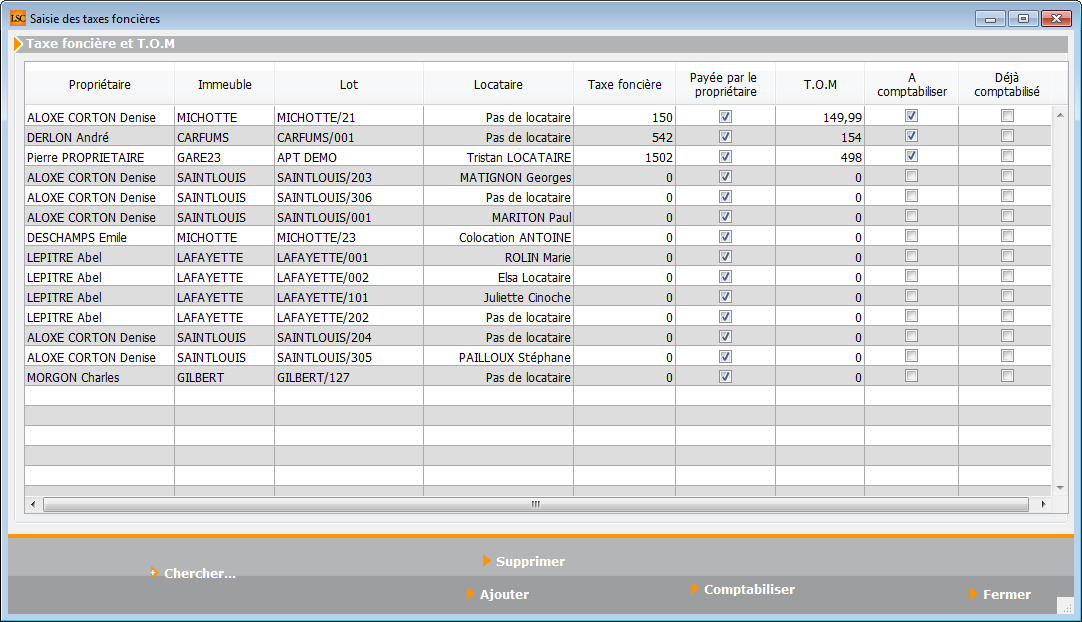
Ensuite, vous devez saisir le montant de la taxe foncière et le (dont)  T.O.M.

Enfin, s’il faut la comptabiliser ou pas.  (ne concerne que le propriétaire)

Pour le locataire, LSC tiendra compte du fait que vous ayez coché ou non le paramètre “Ne pas créer de ligne de quittancement…”

Si vous avez eu plusieurs locataires sur la période, un prorata temporis sera calculé par locataire


  • Ajouter

Permet d’afficher une liste de propriétaire et faire votre sélection. Une ligne par lot sera montrée dans le tableau.

  • Chercher

Donne accès à 4 options et donne la possibilité de faire des sélections en fonction des fiches courantes..

  • Supprimer

La suppression est possible, sans mot de passe par simple sélection d’une ou plusieurs lignes (sélection continue ou discontinue possible). Après suppression, il faudra passer par le bouton “ajouter” pour ré-afficher un lot.

  • Comptabiliser

Un clic sur comptabiliser vous demande de définir la date de passation des écritures sur le compte propriétaire.
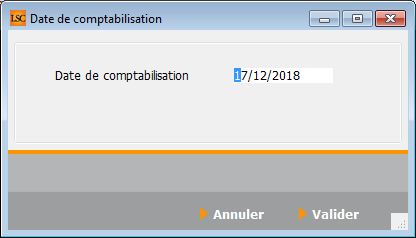
La validation lance le traitement et coche les lignes traitées au niveau de la colonne “déjà comptabilisé”. Elles sont donc inactivées.

Si vous désirez réactiver une ligne grisée, cliquez sur la boite à cocher de la colonne “déjà comptabilisé” pour afficher le message suivant :
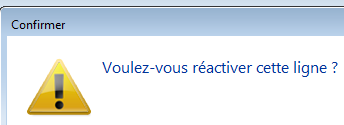
 Faites OK pour confirmer…Les boites à cocher sont à nouveau accessibles et ….décochables !!

  • Fermer

Ferme l’écran courant


E\ Résultats de la comptabilisation

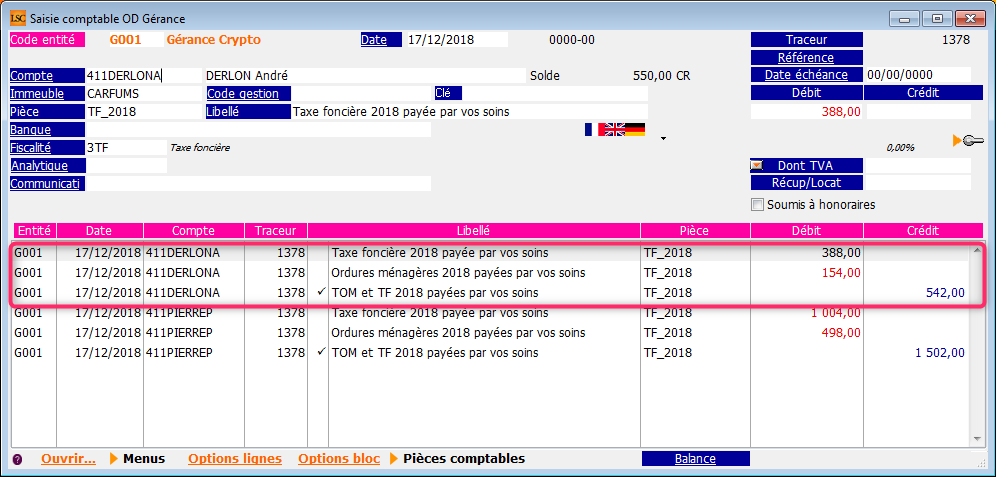
Partie propriétaire

Le propriétaire est débité du montant de la taxe foncière (hors TOM) + de la TOM tout en étant crédité du montant total de la T.F.
Partie locataire(s)

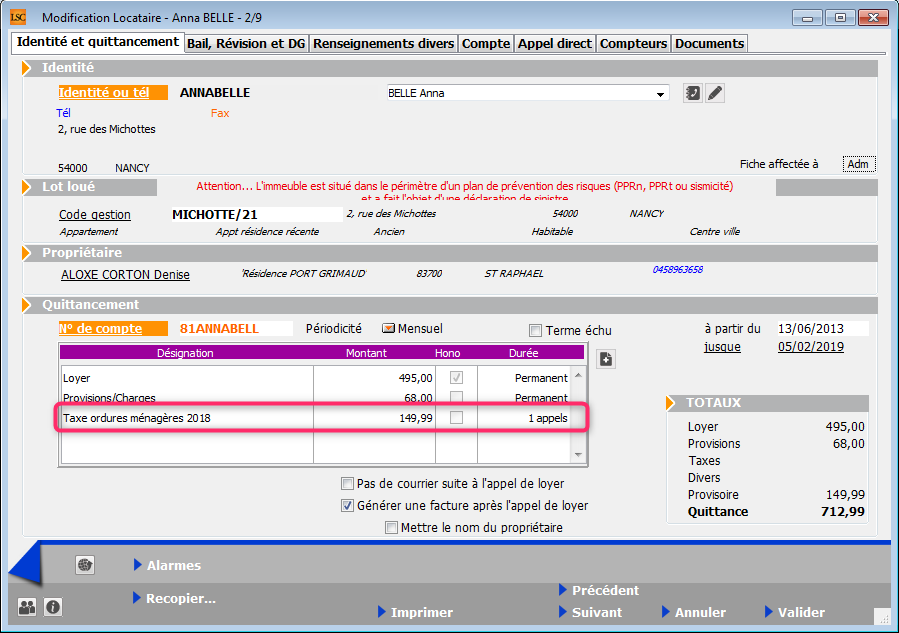
Le tableau de quittancement du locataire s’enrichi d’une ligne provisoire (d’un appel)
Si vous avez eu au moins deux locataires sur la période,
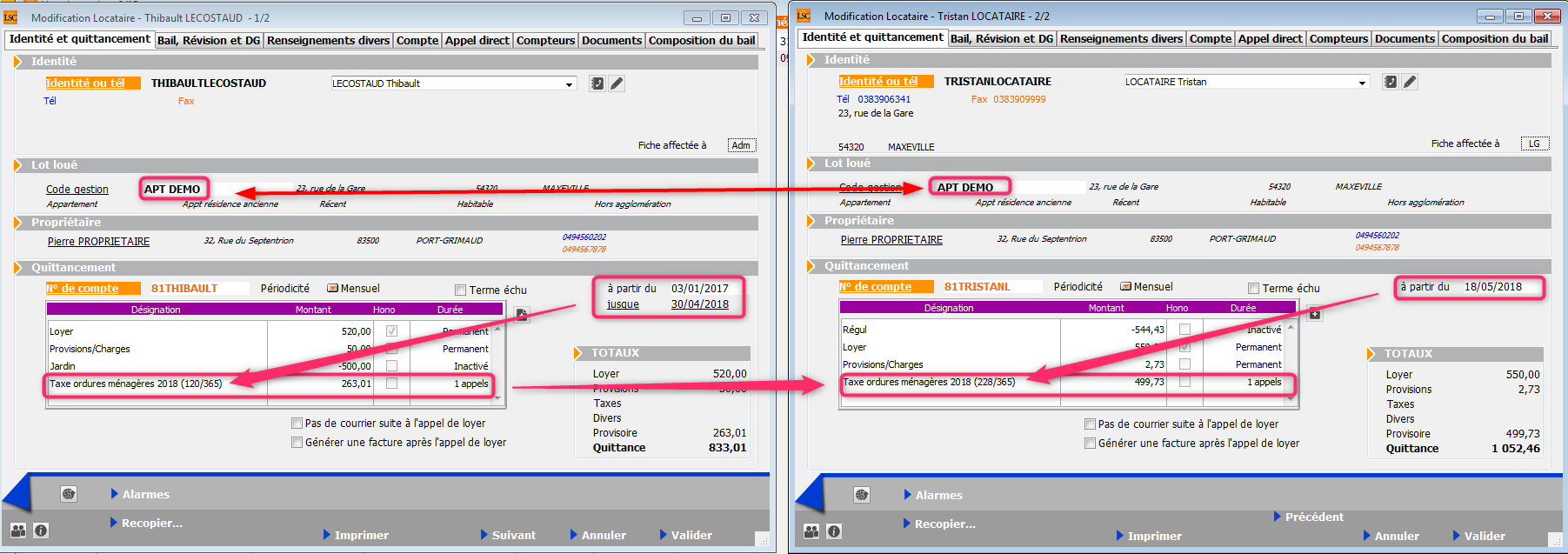
Le prorata temporis sera affiché dans le libellé de l’écriture…


F\ Raccourci

Il est possible d’ajouter le raccourci “taxe foncière” dans votre écran d’accueil.


Les honoraires de mise en location (propriétaire)

Automatisation des factures et/ou écritures comptables liées


MODULE GERANCE

Tous les menus sont à présent disponibles sur la partie gauche de l’écran


Les honoraires de mise en location (partie propriétaire) *

(* Cette option n’est pas disponible pour le compte affecté)

La version 6 propose une nouvelle rubrique via le menu propriétaire, permettant un calcul automatique des honoraires de mise en location (partie propriétaire) lors du lancement du calcul.

A\ Principes retenus

  • Deux modes possibles : via la génération de factures ou en comptabilisation directe.
  • Dans chacun des modes : avec ou sans détail des honoraires et pour le mode “compta”, avec ou sans détail de la TVA.
  • Seuls les locataires entrés sur la période de calcul des honoraires seront affichés à l’écran
  • Ce sont les montants saisis sur la fiche lot, onglet Gérance, qui seront pris en compte pour le calcul de ces honoraires

B\ Le paramétrage

Un paramétrage de LSC est indispensable pour lancer cette nouvelle option…. Un nouvel onglet dans les paramètres vous le permet

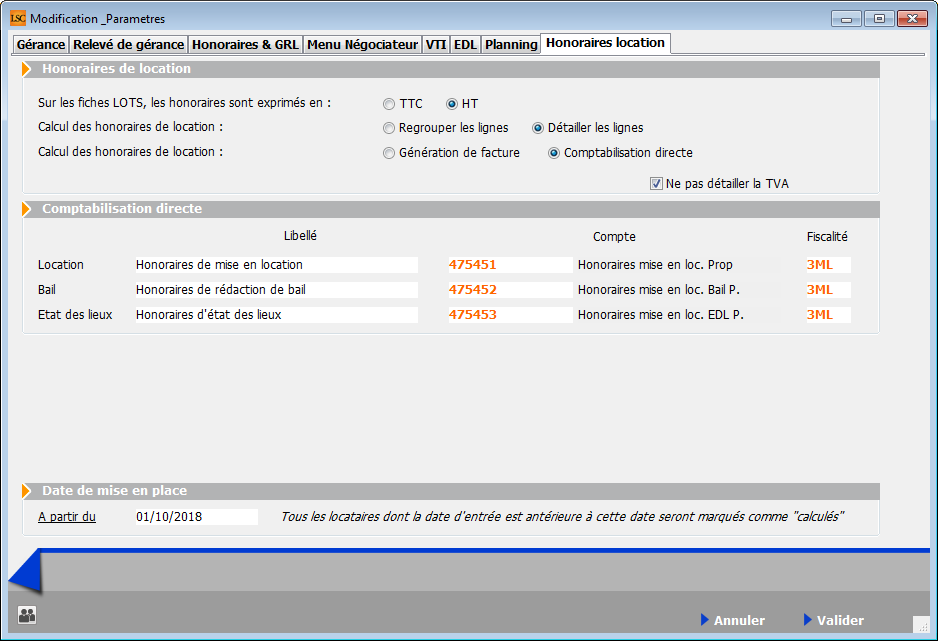
Accès : Menu Paramètres, Préférences et administration, administration métier, Gérance, configuration Gérance, onglet “Honoraires location”

Honoraires TTC ou HT

Les montants pris en compte pour le calcul des honoraires de mise en location sont ceux saisis sur la fiche LOT. Vous devez indiquer ici s’ils sont exprimés en TTC ou en HT

Regrouper les lignes

En cochant cette option, LSC ne créera qu’une seule ligne d’honoraires de mise en location par locataire entré.

Détailler les lignes

Si vous optez pour le détail, c’est alors (jusqu’à) trois lignes d’honoraires que vous obtiendrez, une pour les honoraires de mise en location, la seconde pour les frais de rédaction de bail et la troisième pour les frais d’état des lieux.

Génération de facture

Si vous désirez que votre calcul d’honoraires génère une facture à l’attention du propriétaire, cochez cette case. Notez bien qu’aucune écriture comptable ne sera passée automatiquement, la génération des écritures s’effectuera à partir de la liste des factures, options “Passer en compta” (si vous possédez le module de comptabilité générale) puis “Passer en compta module, rubrique “facturation module – Propriétaire”.

Les codes produits indiqués sur la copie d’écran n’existent pas sur votre fichier de données. Vous devrez les créer préalablement pour les affecter sur cet écran. Vous pouvez vous appuyer sur un code existant comme modèle pour créer les nouveaux.

NB : si n’avez installé LSC qu’à partir de sa version 6, vous n’aurez pas à les créer

Paramétrages si génération de facture

En fonction du paramètre précédent de regroupement ou non des lignes, une ou trois lignes sont à définir à ce niveau. Dans l’un ou l’autre cas, il faut cependant renseigner les rubriques :

Libellé

Si vous renseignez un libellé à ce niveau, il sera pris en compte dans la facture. Dans le cas contraire, c’est le libellé du code produit qui sera affiché

Code produit

Lorsque LSC génère une facture, les lignes créées sont rattachées à des codes produits. Vous devez donc indiquer le code produit à prendre en compte en fonction de la ligne.

Les codes acceptés à ceux niveau sont ceux qui ont un rattachement avec une facturation propriétaire, avec un compte 47 défini ainsi qu’un code fiscalité

Modèle de facture utilisé

Une nouvelle rubrique vous permet de déterminer le modèle de facture à utiliser pour ce traitement.

Accès : menu paramètres, administration du logiciel, rubrique paramétrable, ligne 127


Sélectionnez la ligne et saisissez la valeur : Facture

Validez à l’issue


Comptabilisation directe

Si vous ne désirez pas obtenir une facture mais simplement créer les écritures comptables, cochez cette case.

Les comptes indiqués sur la copie d’écran n’existent pas sur votre fichier de données. Vous devrez les créer préalablement dans le plan comptable de base pour les affecter sur cet écran.

NB : si n’avez installé LSC qu’à partir de sa version 6, vous n’aurez pas à les créer

Paramétrages

En fonction du paramètre précédent de regroupement ou non des lignes, une ou trois lignes sont à définir à ce niveau. Dans l’un ou l’autre cas, il faut cependant renseigner les rubriques :

Libellé

Si vous renseignez un libellé à ce niveau, il sera pris en compte dans les écritures. Dans le cas contraire, c’est le libellé du code fiscalité qui sera affiché

Compte

Le ou les compte(s) indiqué(s) ici sera(ont) crédité(s) au moment du calcul d’honoraires.

Fiscalité

Indiquez le code fiscalité à prendre en compte pour la création des écritures. Utilisez le code 3ML pour simplifier ce paramétrage.

NE PAS DETAILLER LA TVA

Si vous avez opté pour la “comptabilisation directe”, s’offre à vous une nouvelle option permettant de détailler ou pas la TVA lors de la passation des écritures sur les comptes propriétaires

Date de mise en place

Cette date est indispensable pour permettre le calcul des honoraires de mise en location propriétaires. En effet, il faut pouvoir déterminer les locataires à prendre en compte et ceux à ignorer. Un marquage (cf. chapitre “calcul et conséquences ci-après) sera effectué sur les fiches dont la date d’entrée est antérieure à celle déterminée ici.

FICHE ENTITE

Si vous optez pour la génération de factures, vous aurez la possibilité de comptabiliser, non seulement dans le module Gérance mais également dans le module de comptabilité générale si vous le possédez.

Seulement, pour permettre cette comptabilisation, il faut indiquer au niveau de l’entité Gérance, le code entité Compta générale à prendre en compte.

Sur l’entité, allez sur l’onglet “comptabilisation SCI”, et indiquez le dans la rubrique comptabilisation honoraires

Si vous avez opté pour la “comptabilisation directe”, s’offre à vous une nouvelle option permettant de détailler ou pas la TVA lors de la passation des écritures sur les comptes propriétaires


C/ Calcul et conséquences

CALCUL

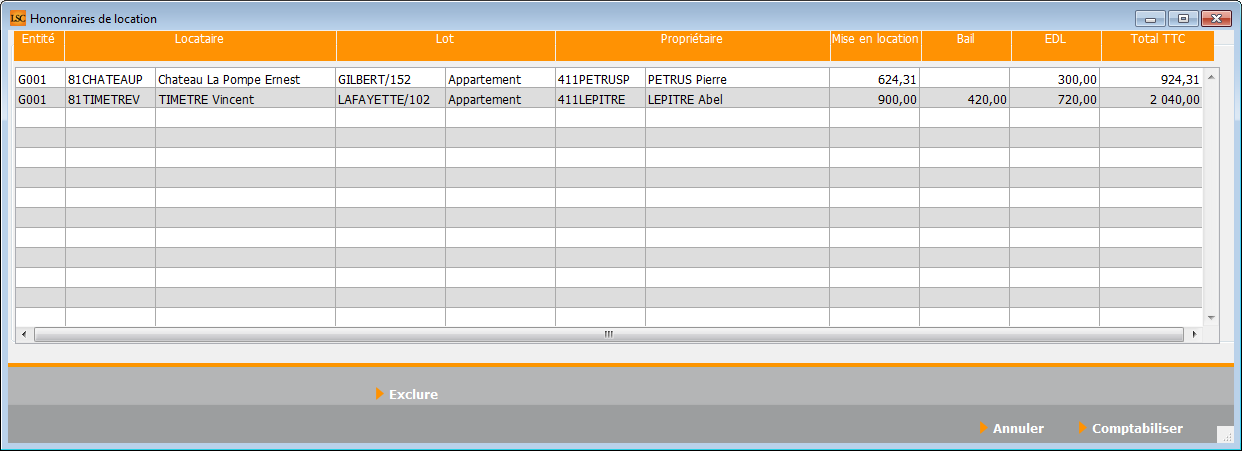
Comme pour le calcul d’honoraires de gestion, les honoraires de mise en location sont une entrée du menu propriétaire. Après avoir déterminé la période de calcul, la validation affiche les locataires entrés sur la période.

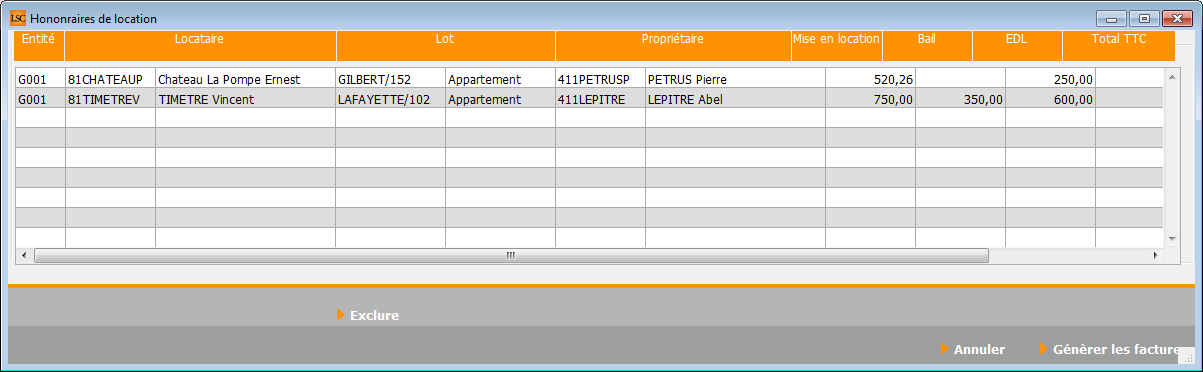
Faites TOUT TRAITER ou TRAITER SÉLECTION pour afficher l’écran de validation final avec les montants que vous facturerez à vos propriétaires pour chaque locataire

Exclure : permet de retirer de la liste la ligne sélectionnée. Elle sera cependant ré-affichée si vous relancer un calcul pour la même période.

Un double-clic sur la rubrique “LOT” permet de voir la fiche courante, puis de modifier les montants liés à la mise en location dans l’onglet Gérance. Après validation, ils seront immédiatement affichés sur votre fenêtre de traitement.

Comptabilisation directe

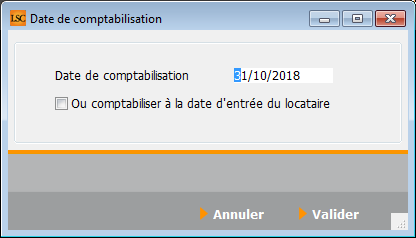
Cliquez sur “comptabiliser” pour afficher la fenêtre de confirmation sur laquelle vous pourrez déterminer une date de comptabilisation unique pour les locataires sélectionnés ou une date en fonction de chaque date d’entrée du locataire

A l’issue de votre validation, les écritures sont passées dans le journal d’honoraires, en débitant le propriétaire et en créditant le ou les compte(s) d’attente définis en administration.

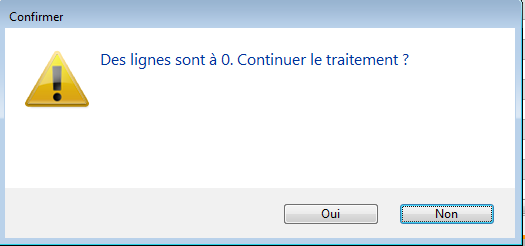
Si, dans votre sélection, des lignes ne possèdent aucun montant à facturer, alors le message d’avertissement suivant s’affiche :

Répondez OUI pour l’ignorer et terminer le traitement

Répondez NON pour  revenir à l’écran précédent pour une éventuelle modification

Exemples concrets de résultats obtenus en fonction des paramètres définis

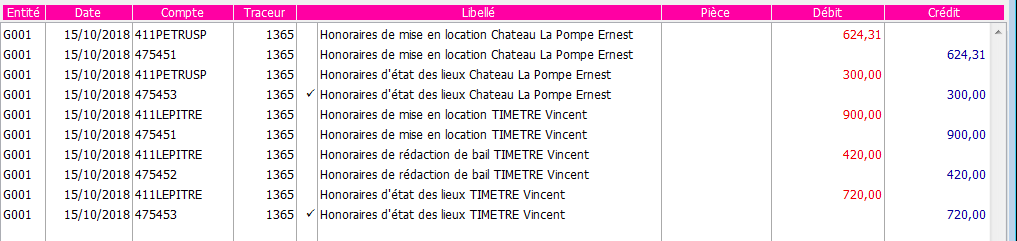
Exemple AVEC détail des comptes 47xxx, SANS détail de TVA activé et prise en compte de la date d’entrée du locataire (15 octobre 2018)

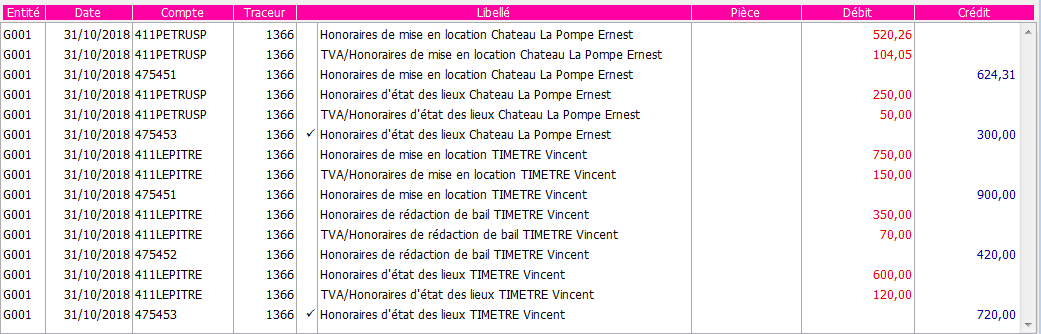
Exemple AVEC détail des comptes 47xxx, AVEC détail TVA activé et date de comptabilisation au dernier jour de la période

Exemple SANS détail des comptes 47xxx, AVEC détail TVA activé

Un seul compte 47XXX  honoraires utilisé…

Génération de factures

Si vous avez choisi cette option, les 1ères étapes sont identiques. Il faut donc lancer un calcul d’honoraires de location puis sélectionnez vos locataires. L’écran de validation diffère quelque peu..

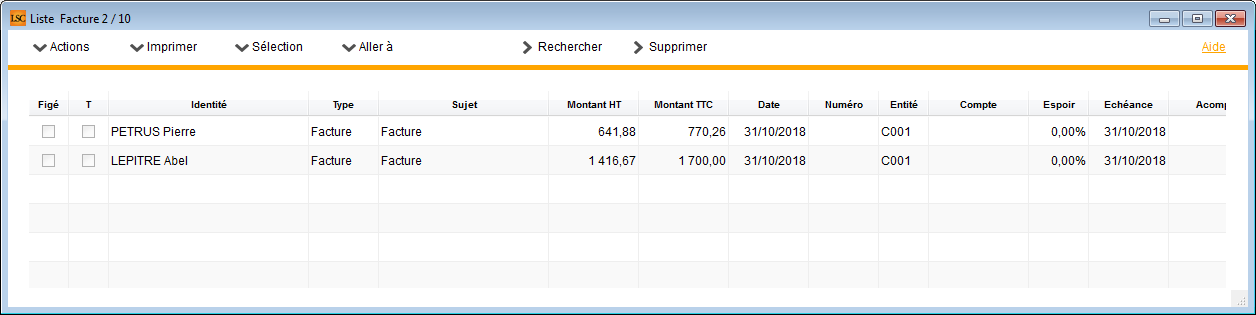
Cliquez sur générer les factures pour lancer la création de ces événements. A l’issue la liste des factures créées est affichée

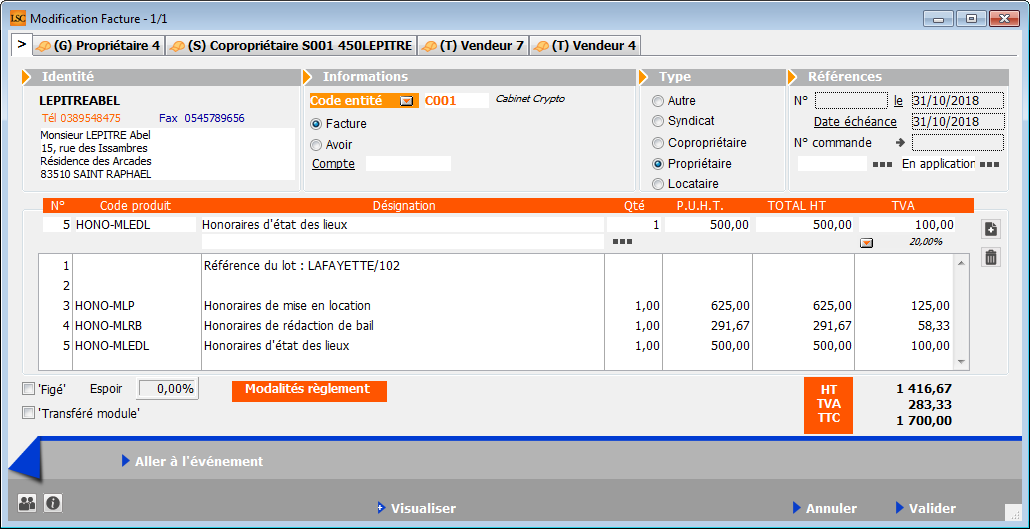
Détail d’une facture …

En double cliquant sur une facture, vous en retrouverez le détail

En fonction que vous ayez choisi de détailler ou pas vos factures, vous obtiendrez entre une et trois lignes de facturation. Pour chacun, la quantité (1), le montant HT et la TVA afférente. Un total HT, un total TVA puis un total TTC sont également affichés.

Traitement des factures

Votre facture, doit être chronotée (donc traitée) pour passer à l’ultime étape de comptabilisation. A partir de votre liste, faites “aller à” événement puis imprimez les (bouton Expédier) OU concluez-les (menu Actions)

Comptabilisation des factures

Se fait en deux temps. Tout d’abord la comptabilisation vers le module de comptabilité générale (si vous le possédez)  puis vers le module Gérance. Si vous n’avez pas le module de comptabilité générale, la boite à cocher “figé” l’est de fait. Passez directement à l’étape de comptabilisation module.

Comptabilité générale

Menu Actions, option “passer en compta”, pour afficher les factures à traiter

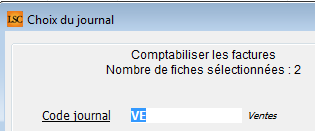
Traitez votre sélection puis choisissez votre journal

La validation lance la passation des écritures de la façon suivante dans le module de compta générale : C0XX

Débit du compte 411xxx pour le montant TTC  – Crédit du compte de produit défini sur le code produit pour la partie HT et crédit compte de TVA

A NOTER : si les comptes n’existent pas dans le module, ils seront créés à la volée puis un message vous en avertira et en affichera la liste.

Comptabilité Gérance

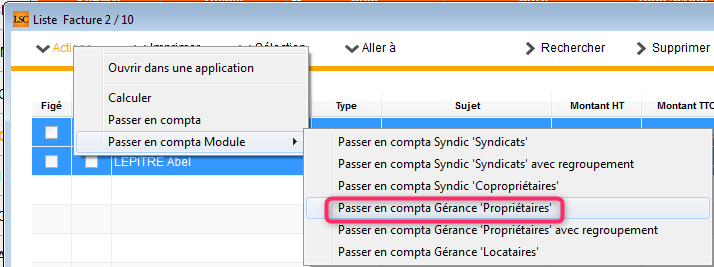
Menu Actions, option “passer en compta module”, puis “passer en compta Gérance propriétaire

Traitez votre sélection pour arriver sur le choix du journal (par défaut, journal OD).

La validation lance la passation des écritures de la façon suivante dans le module Gérance : G0XX

DEBIT compte propriétaire en regroupé ou en détail suivant votre paramétrage, avec détail TVA ou non

CREDIT compte 47xxx déterminé dans les paramètres des honoraires de mise en location avec détail ou non.

A NOTER : la facture est rattachée en tant que pièce comptable aux écritures

Conséquence sur la fiche locataire

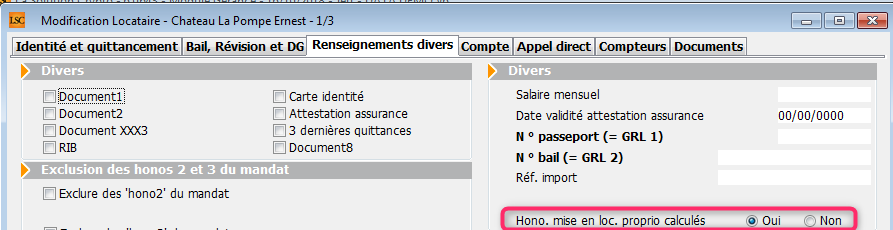
Une fois le traitement terminé, les fiches locataires sont “marquées” afin de ne pas lancer deux fois un calcul pour un même locataire.

L’onglet “Renseignement divers” s’est enrichi d’une nouvelle rubrique : “Hono. mise en loc. proprio calculés”

Le locataire est coché OUI. Si vous désirez le passer à NON, un mot de passe (optionnel) vous sera demandé. Donc, par défaut aucun mot de passe n’est nécessaire SAUF si vous en déterminez un en administration.

Accès pour définir un mot de passe : Menu paramètres, Administration du logiciel, mot de passe, rubrique “changer honoraires location (locataire)”

Honoraires oubliés ?

Lorsque vous lancez votre calcul d’honoraires de mise en location, vous sélectionnez une période. Ce sont donc tous les locataires entrés sur la période qui seront proposés. Seulement, si vous avez des locataires entrés sur une période antérieure pour lesquels vous n’avez pas pris ces honoraires, un message vous en avertira

Puis, une liste de locataires sera affichée

Deux solutions pour prendre ces honoraires : 

  • Relancez le calcul d’honoraires sur la période d’entrée du ou des locataires
  • Relancez le calcul en cochant la rubrique “borner” le calcul  puis “à prendre en compte à partir de…”, saisissez une date de début. Cette dernière option autorise le traitement multi-périodes.