Extranet v3.9 – Avril 2026
Sommaire
Tous les points par module sont cliquables et permettent d’arriver directement sur la rubrique escomptée. Un bouton “retour sommaire”, placé au même niveau que chacune des rubriques énumérées ci-dessous permet de revenir en tête de document en un clic.
Les nouveautés sont affichées en bleu lorsqu’elles sont issues de la dernière version mise en ligne
Survolez les titres et si un pictogramme apparaît, il devient “cliquable” pour afficher le chapitre souhaité…
Préambule
Partie I : Paramétrage Extranet v3
– Accès
– Personnaliser les pages d’accueil (principale et client)
Partie II : Gestionnaire
– Personnaliser les modèles d’emails
– L’écran d’accueil (Dashboard)
– Agence
– Portefeuille – Personnalisation des affichages
– Portefeuille – contenus des fiches
– Notifications – suivi et ré-envoi documents
– Les actualités
Partie III : Client (*)
(* Copropriétaire, propriétaire, locataire)
– Connexion et mot de passe
– Choix de l’espace
– Accueil
– Finances
– Documents
– Conseil syndical
– Lots
– Suivi d’interventions
– Assemblée générale
– Contact
Partie IV : module Vote Par Correspondance (*)
– Extranet : côté ‘copropriétaire”
– Extranet : suivi gestionnaire
(*) module additionnel
Partie I : Paramétrage Extranet v3
Paramétrage
URL de connexion
C’est l’adresse à laquelle vous vous connecterez (elle est identique à celle de vos clients) pour paramétrer, consulter, voire travailler sur l’extranet
Elle est simple : https://nomdomaine.crypto-extranet.com/connexion/
Connexion
Administrateur
La 1ère fois, vous vous connecterez à l’aide de vos codes Pagesimmo. En effet, les droits sont étendus et permettent de paramétrer l’extranet selon vos envies.
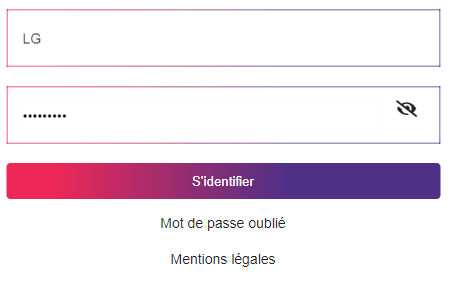
Par la suite, une fois l’organigramme déterminé, chacun pourra se connecter avec ses login et mot de passe personnalisés.
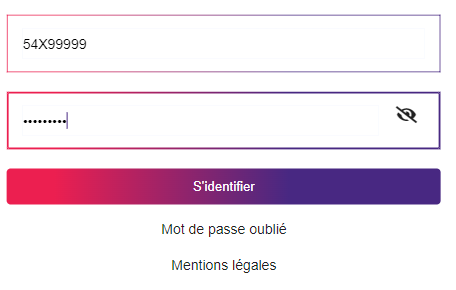
A noter que chaque collaborateur devra également définir un mot de passe personnel
A tout moment, il sera possible de se connecter avec les codes Pagesimmo
Rôle sur l’extranet
Il suffit de cliquer sur le “?” et de choisir dans la liste
Si vous ne voyez pas “Extranet rôle”, deux explications :
- la donnée n’est pas à jour.. Cliquez sur “Pagesimmo” et demandez “recréer toutes les données”.
- Si la manipulation précédente n’a rien donné, c’est que vous n’avez peut être pas la bonne version.
Cette donnée sera donc prise en compte dans l’extranet :
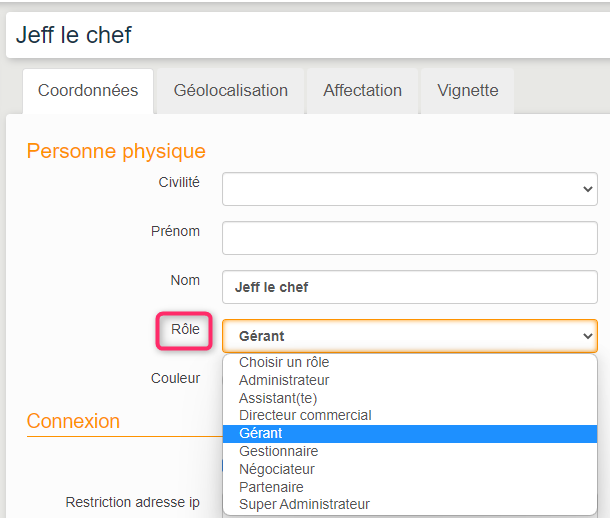
(* Partie Organigramme)
Choix métier
Vous arrivez sur une première fenêtre où vos modules actifs sont visibles : Gérance et/ou Syndic
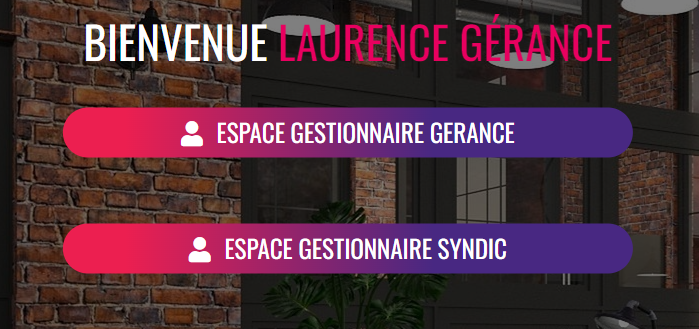
Options par métier
Quelque soit votre choix, la fenêtre suivante proposera affichera un écran d’accueil (que nous détaillons plus loin). Il sera simplement contextualisé en fonction du module.
PARAMETRER L’ACCUEIL
Page d’accueil principale
Vous pouvez personnaliser la page d’accueil principale en y ajoutant votre logo et en définissant le texte à afficher sur la partie droite de l’écran
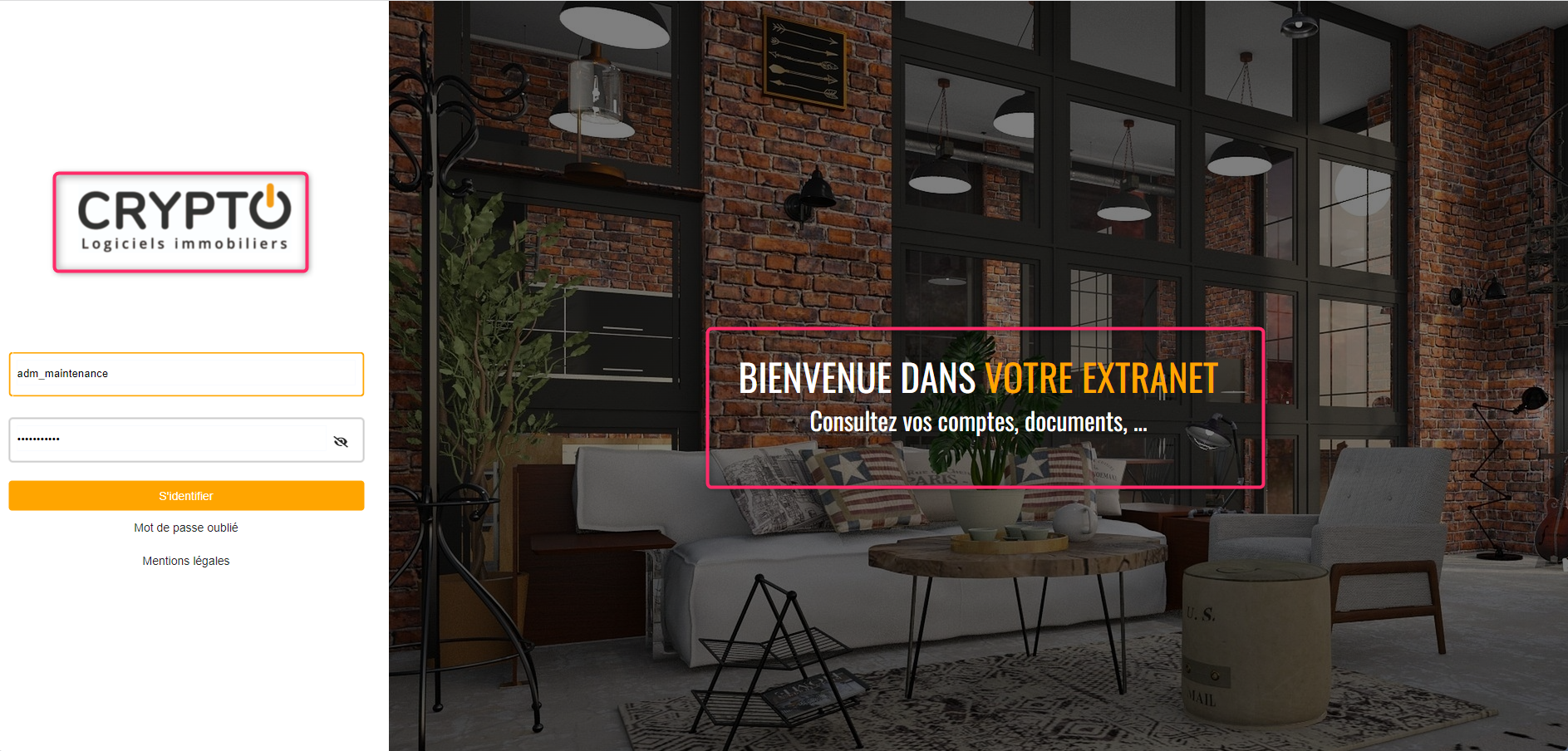
LOGO
Ecran d’accueil -> Agence
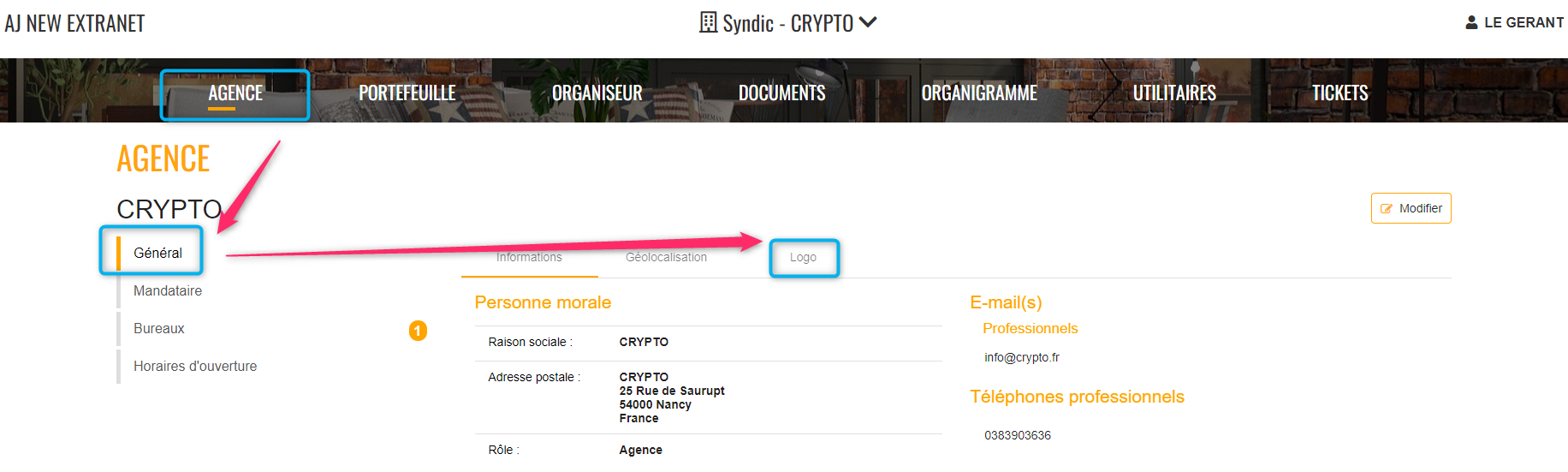
Cette rubrique vous propose 4 menus :
Général
Cliquez sur “MODIFIER” pour apporter tout changement puis validez à l’issue…
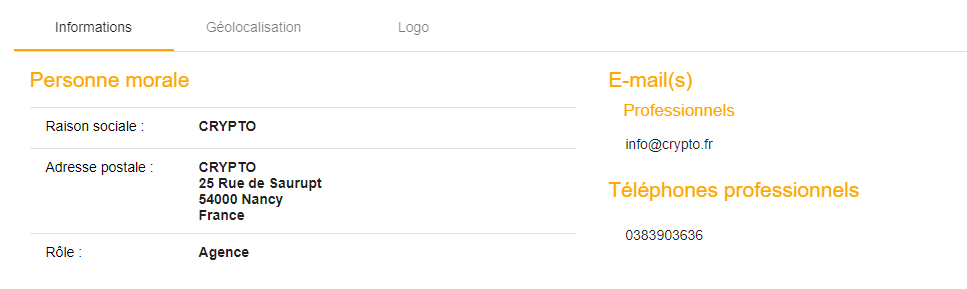
Informations
Ces données seront reprises côté “clients”
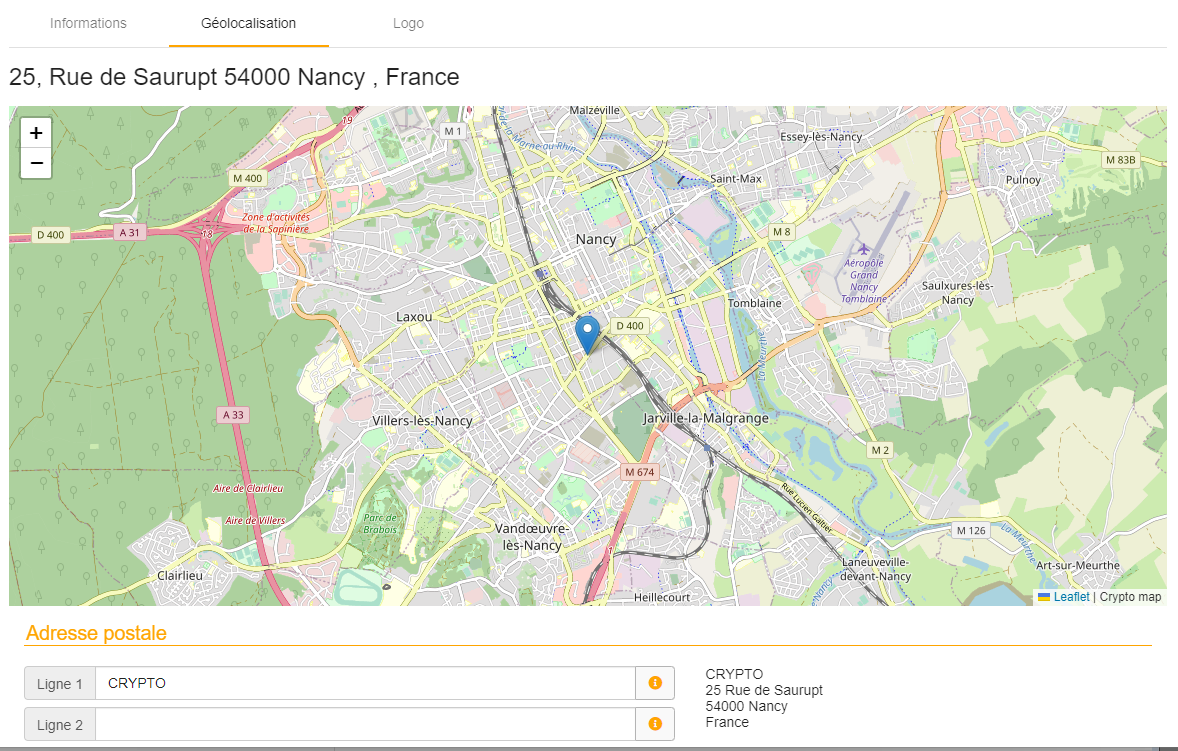
 Géolocalisation
Ces données seront reprises côté “clients”, partie “CONTACT”
Logo
Vous pouvez insérer votre logo qui sera par la suite repris sur l’écran d’accueil, partie gauche
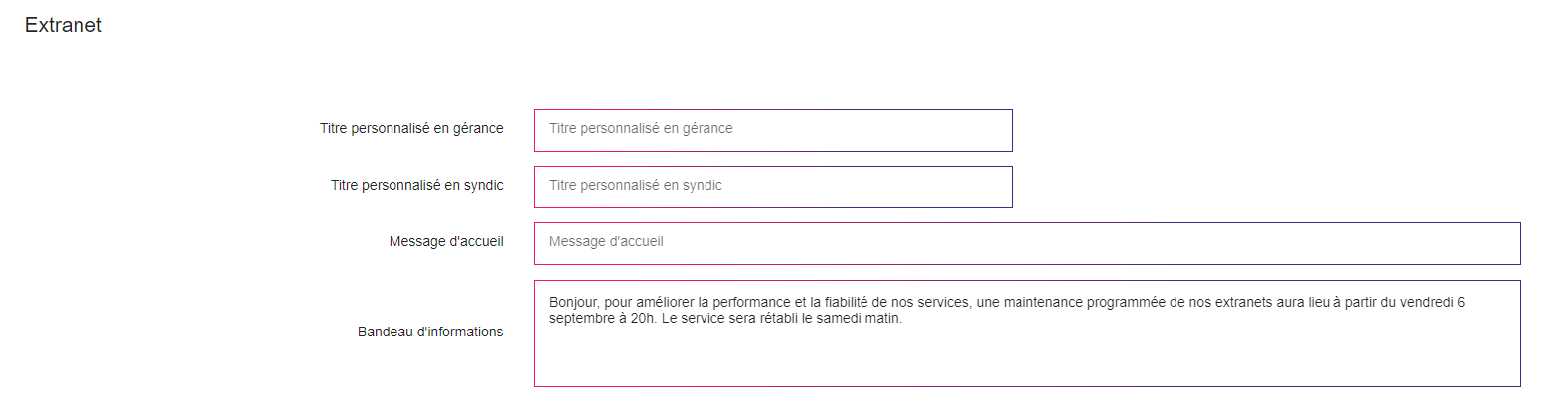
Texte affiché à droite + Bandeau d’informations
Pour personnaliser certains messages, accédez aux paramètres de l’extranet…
 (utilitaires) => Configuration => Paramètres
- Indiquez le message d’accueil désiré
- Remplissez, en cas de besoin, le bandeau d’informations qui s’affichera par défilement quand vos clients arriveront sur l’écran de saisie du login et mot de passe.
Validez à l’issue…
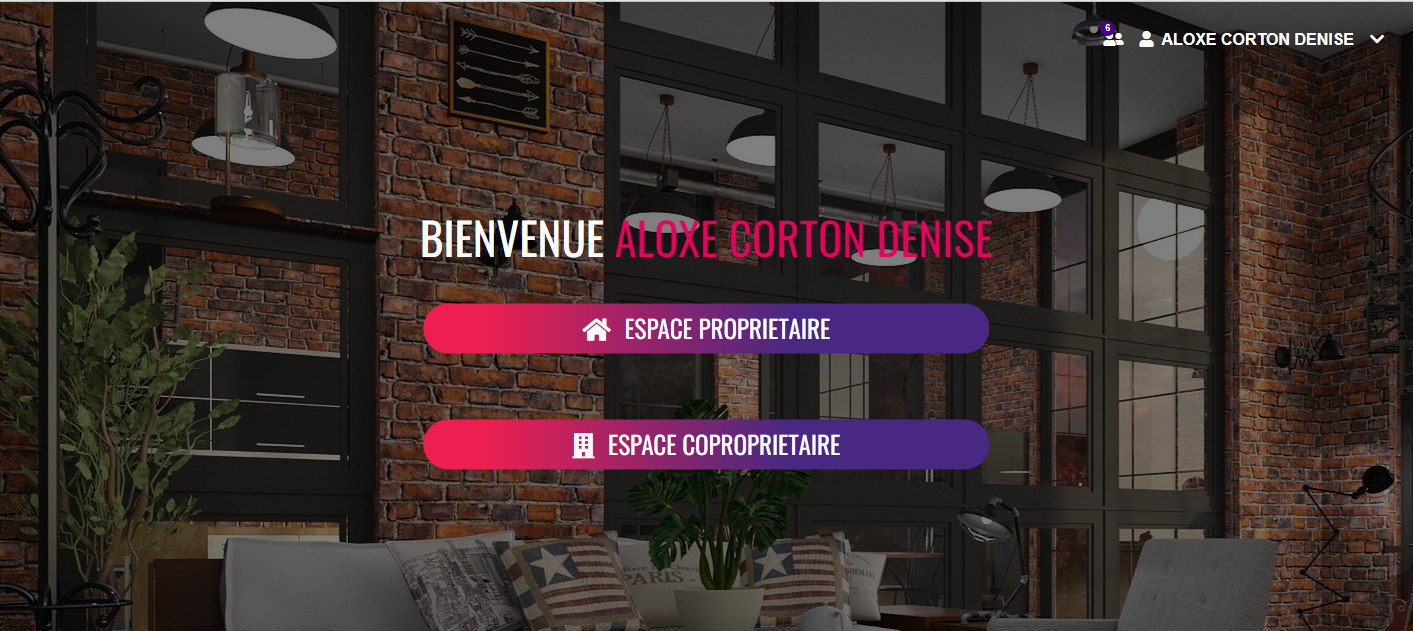
Page d’accueil “espace”
Une fois les login et mot de passe saisis, vos clients, s’il y a lieu, pourront choisir entre plusieurs espaces, là aussi personnalisables
(utilitaires) => Configuration => Paramètres

Ces données seront reprises comme ci-dessous. Si vous ne modifiez rien, les textes suivants seront affichés
- Espace LOCATAIRE
- Espace PROPRIETAIRE
- Espace COPROPRIETAIRE
Page d’accueil “client”
Horaires de l’agence
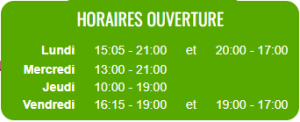
Si vous avez activé l’affichage des horaires de l’agence dans les paramètres et que vous avez défini lesdits horaires, ceux-ci s’afficheront sur la page d’accueil de la façon suivante :
- Si l’heure de connexion de votre client correspond aux heures d’ouverture du jour de votre agence, ils s’afficheront en vert.
- Dans le cas contraire, les horaires seront montrés en violet

- Pour accéder aux horaires d’ouverture complets, il suffit d’approcher la souris
Mes actualités (octobre 2025)
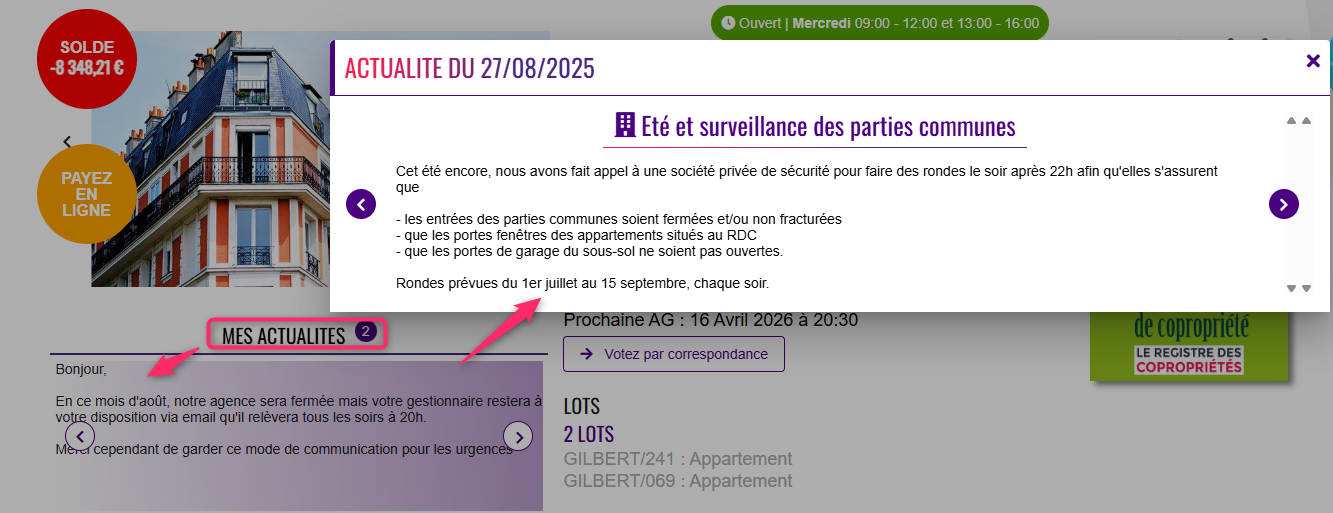
Si vous créez une ou plusieurs actualités à partir de votre profil, vous pourrez les afficher sur l’écran d’accueil de vos clients. Celles-ci peuvent être affiliées à un type de tiers (par exemple, tous les locataires) et/ou définies avec une date de péremption qui provoquera sa suppression une fois atteinte.
Si plusieurs actualités concernent le client connecté, alors elles défilent dans l’encadré + peuvent être affichées en grand par un simple clic.
Notez que si aucune actualité n’est définie pour votre client, c’est alors un message générique qui s’affichera :
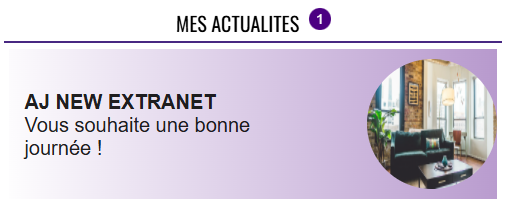
Un chapitre est dédié à la création de ces actualités dans la partie III de ce manuel
La page d’accueil de vos clients diffère en fonction du profil…
Accueil Propriétaire
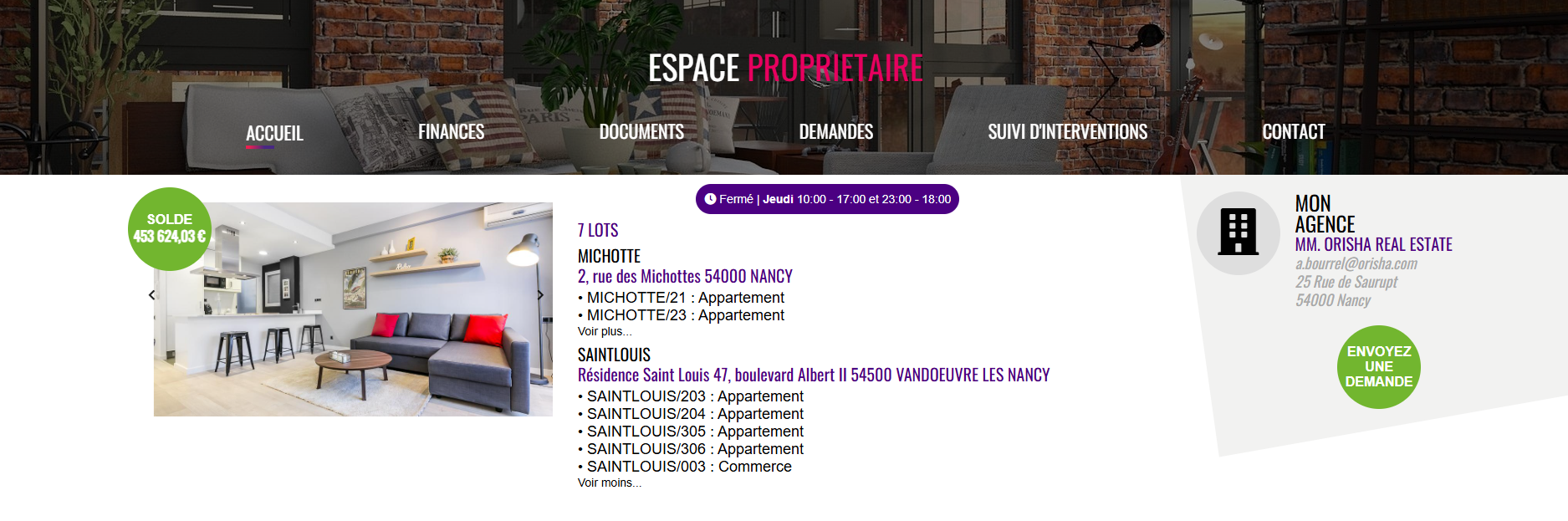
Vous y trouverez
- le solde de son compte
- les horaires de l’agence (si option activée et si non “multi-bureaux”)
- ses lots, par immeuble
- le contact avec l’agence ou le gestionnaire
Accueil Copropriétaire
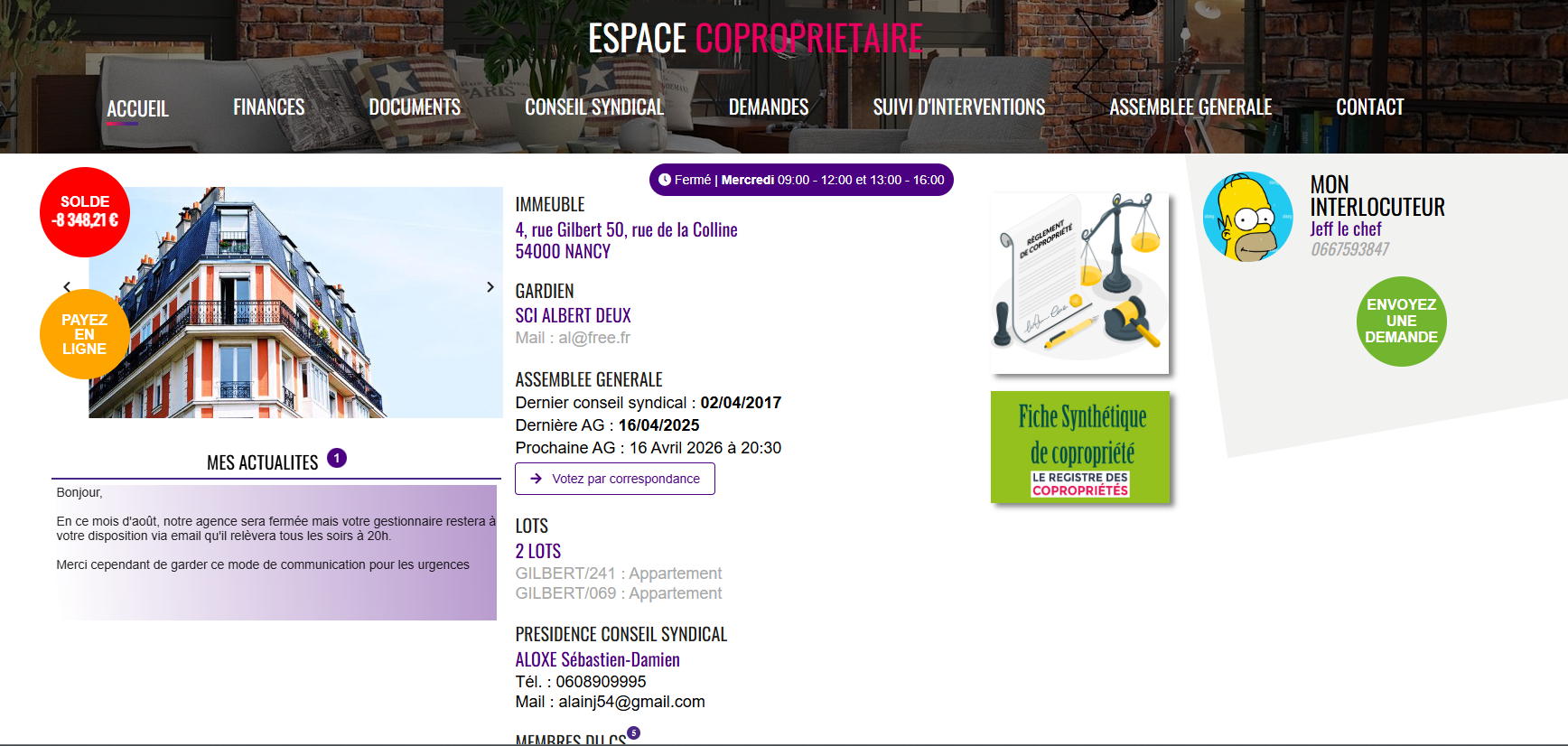
Vous y trouverez
- le solde de son compte (si celui-ci est débiteur, et si vous avez activé la possibilité de payer en ligne, la rubrique idoine)
- les horaires de l’agence (si option activée et si non “multi-bureaux”)
- les informations de l’immeuble
- Les données liées au gardien / concierge (affichage sur option)
- Les informations liées à l’assemblée générale et, si module actif, à la possibilité de voter par correspondance
- ses lots
- Le nom et informations de contact sur président du CS (affichage sur option)
- Les noms des membres du CS (affichage sur option)
- Le règlement de copropriété (octobre 2025)
- La fiche synthétique issue du registre des copropriétés (octobre 2025)
- le contact avec l’agence ou le gestionnaire
Informations Gardien / Concierge (copropriétaire uniquement)
Pour pouvoir afficher les nom et coordonnées du gardien / concierge de l’immeuble.
- Avoir activé son affichage dans l’extranet
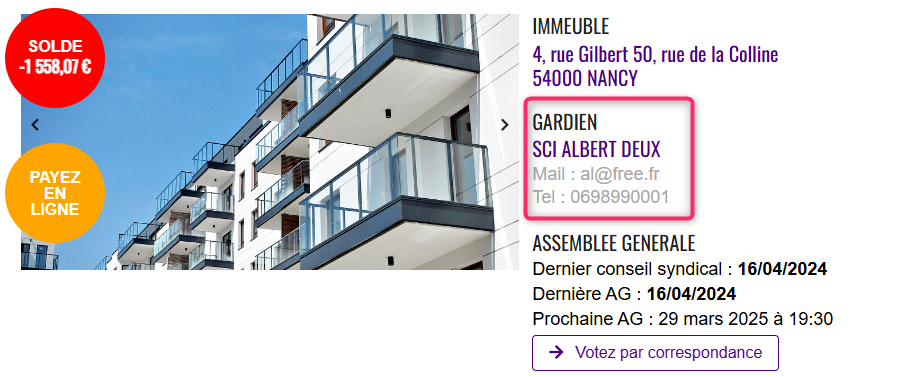
Dans l’extranet…
- Activé l’affichage des données du gardien
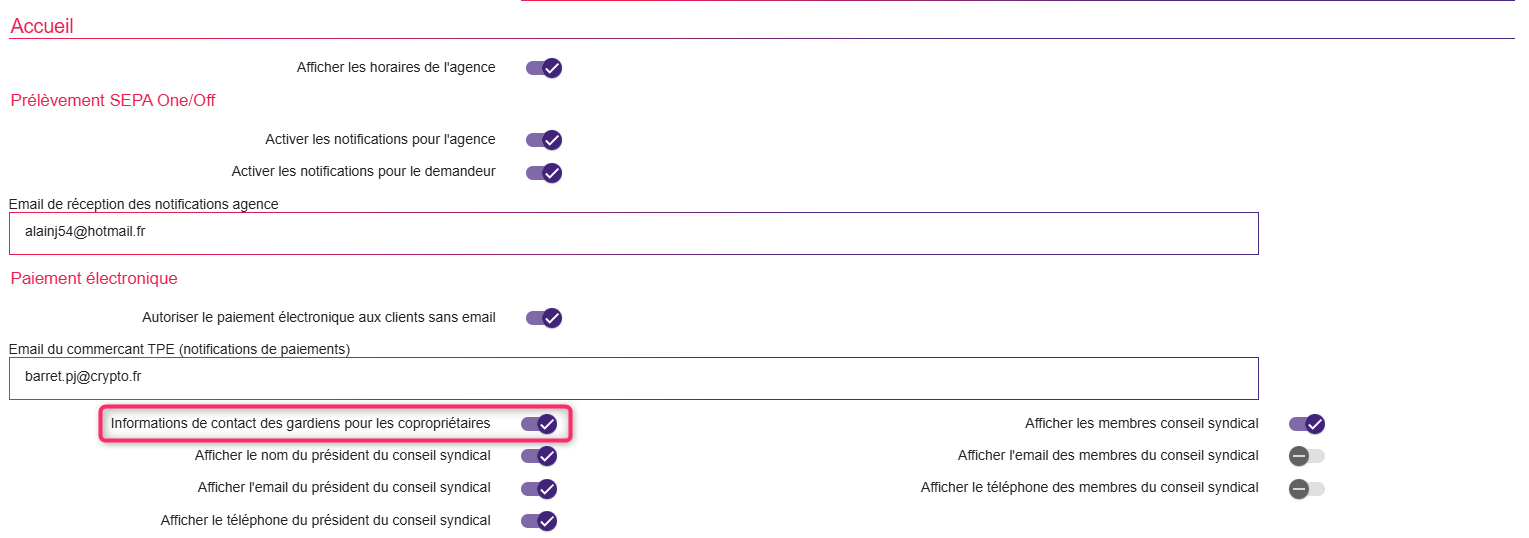
Informations contact agence
Toujours dans les paramètres, vous allez pouvoir définir le profil du contact que sera affiché pour vos clients, en fonction de leur type.
(utilitaires) => Configuration => Paramètres
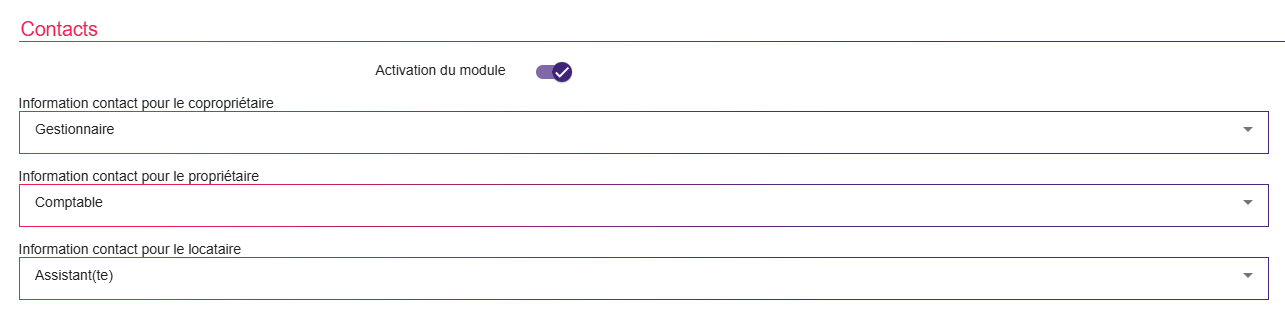
Faites votre choix dans chaque menu déroulant :
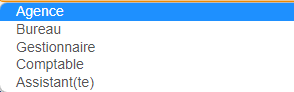
Validez à l’issue ..
Par la suite, vos clients verront le contact s’afficher de la façon suivante : (exemple pour un propriétaire avec son gestionnaire)

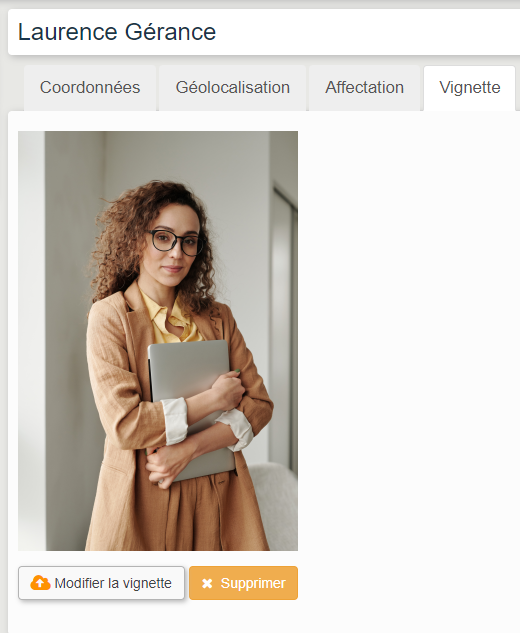
Photo du contact
Si vous désirez en plus afficher la photo du contact, vous devez préalablement l’ajouter dans son profil via
Choix du métier => Organigramme => User => Vignette => Modifier
Informations du conseil syndical
Président CS
Sur l’accueil “Syndic”, le président du conseil syndic est affiché par défaut… mais vous pouvez désactiver cet affichage via les paramètres
Vous pouvez cependant, de façon optionnelle, décider d’afficher :
- son email
- son téléphone
Membres du CS
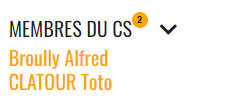
Si vous activez cette option, les membres seront affichés sous le président et une pastille vous indiquera le nombre de copropriétaires concernés.
- Afficher les membres du CS
Si activé, tous les membres du CS peuvent être consultés en ouvrant un menu déroulant
AUTRES PARAMETRES
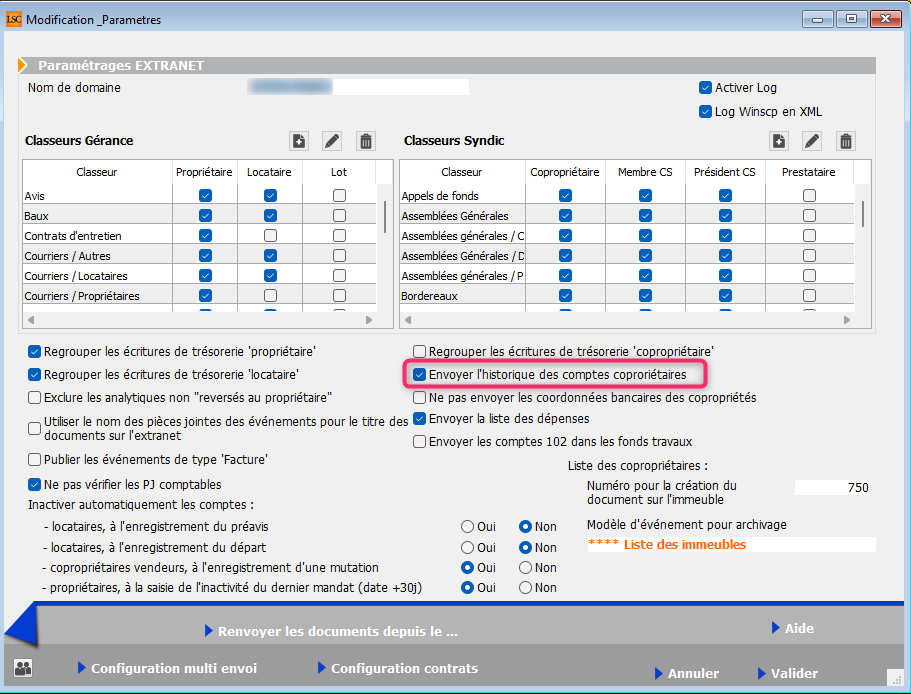
Un seul bouton est véritablement intéressant pour vous dans cette partie : Configuration – (puis) – Paramètres.
Les autres nous sont plutôt réservés même si vous pouvez y accéder.
Partie “Finances”
Activation du module
Si coché, la rubrique “Compte” est visible pour vos clients
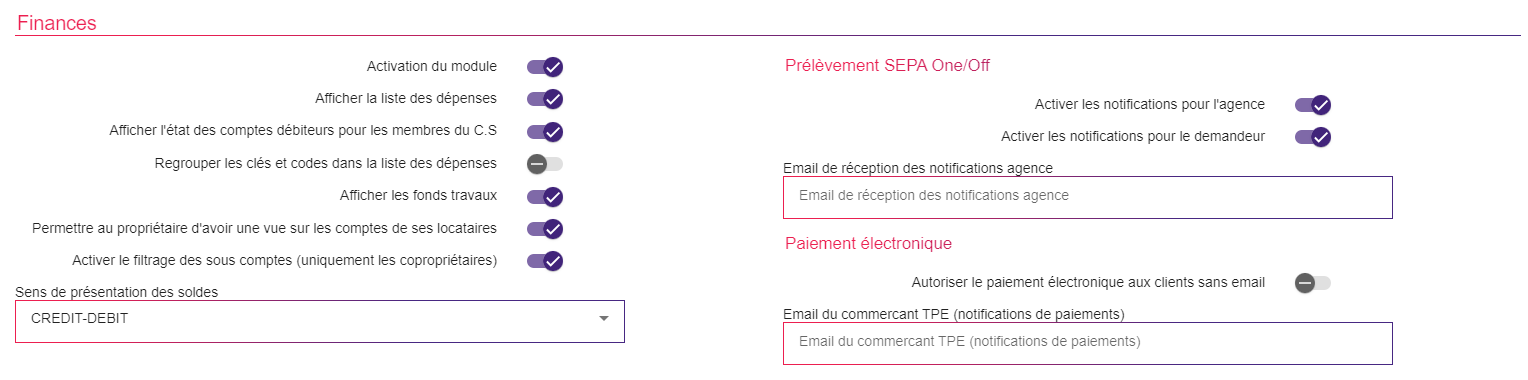
Afficher la liste des dépenses (syndic uniquement)
Permet aux membres du conseil syndical d’accéder à la liste des dépenses…
Afficher l’état des comptes débiteurs…
Permet aux membres du conseil syndical d’accéder à la liste des copropriétaires débiteurs à partir de l’onglet “Conseil syndical”
Afficher les fonds travaux
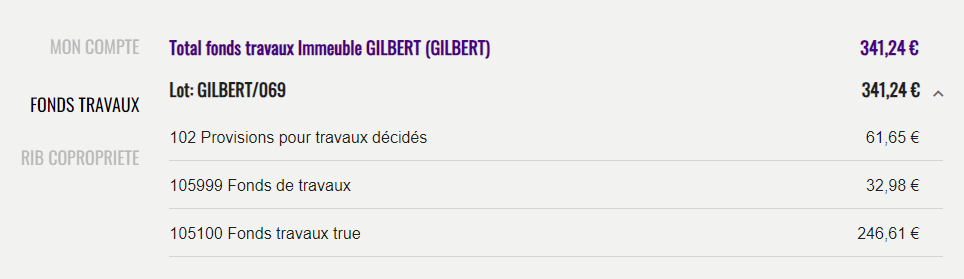
Affichera le montant de fonds travaux détenu par LOT, comme la loi Élan vous y oblige
Ne sera visible qu’après activation du module dans les paramètres de l’extranet
Dans les faits, cela donnera l’affichage suivant pour vos clients
Permettre au propriétaire d’avoir une vue sur les comptes de ses locataires
En cochant, non seulement le propriétaire accédera à son compte personnel mais également à tous les comptes de ses locataires…
Activer le filtrage des sous-comptes (syndic uniquement)
Permet d’afficher, pour les copropriétaires, un détail par sous-comptes.
- Opérations courantes
- Travaux
- Avances
- Emprunt
- Fonds travaux
Sens de présentation des soldes
Détermine l’affichage du solde du compte. En comptabilité, un crédit est négatif mais pour certains esprits non comptables, cette présentation peut être troublante.
Vous pouvez donc l’inverser en choisissant “Débit – crédit”
Prélèvement One/off
- Activer les notifications pour l’agence
Si activé, toute demande avertira par email en fonction de l’adresse indiquée à ce niveau
- Activer les notifications pour le demandeur
Si activé, toute personne ayant fait un prélèvement one/off recevra une confirmation par email
Paiement électronique
- Autoriser le paiement électronique aux clients sans email
La règle de base veut que pour tout paiement, un email soit actif afin de communiquer. Cette rubrique permet de s’en passer…
- Email du commerçant TPE
A renseigner si vous activez le paiement par CB depuis l’espace personnel de vos clients.
Partie “Documents”
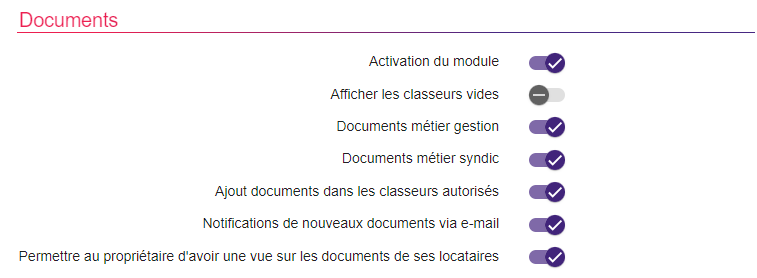
Activation du module
Active l’extranet, tout simplement. Si cette boite n’est pas cochée, aucune connexion n’est possible
Afficher les classeurs vides
Quand vous publiez les documents, ils sont attachés à un classeur. Il se peut donc que certains d’entre eux ne contiennent aucuns documents. En cochant cette case, vous affichez tous les classeurs, dans le cas contraire seuls ceux “actifs” seront montrés.
Documents métier Gestion
Permet de donner l’accès aux documents (donc aux classeurs) à vos propriétaires et/ou locataires
Documents métier Syndic
Permet de donner l’accès aux documents (donc aux classeurs) à vos copropriétaires.
Ajout de documents dans les classeurs autorisés
Si cochée, le bouton “ajouter un fichier” est présent dans les classeurs de documents où cet ajout est permis
Notification de nouveaux documents via e-mail
Si active, cette option enverra à vos clients un email leur signalant tout nouveau document disponible dans leur espace.
A savoir : même si actif…. chaque client pourra décider ou non de continuer à recevoir lesdites notifications.
Permettre au propriétaire d’avoir une vue sur les documents de ces locataires
Comme son titre l’indique, en cochant, vos propriétaires accéderont via leur accès “Documents” à ceux de leurs locataires
Partie “Demandes”
L’activation affiche (ou pas) ce menu sur l’espace de vos clients

Partie “Lots”
L’activation affiche (ou pas) ce menu sur l’espace de vos clients

Partie II : Exploitation Extranet v3 côté “gestionnaire”
Personnaliser les modèles d’emails
(utilitaires) => import extranet => modèles d’emails
Lorsque vous publiez des documents pour vos clients, vous avez la possibilité de les notifier de cette publication.
Depuis mars 2025, vous accédez au modèle afin que vous puissiez le personnaliser …
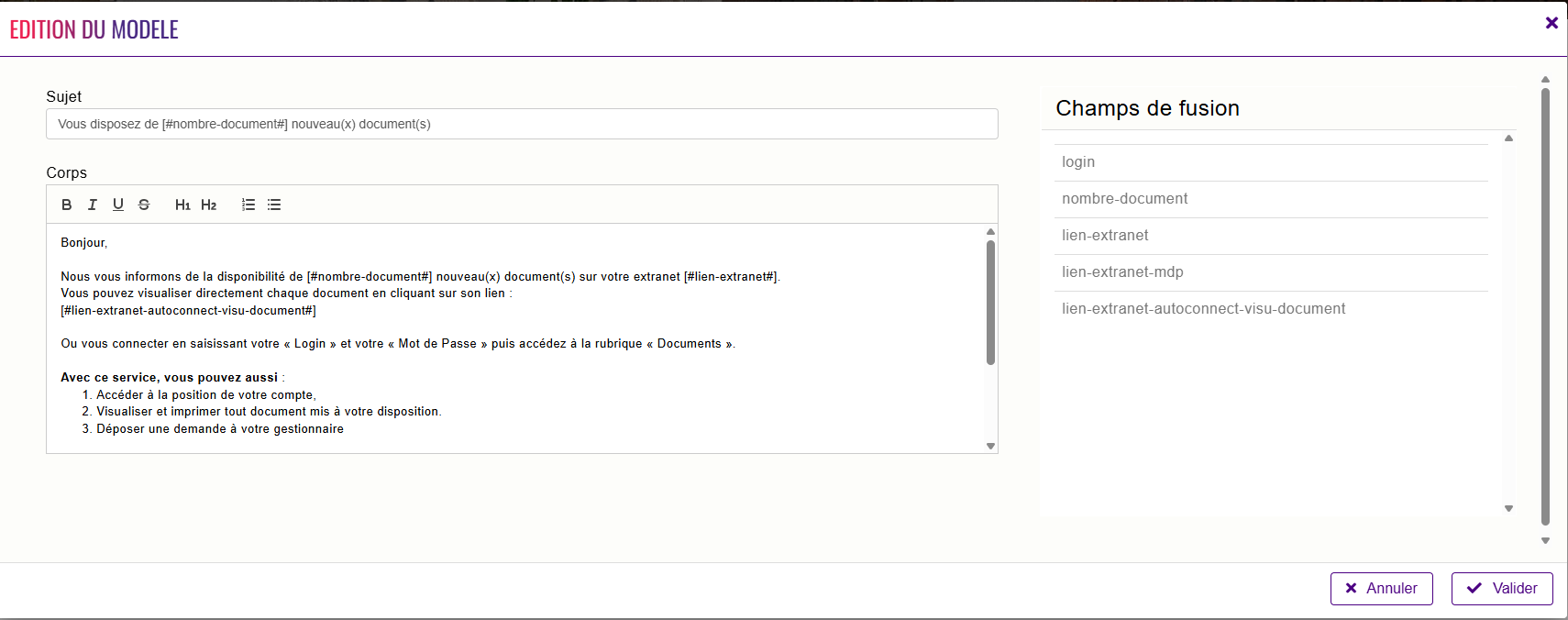
Si vous le manipulez, attention à ne pas retirer certaines variables qui proposent des automatismes. Par exemple [#lien-extranet-autoconnect-visu-document#] permet un lien direct avec le document présent sur l’extranet.
Accueil
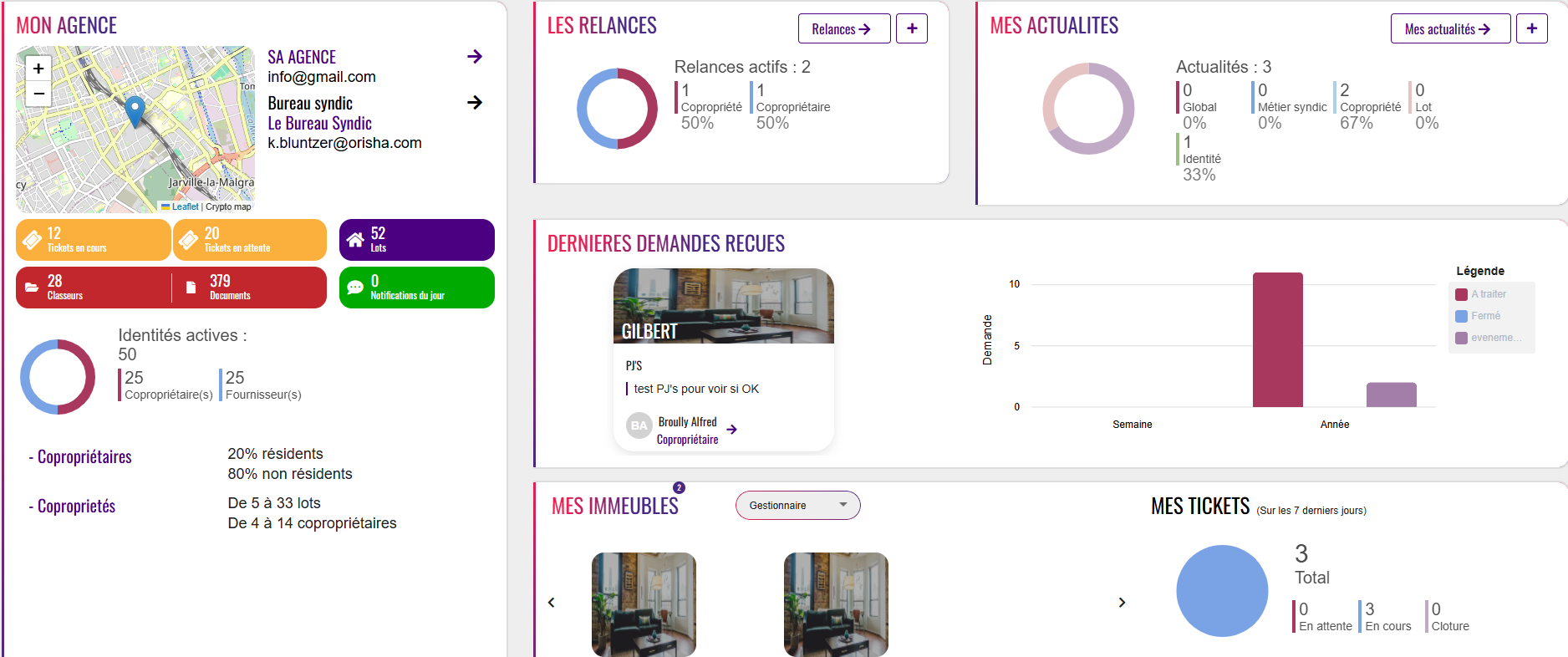
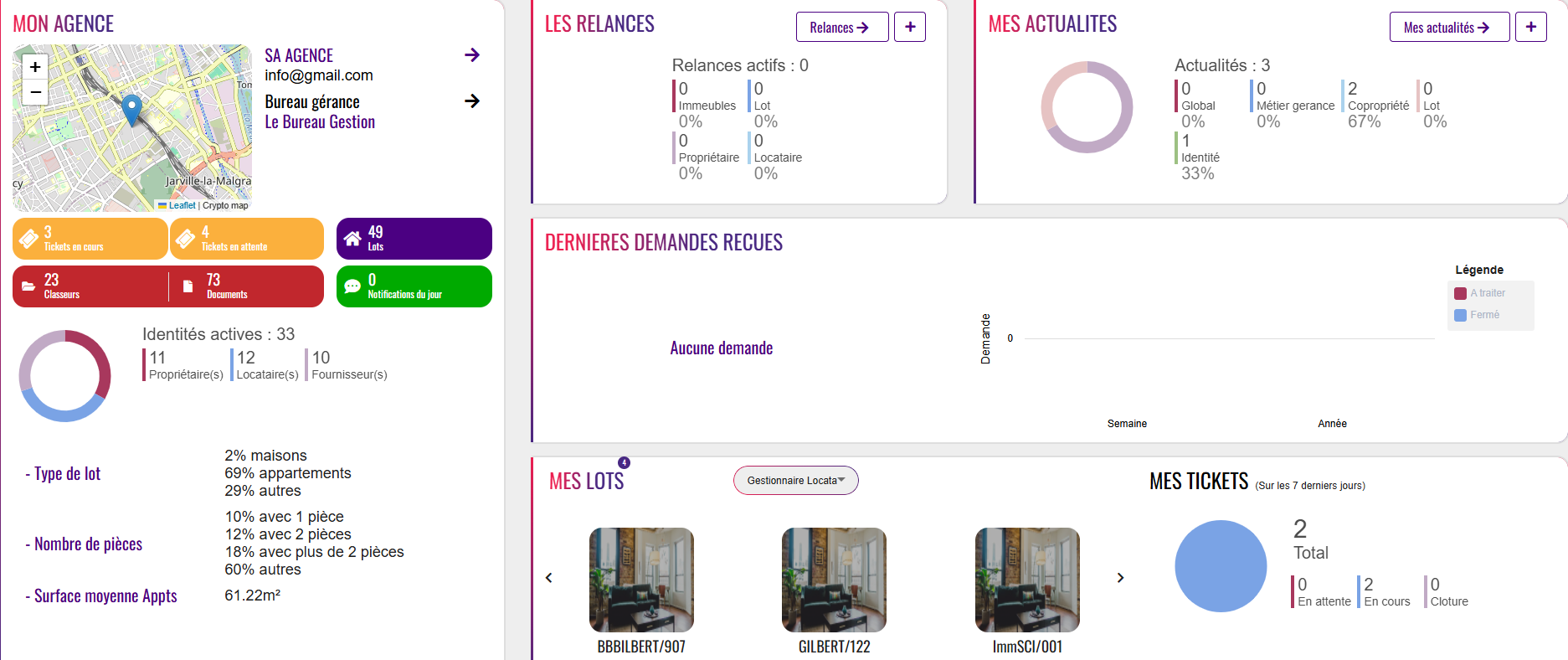
L’écran d’accueil (dashboard) est proposé lors de la connexion. Il regroupe un grand nombre d’informations pour organiser votre travail avec pour chaque sous-partie des accès directs
Vous y retrouverez les encadrés suivants :
- Mon agence (agrémenté de quelques statistiques)
- Dernières demandes reçues
- Mes immeubles (ou mes lots) et vos éventuels tickets si vous possédez le module
Accessible depuis l’écran d’accueil, via la flèche située en haut à droite dans l’encadré “Mon agence”, il vous permet de saisir manuellement les données liées à l’agence.
Le Dashboard de la version 3.8 (octobre 2025) voit sa partie droite modifiée (Gérance et Syndic) de la façon suivante :
- “Mes affectations” a été remplacée par “Mes actualités” permettant une diffusion d’actualités à plusieurs niveaux avec retrait automatique
Dashboard Syndic
Dashboard Gérance
Agence
Mandataire
Informations vous concernant en tant que Gérant de l’agence. Vous pourrez également saisir les données liées à la carte professionnelle et financières
Bureaux
Vous pourrez saisir notamment votre forme juridique, un SIRET, un code APE, un email professionnel, un téléphone, etc….
La partie “bureaux” sera visible par vos clients, dans la zone “Contacts”
Horaires d’ouverture
Les horaires d’ouverture de l’agence peuvent être affichés à vos clients, il suffit simplement de les saisir ici
Cliquez sur “modifier”, saisissez vos horaires. Les parties laissées “00:00” ne seront pas affichées côté “client”
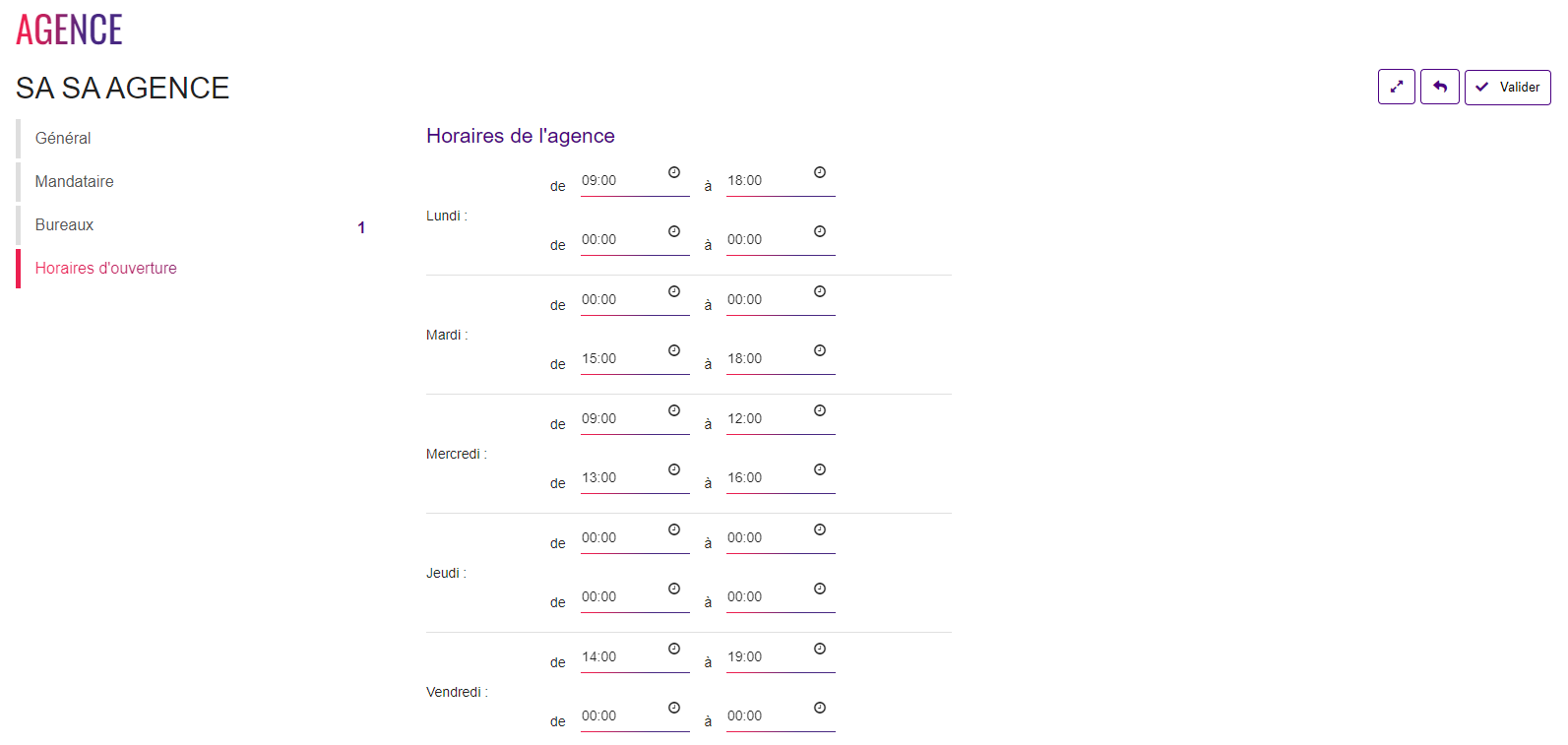
Non actif en cas de multi-bureaux
Portefeuille
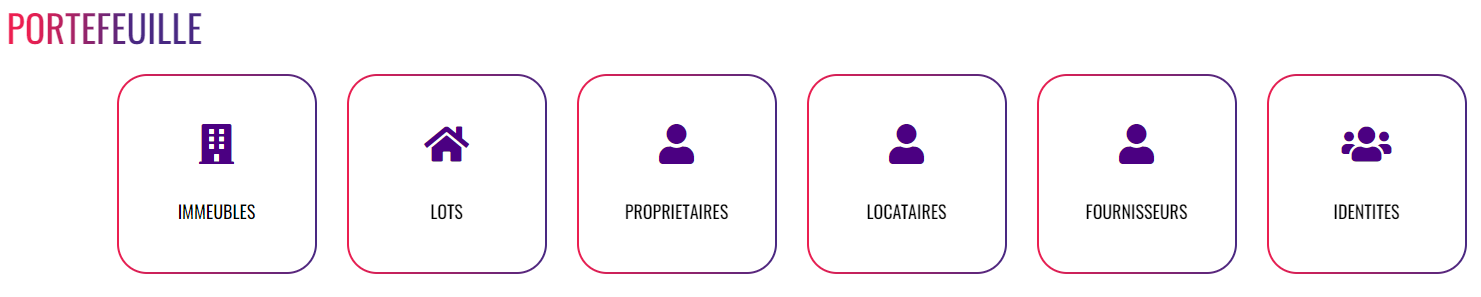
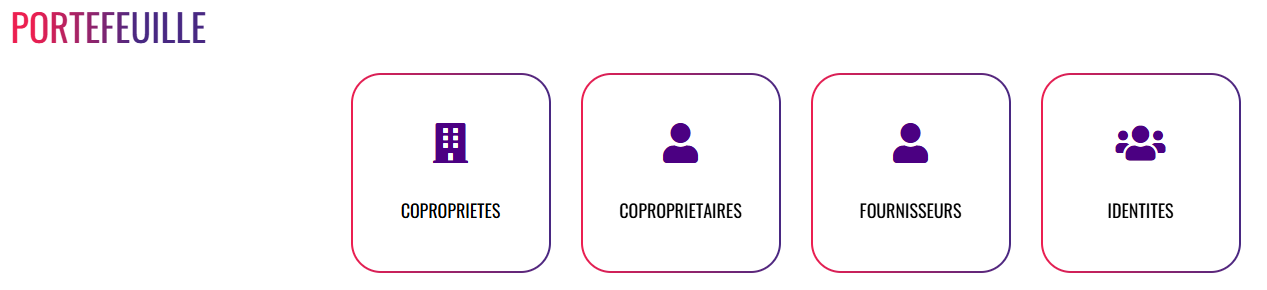
Le bouton “Portefeuille” vous affiche les fiches présentes sur votre extranet, par catégorie.
GÉRANCE
SYNDIC
Les fournisseurs ne servent que dans les deux cas suivants :
- Pour la gestion des tickets, module optionnel de l’extranet
- Pour l’affichage des prestataires proposé aux membres du C.S
1 – Contenu des fiches
A partir de chacune des listes, vous accéderez à une fiche détaillée, elle-même contenant plusieurs onglets.
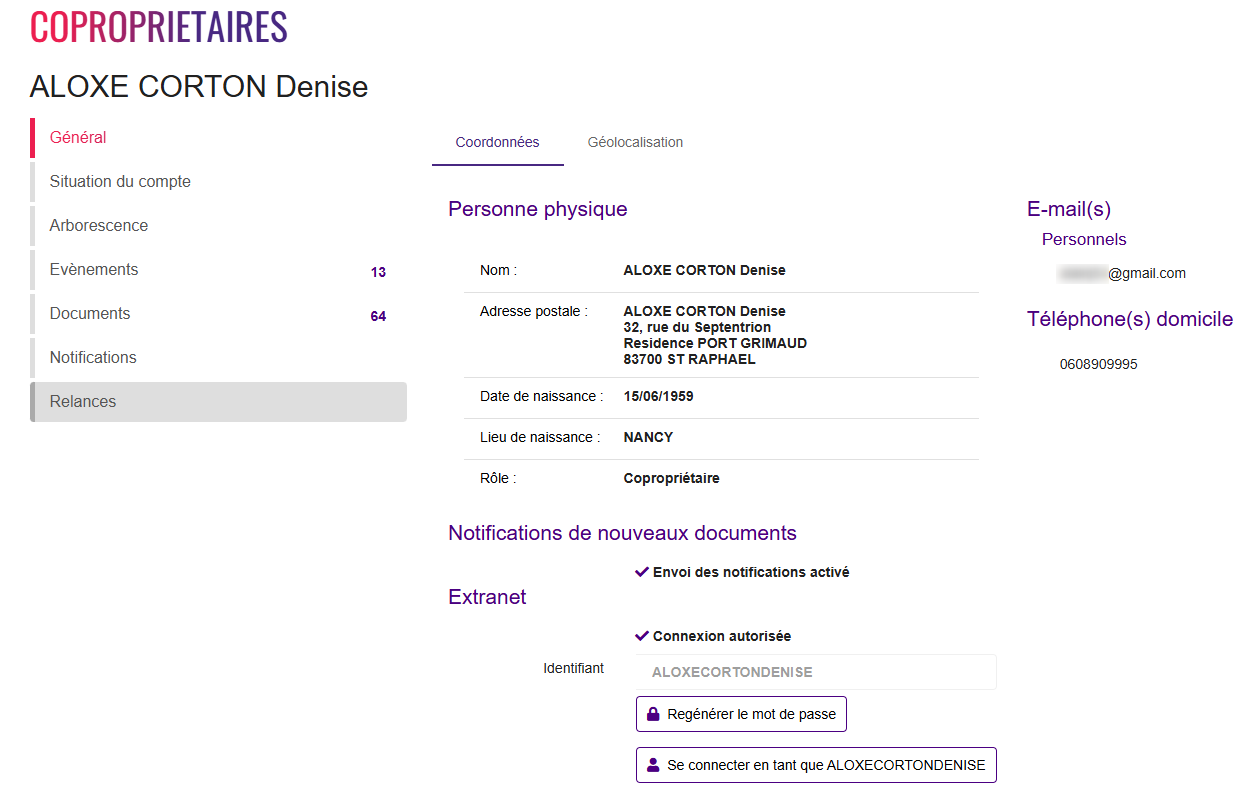
Exemple pour une fiche Copropriétaire…
Général
Vous affiche les nom et adresse, l’information sur la gestion de la notification par le propriétaire (l’a t-il désactivée ou pas) et son identifiant de connexion.
Le mot de passe, connu de lui seul, ne peut être affiché.
- Re générer le mot de passe
Si votre client vous signal un problème de connexion (mot de passe oublié, ou il n’arrive pas à s’en sortir..), vous avez la possibilité de forcer un nouveau mot de passe temporaire que vous pourrez lui fournir
Donc, après clic sur cette rubrique et confirmation de votre part, l’écran évoluera en affichant ledit mot de passe….
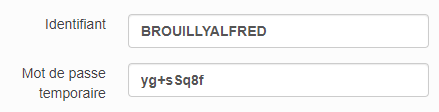
VALIDER pour quitter cette fenêtre sinon le mot de passe ne sera pas conservé
- Se connecter en tant que…
Vous permet de vous mettre “à la place” de votre client et de vous connecter sur son espace personnel. Ainsi, si vous avez une question sur un contenu, vous pourrez le consulter et apporter votre réponse.
Situation compte
Vous permet d’afficher ce que voit votre client quand il accède à l’extranet. Vous pouvez faire des recherches et affiner….
Arborescence
Affiche les lots possédés par immeuble pour un propriétaire / copropriétaire
N’existe pas pour les locataires, car très peu d’intérêt
Evénements
Regroupe la liste des demandes faites par votre client..
Documents
Montre les documents publiés pour votre client, par classeur.
Notifications
Montre les notifications envoyées au tiers courant lorsque vous publiez des documents le concernant. Permet donc un suivi de ce qui est fait par l’extranet
2 – Personnalisation des affichages (V 3.5 – mars 2025)
Comme expliqué dans les chapitres précédents, l’extranet possède différentes options d’affichage qui s’appliquent à tout le portefeuille (Gérance ou Syndic).
Dorénavant, il vous est possible d’affiner ces affichages par
- IMMEUBLE pour le module Syndic
- Propriétaire et/ou locataire pour le module Gérance
Concrètement, vous accédez maintenant à une rubrique nommée “configuration spécifique” sur laquelle vous pourrez effectuer ce qui est décrit ci-avant.
Exemple pour le syndic….. Portefeuille => Copropriétés => Configuration spécifique
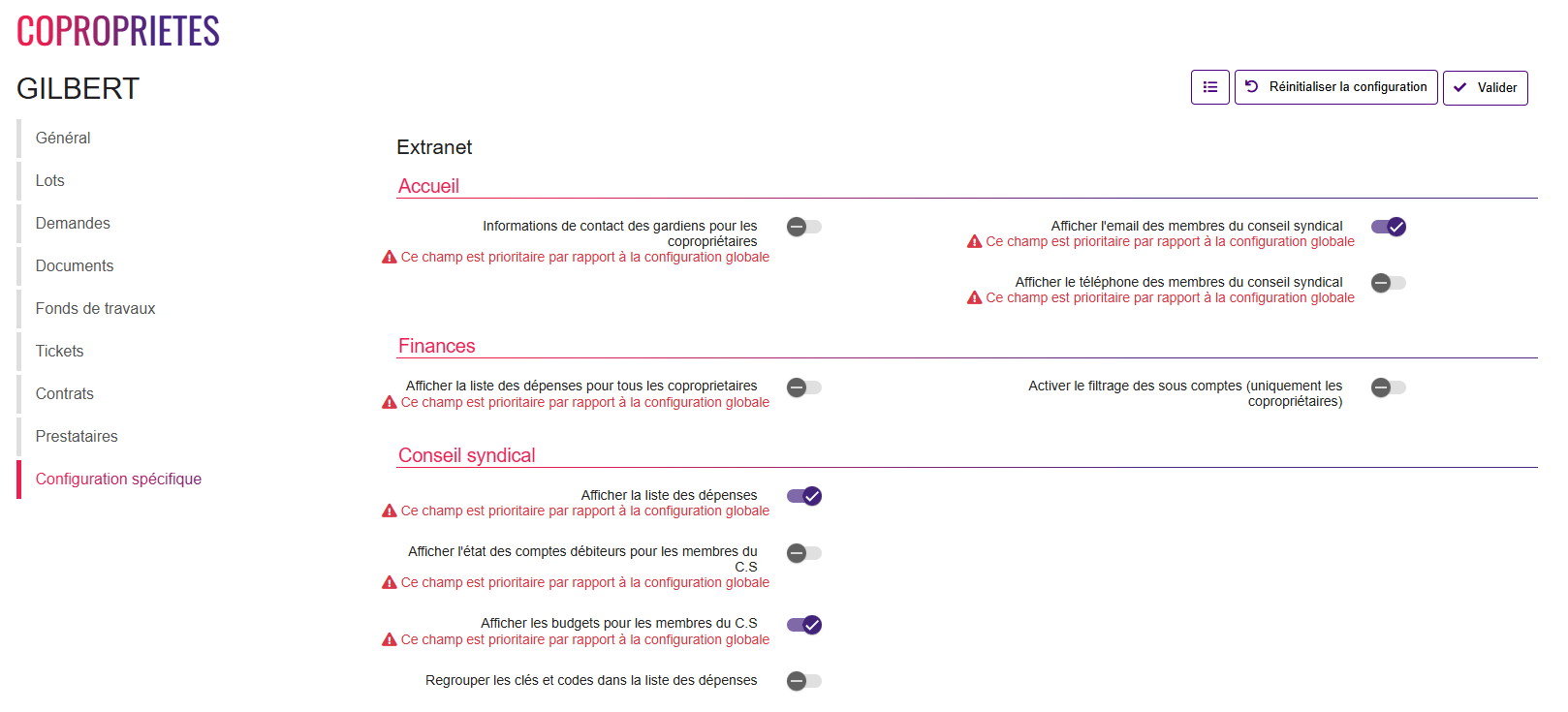
Vous retrouvez les options qui sont paramétrables par immeuble. Comme cette option n’existait pas précédemment, la mise à jour de l’extranet n’influe pas sur ces rubriques, cela n’arrivera qu’au moment où vous les manipulerez. A ce moment là, un message “Ce champ est prioritaire par rapport à la configuration globale” s’affiche en rouge pour vous le signaler.
Par rapport à la copie d’écran ci-dessus, pour l’immeuble GILBERT, nous n’affichons pas les données liées aux gardiens alors qu’en administration, l’option a été activée. Donc, seul cet immeuble ne les montrera pas !
Documents
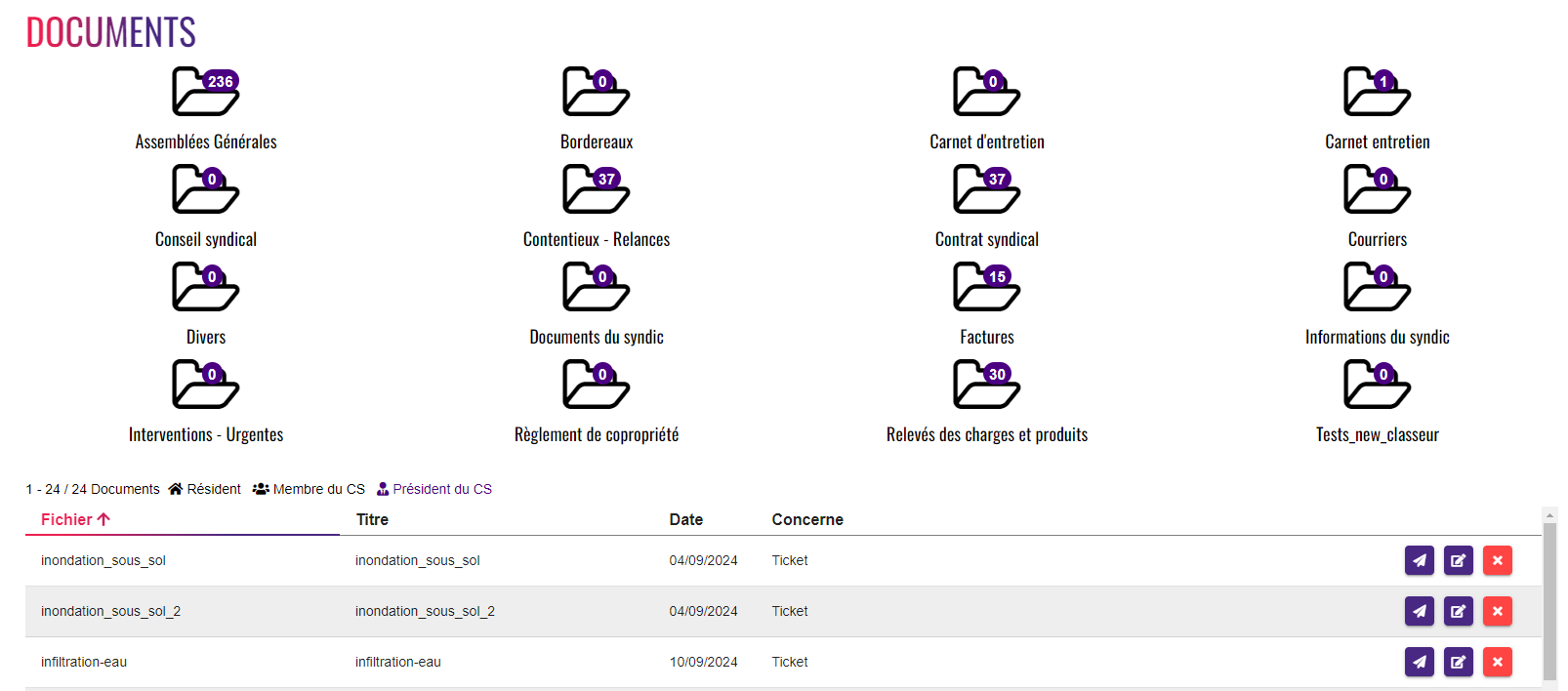
Ce bouton vous montre tous les classeurs, actifs ou non (nous parlons de ceux qui ne possèdent encore aucun document). Ainsi, vous avez une vue globale de tout ce que vous avez publié pour vos clients.
Exception à cette règle : le classeur “Documents du syndic” (cf. chapitre suivant)
Documents (éventuels) en liste sous les classeurs. Ce sont les documents liés à la gestion des tickets (optionnelle). Ne sont donc affichés qu’en contexte !
Classeur “Documents du syndic” (loi ÉLAN)
La loi ÉLAN vous impose de publier un certain nombre de documents sur l’extranet, de deux catégories différentes :
- A l’endroit de l’ensemble des copropriétaires
Règlement de copropriété, fiche synthétique, contrat de syndic en cours, etc…
- Pour les Conseils Syndicaux
Pour cette seconde catégorie, nous pouvons même la subdiviser en deux car des documents concernent l’ensemble de votre portefeuille (votre carte professionnelle ou R.C. par exemples) alors que d’autres sont limités à la copropriété (relevés de comptes bancaires, balances générales, etc…
Comment allez-vous y procéder pour publier ces informations ?
A l’aide de ce classeur…
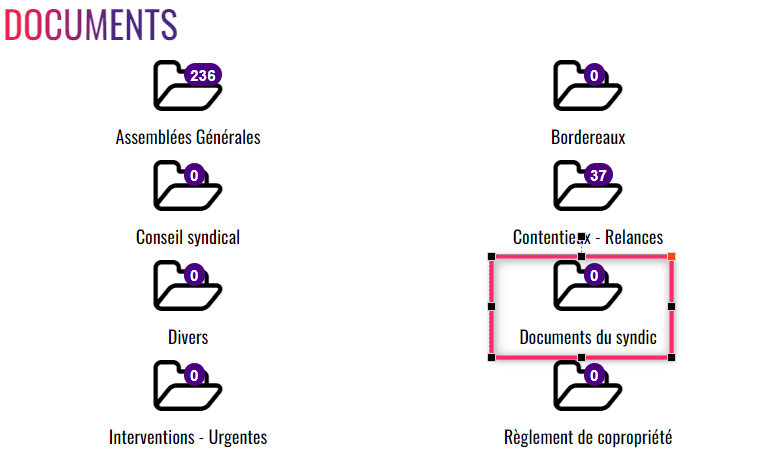
Le principe est simple… En ajoutant tout document à ce niveau, tous les membres d’un conseil syndical, tous immeubles confondus verront ce dossier et son contenu dans leur espace personnel
Comment ajouter un document ?
Très simple, ouvrez le dossier, cliquez sur “ajouter un document”.

Si vous désirez le supprimer, il suffit de la cocher puis de cliquer sur la croix située à droite du fichier.
Notifications des documents publiés
Jusqu’à présent, les notifications de documents disponibles sur l’extranet pour vos clients étaient envoyées avec un modèle de mail préétabli par nos services, non modifiable et, surtout, qui manquait de liens directs.
Dorénavant, la notification à laquelle vous accédez via la roue crantée en haut à droite,
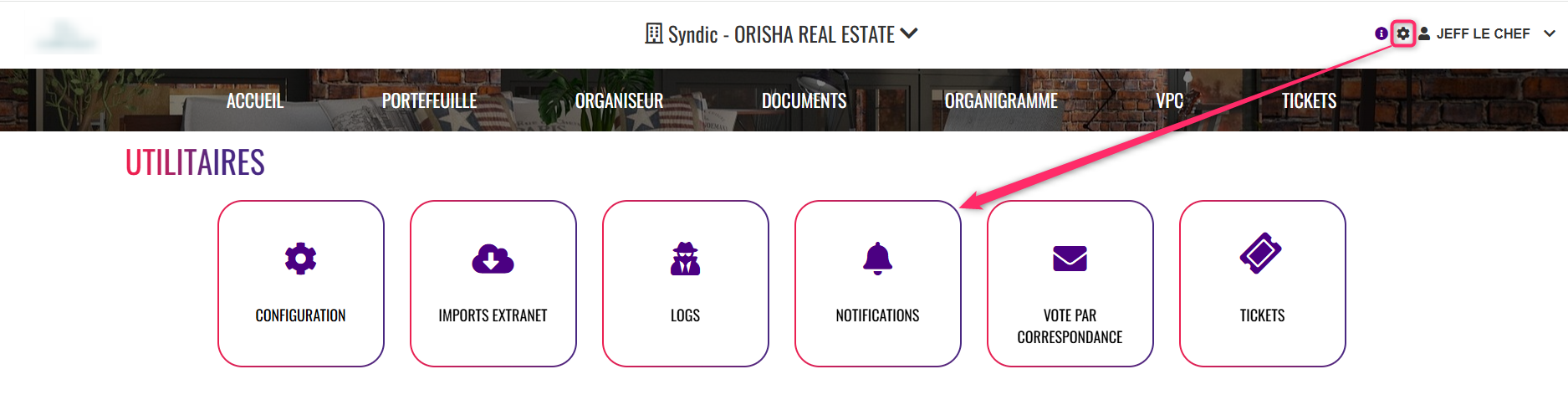
c’est…
Un modèle modifiable
Accès : roue crantée, import extranet, modèles d’emails
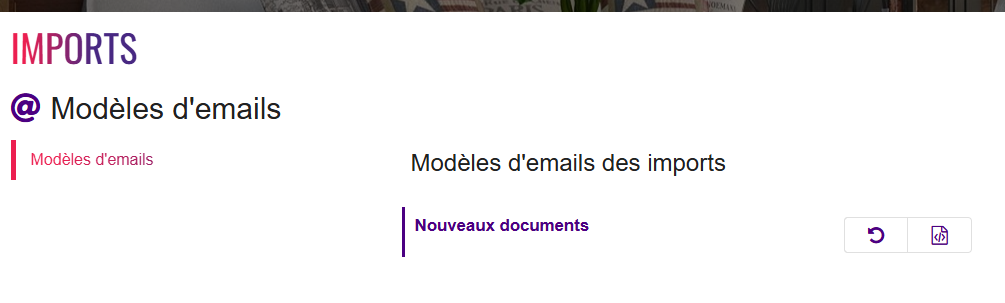
Cliquez sur le pictogramme  pour accéder au texte.
Attention : n’enlevez pas certaines variables au risque de perdre des automatismes d’accès auxdits documents
Un historique des notifications
Accès : roue crantée, notifications
L’historique vous affiche donc toutes les notifications envoyées à vos clients en fonction des paramètres de vos modèles de courriers ET de leur choix de recevoir ou pas lesdites notifications.
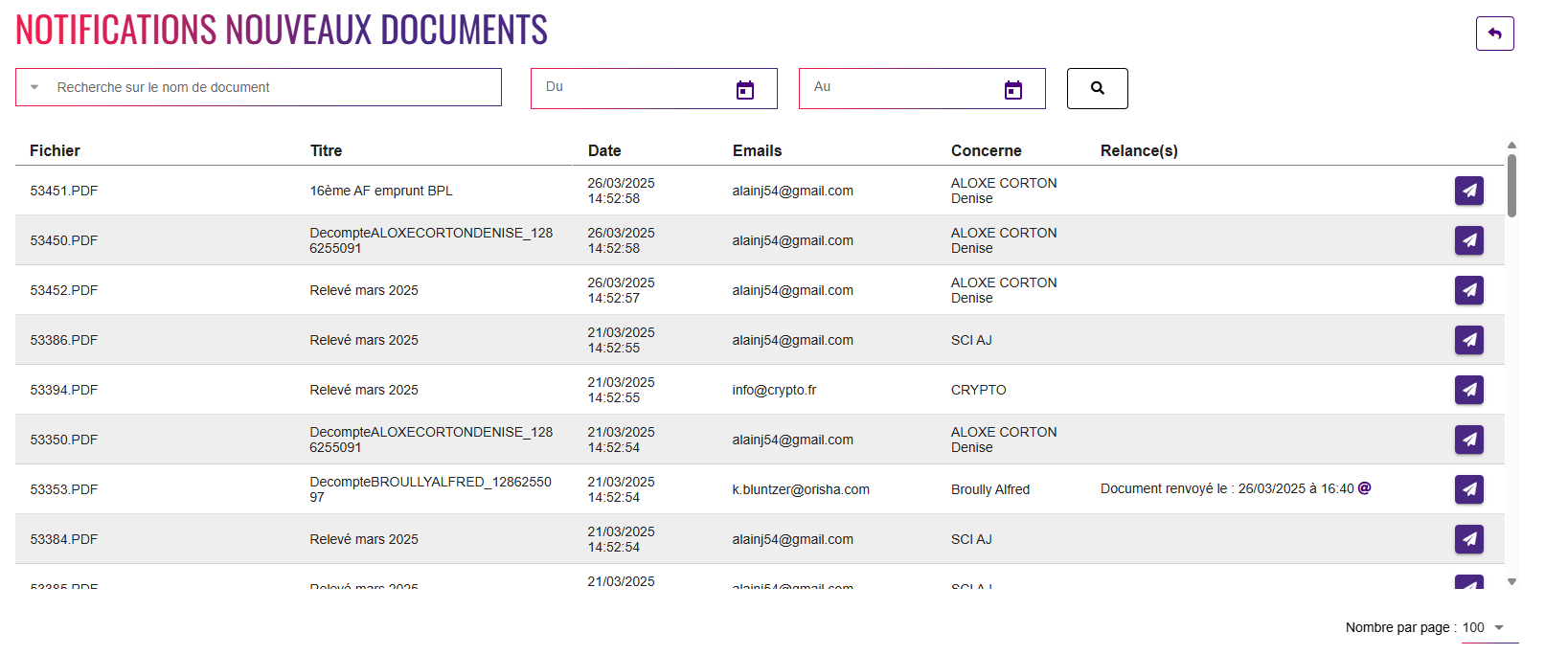
A partir de la liste, vous pouvez :
- faire des recherches
- renvoyer un document en cliquant sur le pictogramme

Si vous renvoyez un document, votre action sera indiquée sur la ligne de modification. Cf. copie d’écran ci-dessus
Un lien direct vers le ou les documents disponibles
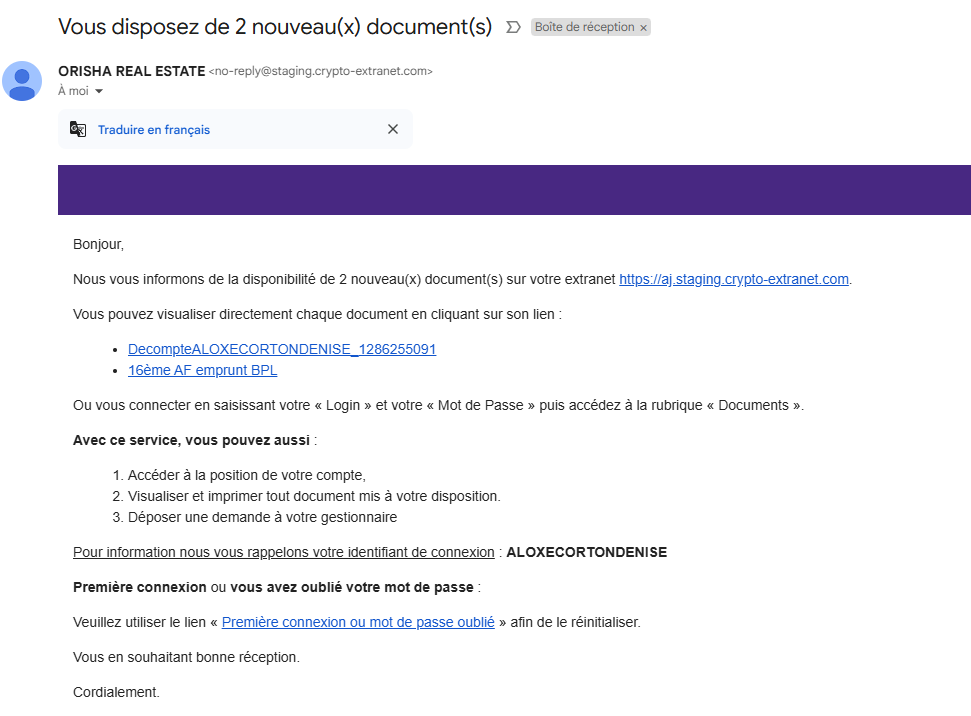
Dorénavant, dans l’email reçu par vos clients, il y a
- le détail des documents ajoutés (et pas juste un nombre et un classeur), par nom de documents
- un lien permettant l’ouverture directe du document (avec auto connexion à l’extranet, recherche du document et affichage de celui-ci)
Ci-dessous un exemple d’email reçu par un copropriétaire pour la publication de deux documents, le lien vers le document se faisant en cliquant sur le nom.
Identités
Affiche la liste de toutes les identités publiées, tous modules confondus.
Y compris les collaborateurs de l’agence
Vous pouvez ensuite faire une recherche par nom ou appliquer un filtre à l’aide des options disponibles en haut de page.
Tickets
Module optionnel à l’extranet, il permet la gestion des ordres de services ou autres demandes de devis auprès de vos intervenants. Ce module offre un grand nombre de fonctionnalités, automatisées, facilitant la communication entre le demandeur (locataire, propriétaire, copropriétaire, …vous) et l’intervenant.
N’hésitez pas à interroger notre service commercial pour de plus amples informations.
Partie III : “client”
La partie “client” est accessible via l’adresse suivante : “MonNomDedomaine.crypto-extranet.com/extranet”
Elle concerne
- le propriétaire
- le locataire
- le copropriétaire
Connexion
Lors de la 1ère connexion, votre client doit saisir les login et mot de passe que vous lui avez fournis.
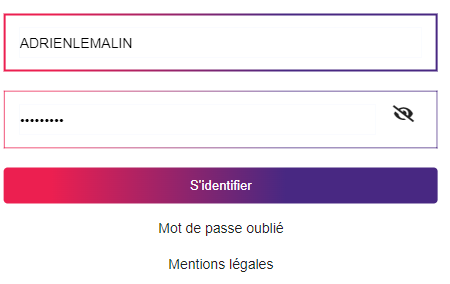
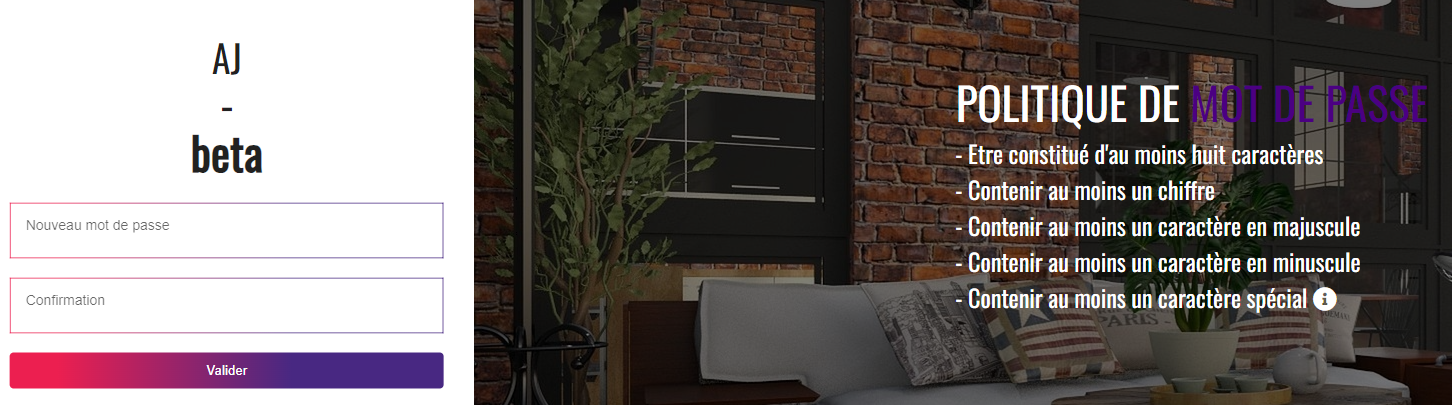
La 1ère connexion entraînera l’obligation de changement de mot de passe (et les critères à respecter sur ce dernier) afin qu’il soit personnalisé. L’écran suivant sera donc systématique
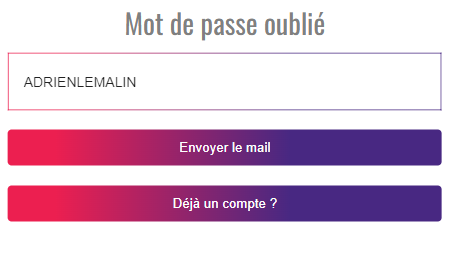
Mot de passe oublié
S’il les a oubliés, il peut cliquer sur “Mot de passe oublié” pour arriver sur un formulaire de régénération d’un mot de passe à l’aide du bouton “Envoyer un email”
Choix de l’espace
La fenêtre suivante est contextualisée, c’est à dire qu’elle va proposer les accès en fonction de la catégorie de tiers qui s’y connecte. Ainsi, si votre client est à la fois copropriétaire / propriétaire et/ou locataire, un double accès sera affiché. Sinon, il arrivera directement sur son espace personnel.
Menu déroulant (en haut à droite)
Redéfinir son mot de passe
Ce dernier peut être changé à tout moment via cet accès
Déconnexion
Quitte l’extranet et affiche la fenêtre de la connexion initiale (login et mot de passe à saisir)
LES ESPACES
Trois espaces sont à distinguer :
- Propriétaire
- Locataire
- Copropriétaire
Même si des menus sont proposés, les espaces sont “mono” page et peuvent être parcourus avec le “scroll” de la souris
Parcourons les fonctions communes et celles qui diffèrent.
Partie “Entête”

Logo
Le logo affiché est le même que celui défini pour la page d’accueil.
Accès autre(s) espace(s)
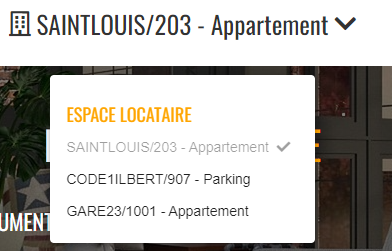
La partie centrale permet d’accéder à d’autres espaces si votre client en a plusieurs
- Espace copropriétaire : permet de passer d’un immeuble à un autre
- Espace propriétaire : permet de passer d’un compte à un autre
- Espace locataire : permet de passer d’un lot à un autre (cf. exemple ci-dessous)
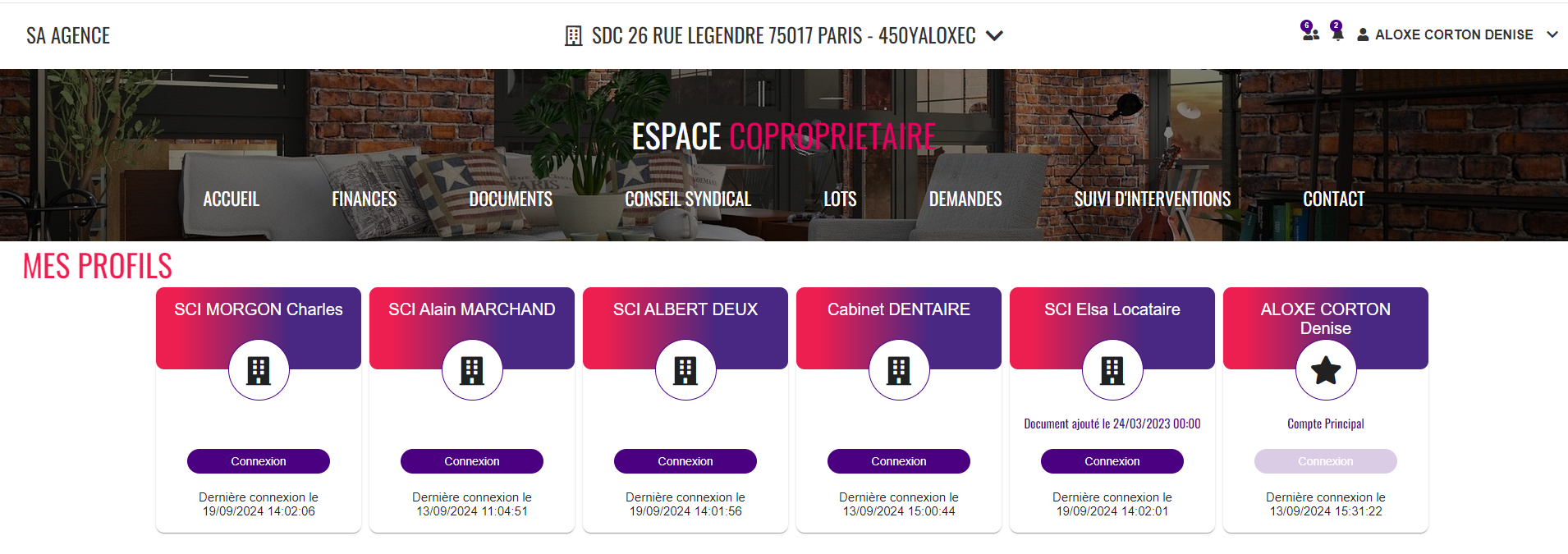
Autres comptes 
Ce pictogramme indique si l’accès à d’autres comptes est possible. En cliquant dessus, s’affichera un écran avec lesdits comptes
Pour chacun d’eux, les indications suivantes seront données :
- Date du dernier document ajouté
- Date de la dernière connexion à ce compte
A partir de là, il suffit de naviguer d’un compte à l’autre. Quand on est sur un compte, le bouton “connexion” est grisé.
Nouveau courrier 
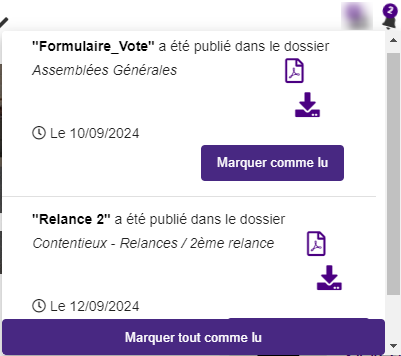
Si un chiffre est affiché à côté de la cloche, cela signifie qu’un nouveau document est disponible. En cliquant, une fenêtre affiche le(s) document(s) qui peut(vent) être immédiatement imprimé(s) ou téléchargé(s). Une fois lu(s), il(s) sera(ont) consultable(s) dans le menu “documents”, via un classeur.
Menu déroulant (en haut à droite)
- Redéfinir son mot de passe
Ce dernier peut être changé à tout moment via cet accès
- Déconnexion
Quitte l’extranet et affiche la fenêtre de la connexion initiale (login et mot de passe à saisir)
Les menus
Ils donnent donner accès jusqu’à 9 menus en syndic et 7 menus en gérance (*)
Copropriétaire

Propriétaire / Locataire

(*) Gérance – L’espace “locataire” n’a pas le menu LOTS
(*) Gérance et Syndic – le menu “Suivi d’interventions” n’est visible qu’avec le module GESTION DES TICKETS actif
Accueil
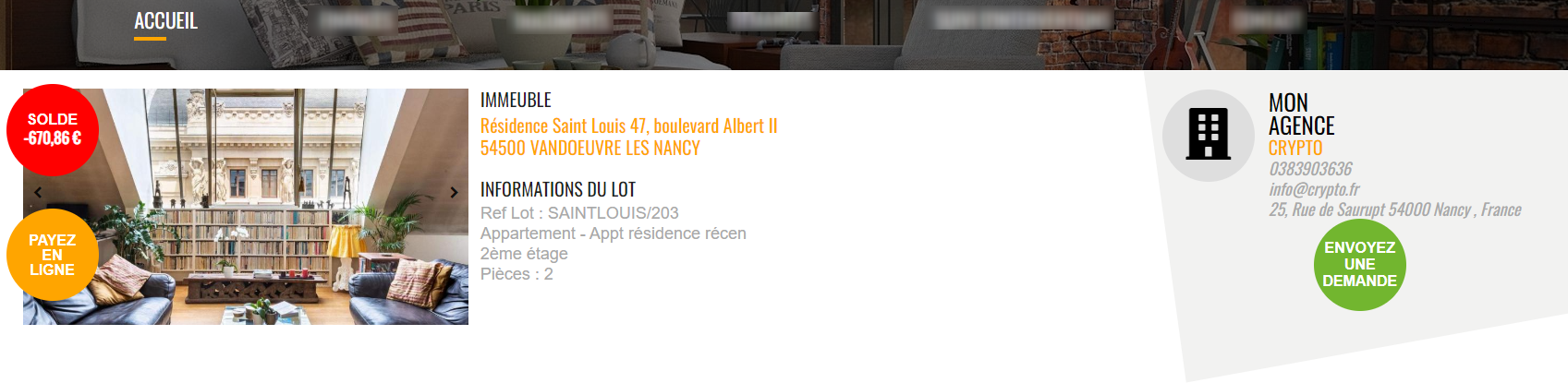
Solde
- Affiche en rouge le solde débiteur du compte
- Een vert le solde créditeur
Paiement en ligne
- Si solde débiteur (et si vous avez activé ces options), propose un paiement en ligne (espaces locataire et copropriétaire)
Les paiements en ligne peuvent être faits par Carte bleue (*) ou en prélèvement one/off (unique) (*)
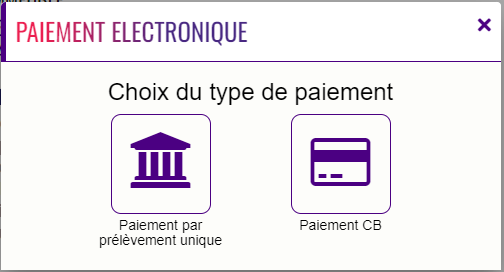
(*) Le paiement par CB ne concerne que La Solution Crypto. Contactez notre service assistance si besoin.
Prélèvement ONE/OFF
Le paiement en prélèvement One/off crée un mandat SEPA unique autorisant l’agence à prélever le montant saisi par le client.
En cliquant sur la rubrique, un formulaire s’ouvre permettant la saisie des informations bancaires avec contrôle d’intégrité de la saisie …
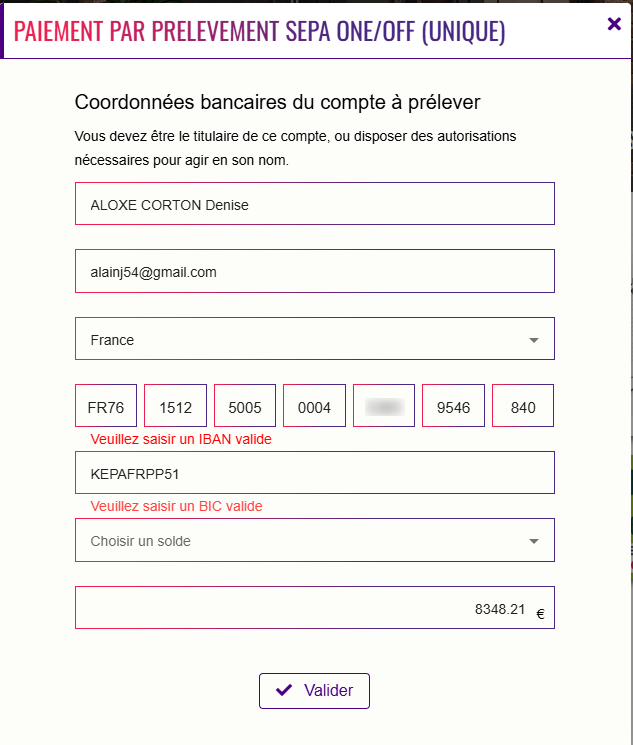
- Saisir l’IBAN
Si la saisie est incorrecte, un message en rouge apparaît pour l’indiquer
- Saisir le BIC
Idem à l’IBAN quand au contrôle de la bonne saisie
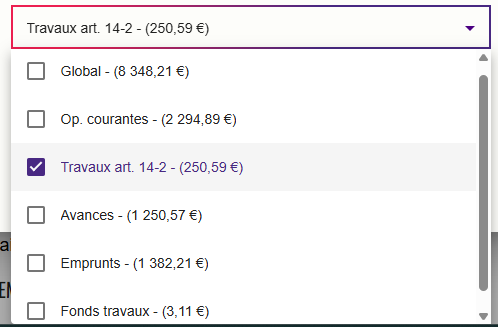
- Choisir un solde (octobre 2025) – Syndic uniquement
En cliquant sur cette rubrique, le solde global du copropriétaire s’affiche en solde par sous-comptes qu’il est possible de cocher / décocher. Par exemple, si un copropriétaire désire ne payer que l’appel travaux, il lui suffit de ne cocher que ce sous-compte.
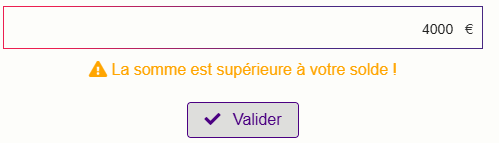
- Montant à prélever
Il est possible également de saisir un montant dans la rubrique prévue à cet effet.
Si celui-ci est supérieur au solde dû, un message s’affiche pour avertir votre client ..
VALIDATION
Un écran de création de mandat s’affiche où une case à cocher de consentement est proposée avant validation ..
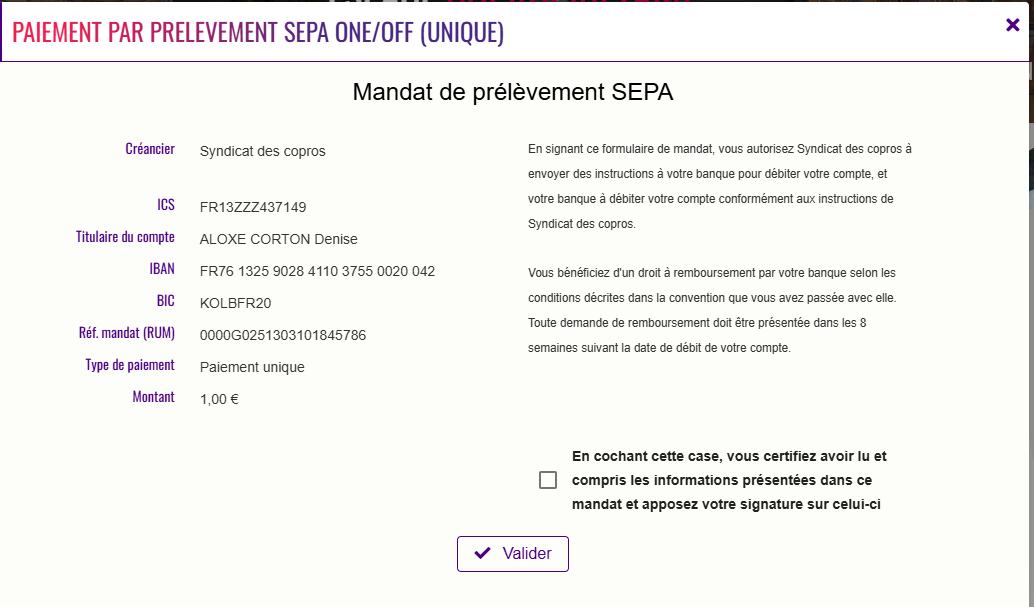
Après validation, un email est envoyé à l’adresse indiquée sur le 1er formulaire pour 2ème validation sécurisée via un code OTP
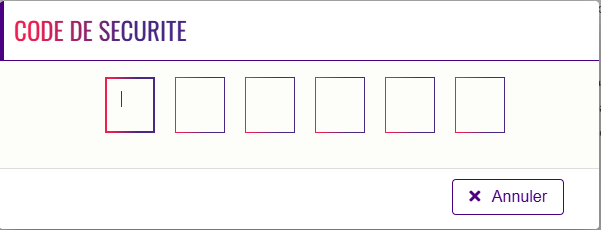
A l’issue de la confirmation par code, le prélèvement est validé,
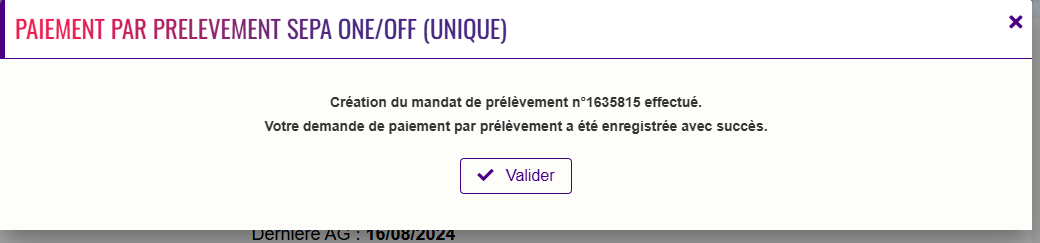
le mandat SEPA crée est stocké dans un classeur “Mandat_sepa”
Photo(s)
- Sur l’espace locataire, ce sont les photos du lot qui sont affichées
- Sur l’espace propriétaire, la photo d’un lot, les autres peuvent être consultées à l’aide des flèches de droite ou gauche
- Sur l’espace copropriétaire, ce sont les photos de l’immeuble qui sont affichées
Seules les 3 premières photos d’un immeuble (ou d’un lot) sont envoyées, à conditions qu’elles soient cochée “à publier” (petite planète) et qu’elles soient de type .png ou .jpg ou .jpeg
Information centrale
- Sur l’espace locataire, données de l’immeuble et du lot occupé
- Sir l’espace propriétaire, nombre de lots possédé, puis détail des lots par immeuble
- Sur l’espace copropriétaire, données de l’immeuble, détail des lots et nom (+ coordonnées affichables sur option) du président du conseil syndical.
Partie droite
Affiche l’interlocuteur par défaut en fonction des paramètres que vous avez défini (cf. chapitre paramétrage de l’extranet)
Finances
Copropriétaire
Mon compte
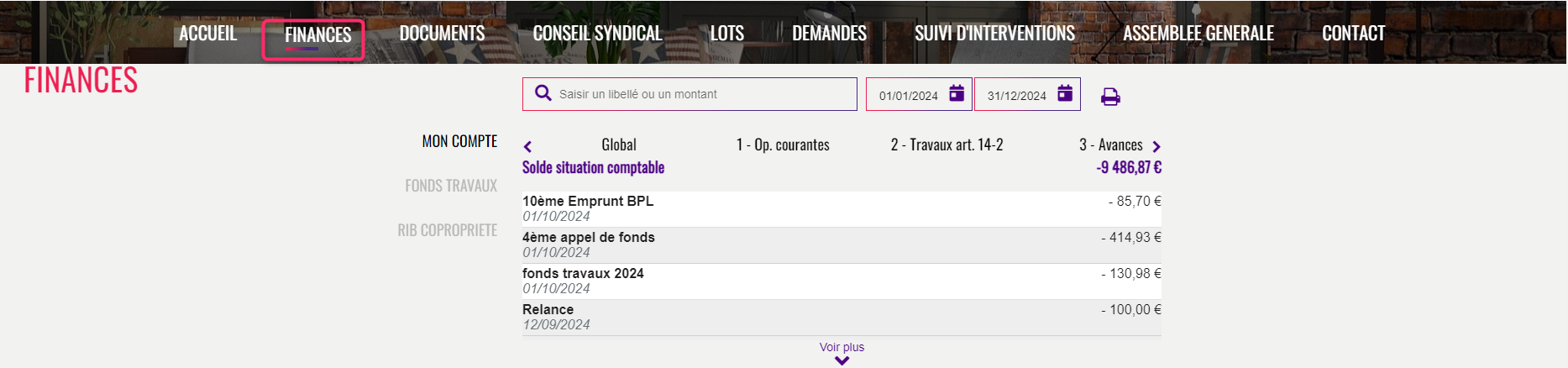
Cette partie permet :
- D’afficher le solde du compte
- De visualiser le détail du compte en cliquant sur le flèche située sous la dernière écriture affichée
- De consulter chaque sous-compte (potentiellement jusqu’à 5 sous-comptes mais seuls ceux exploités sont visibles).
L’affichage des sous-comptes est conditionné par l’activation de cette option dans les paramètres de l’extranet ou de la copropriété
- De rechercher une ou des écritures par un mot clé (sur libellé) ou un montant
- De rechercher les écritures sur une borne de dates
- D’afficher dan un fichier PDF tout le compte ou le résultat de la recherche
Fonds travaux (espace copropriétaire)
Affiche, par lot, le montant détenu pour le fonds travaux issu de comptes 105xxx

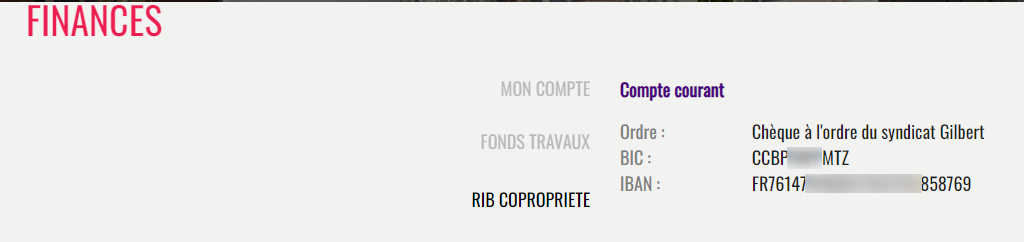
RIB copropriété (espace copropriétaire)
Par défaut, nous envoyons le RIB de la copropriété sur l’extranet et il est présenté comme ci-dessous :
Etat des dépenses
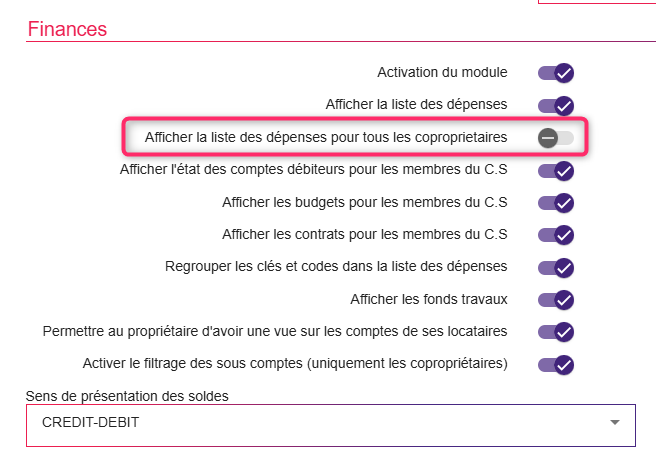
L’état des dépenses, sur activation d’un paramètre, peut être affiché à TOUS les copropriétaires (et non pas seulement aux membres du CS).
Contrats (syndic)
Cette rubrique vous permet d’afficher les contrats
ils seront affichés de la façon suivante :
- Ceux inhérents aux parties communes
- Par bâtiment
Dans un 1er temps, nous affichons tous les contrats puis ils peuvent être affichés par thème
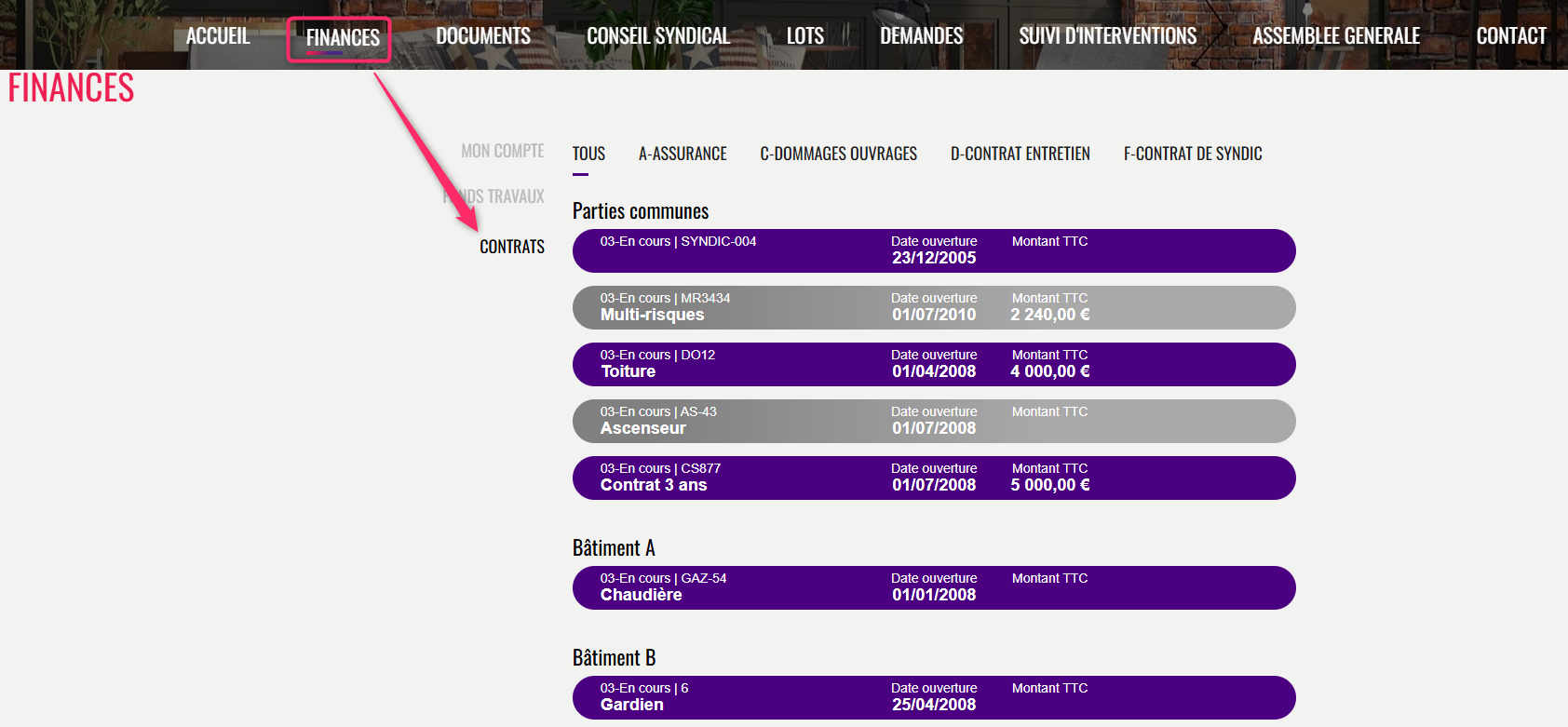
Pour plus de détails sur les principes d’affichages, consultez le chapitre “contrats” de la partie consacrée au menu “Conseil syndical”.
Propriétaire / Locataire
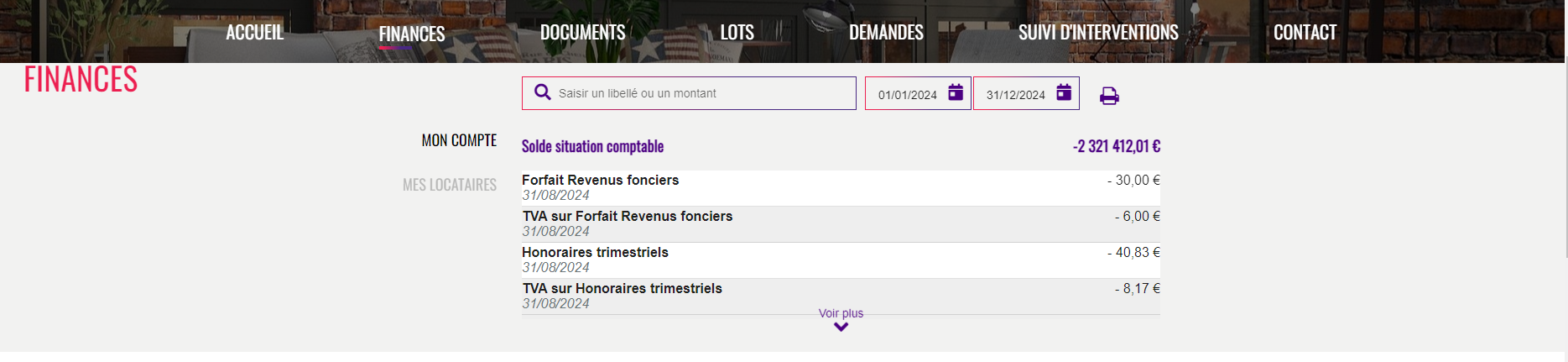
La partie “Finances” d’un propriétaire lui permet de consulter son compte, de faire des recherches sur écritures, voire d’imprimer un extrait
Mes locataires (espace propriétaire uniquement)
Cette rubrique ne sera visible qu’après activation du module dans les paramètres de l’extranet
(utilitaires) => Configuration => Paramètres => Mon compte => “Permettre au propriétaire d’avoir une vue sur les comptes de ses locataires
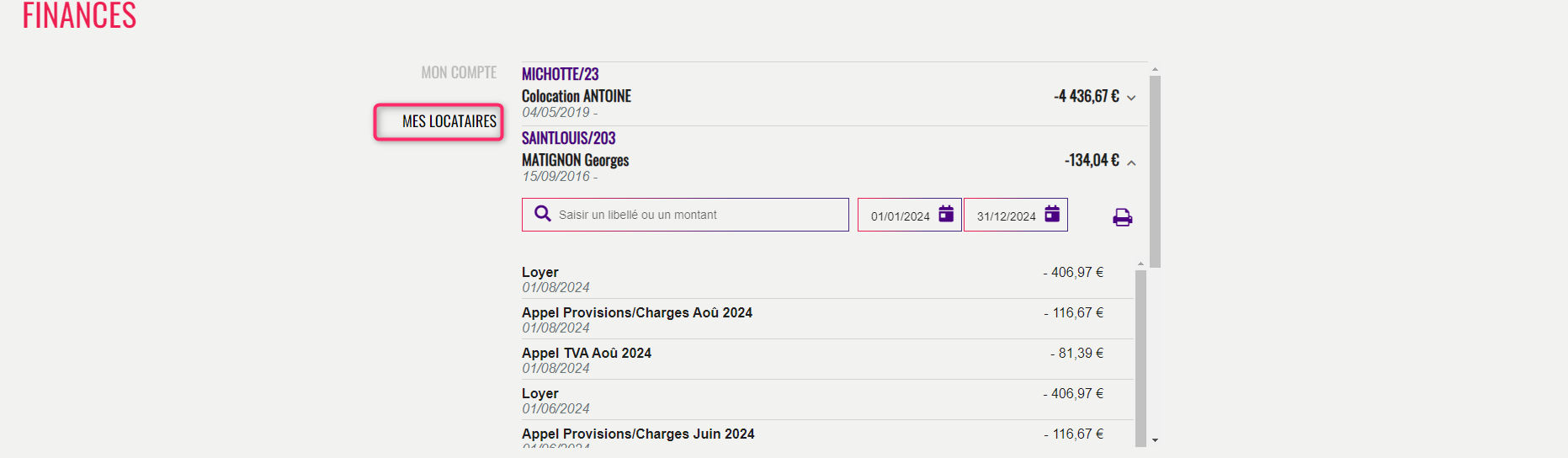
Vous est présenté pour chaque locataire :
- Son lot
- Son nom
- Sa date d’entrée
- Son solde
- Le détail du compte après clic sur la flèche à droite du solde
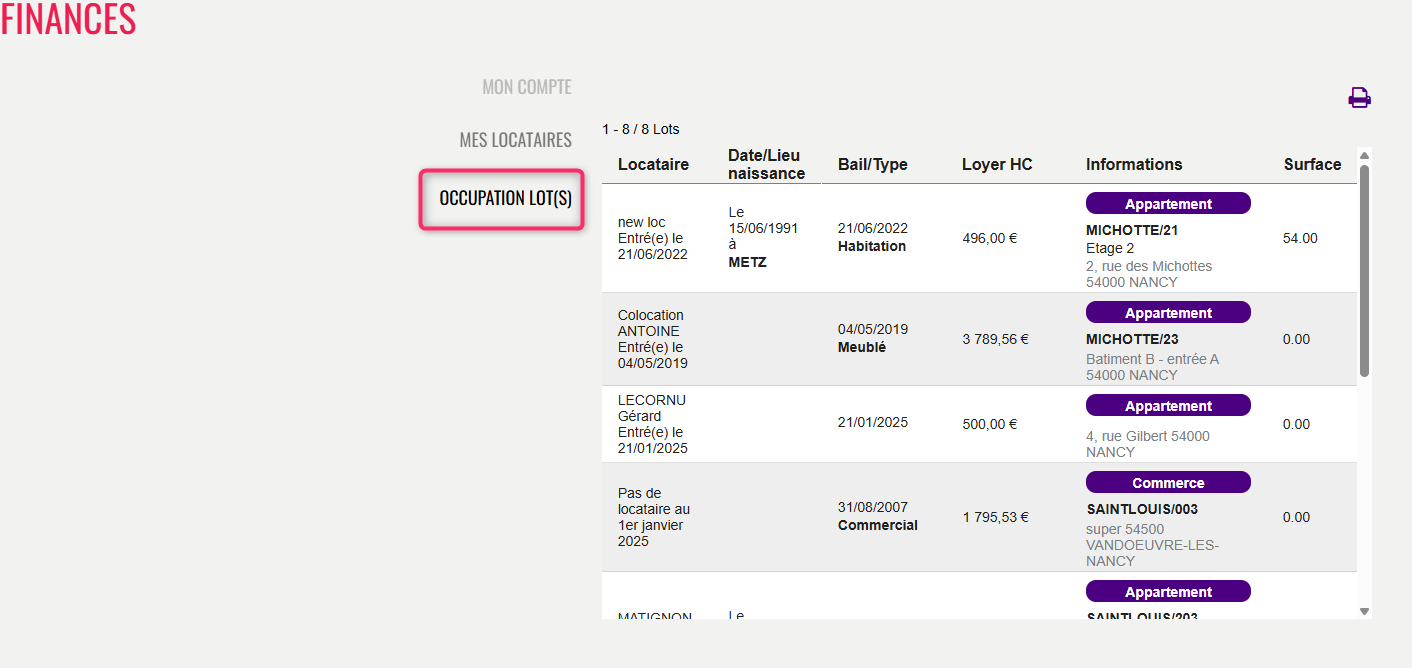
Occupation lots
Les propriétaires accèdent dorénavant à une nouvelle entrée “occupation des lots” afin de savoir qui occupait chacun de ses lots au 1er janvier de l’année en cours
Documents
Cet onglet affiche les documents que vous publiez sur l’extranet.., triés par classeurs, voire sous classeurs.
Il n’est visible qu’après activation dans les paramètres de l’extranet
(utilitaires) => Configuration => Paramètres => Mes documents => Activation du module
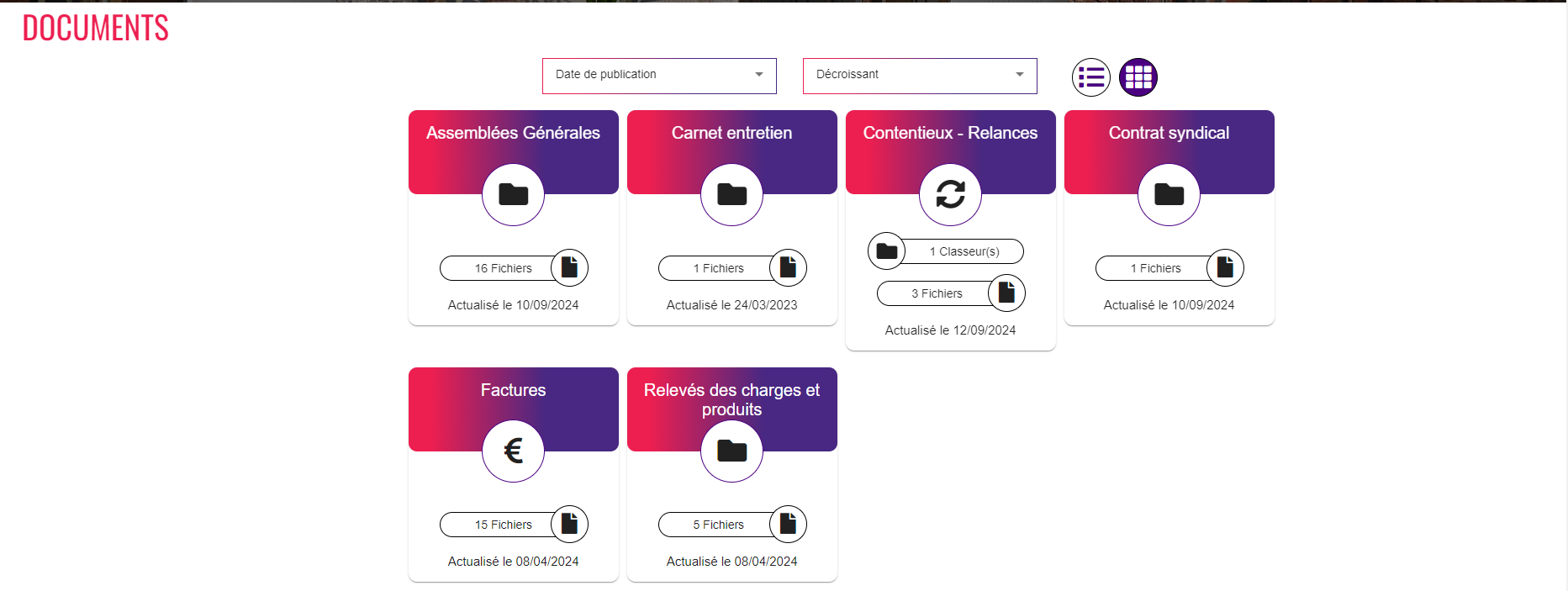
Il peut être affiché sous deux formes :
Par classeur…
Chacun d’eux indique
- Le nombre de fichiers qu’il contient
- Si ce classeur possède un ou plusieurs sous classeurs
- La dernière date à laquelle un document a été ajouté
En liste….
Sous cette forme, seuls les catégories sont affichées.

Classeurs
- Sont triés par ordre alphabétique
- Vous pouvez montrer tous les classeurs eu seulement ceux qui ne sont pas vides (paramétrage de l’extranet)
(utilitaires) => Configuration => Paramètres => Mes documents => Afficher les classeurs vides
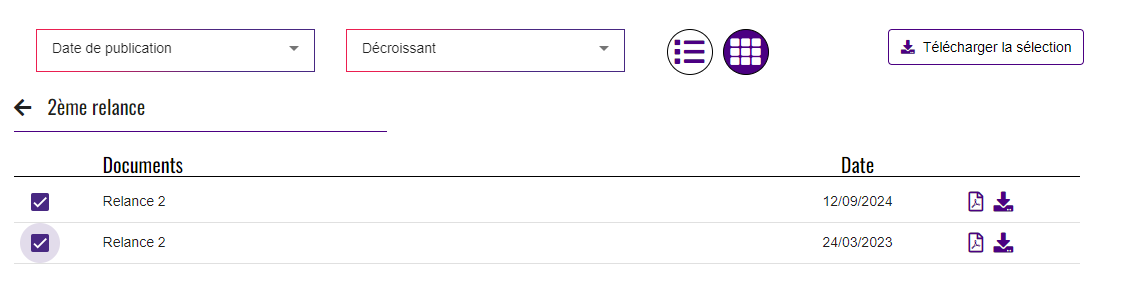
- Les documents sont classés par date (en commençant par les plus récentes) à l’intérieur d’un classeur
Les sigles  permettent de visualiser et/ou télécharger le document
Le classeur “documents du syndic” est particulier car c’est le seul vu par tous les copropriétaires, tous immeubles confondus. Il s’alimente depuis la partie “administration” de l’extranet
Chaque document peut être coché afin de les télécharger par salve (sous forme de fichier en .zip qu’il vous faudra décompresser sur votre ordinateur)
Conseil syndical (espace copropriétaire)
Cet onglet, comme son nom laisse le supposer, est dédié aux membres du C.S. Il n’est donc pas visible par les autres copropriétaires.
La plupart des rubriques présentes sont paramétrables et c’est vous qui décidez de les afficher ou pas et vous pouvez même le faire en fonction de chaque copropriété
Membres conseil syndical
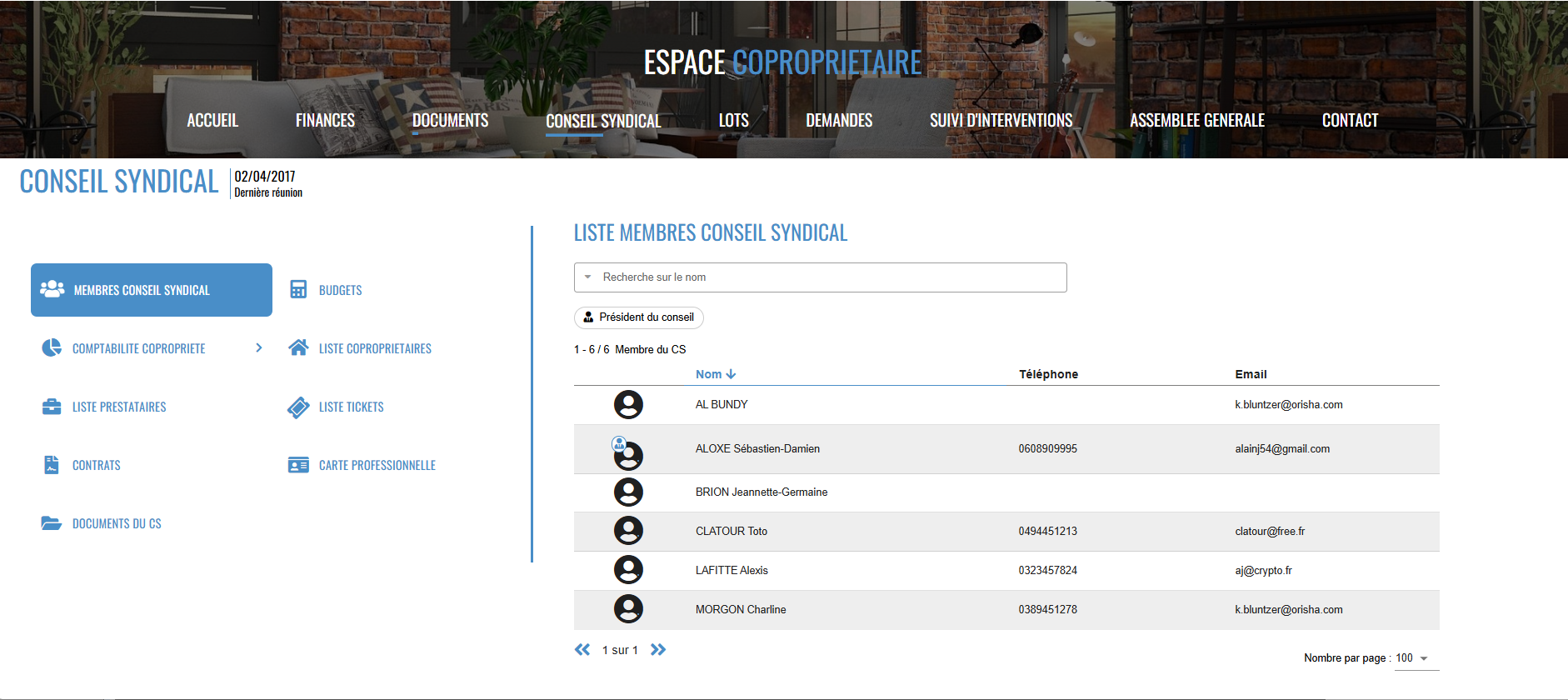
Cet onglet permet de consulter la liste des membres du C.S actuellement élus.
- Email / téléphone
Si les informations sont connues, et, si vous décidez de les afficher, cela indique également pour chacun d’eux un téléphone et/ou un email, facilitant ainsi leur communication.
- Président du CS
Est désigné par un pictogramme spécifique. (cf. copie d’écran ci-dessus)
- Membres du CS
Documents du C.S
A cet endroit, vous retrouverez tous les documents, triés par classeur, 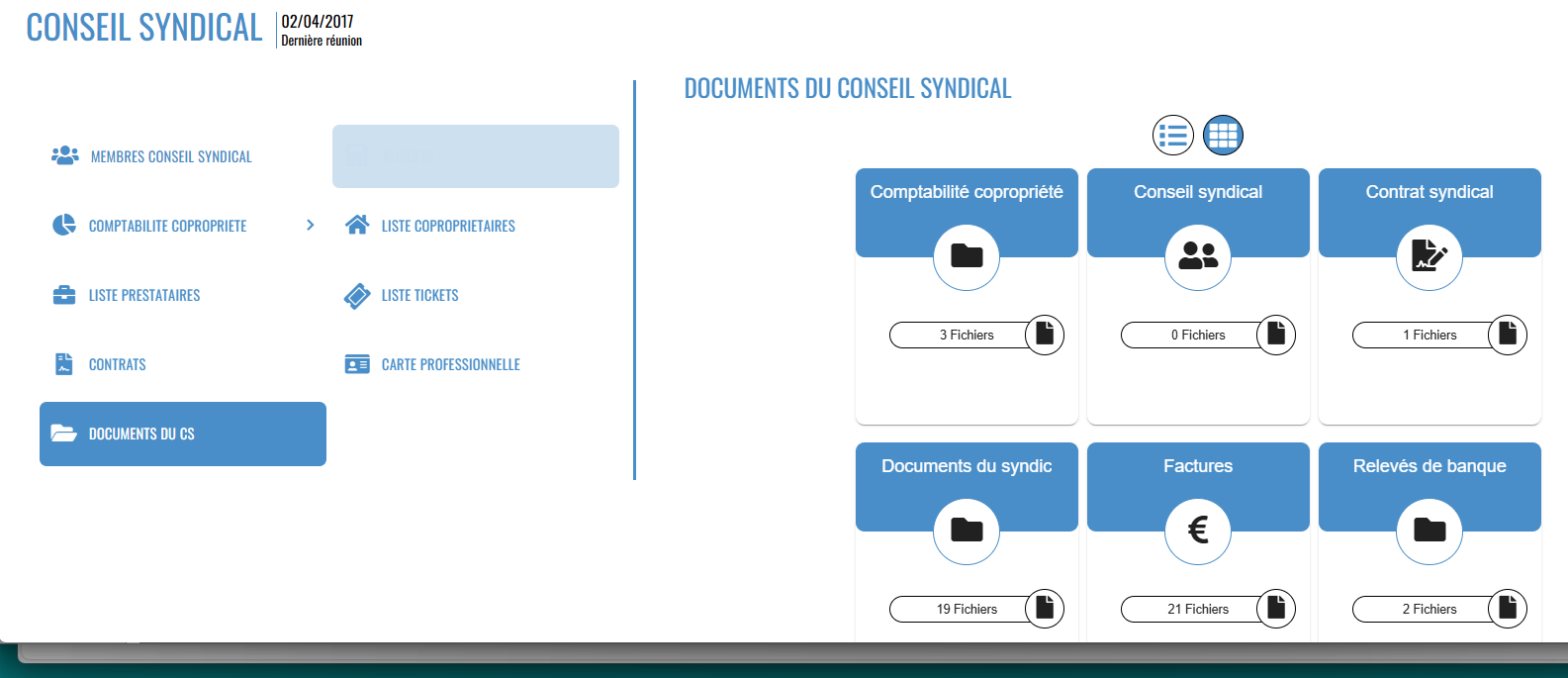
Leur présentation est identique à celle proposée dans l’onglet “Documents”
Budgets (ne fonctionne pas en “ancien décret” car les budgets ne sont pas “typés”)
Dorénavant, les membres du CS vont pouvoir consulter les informations liées à plusieurs types de budgets.
Opérations courantes
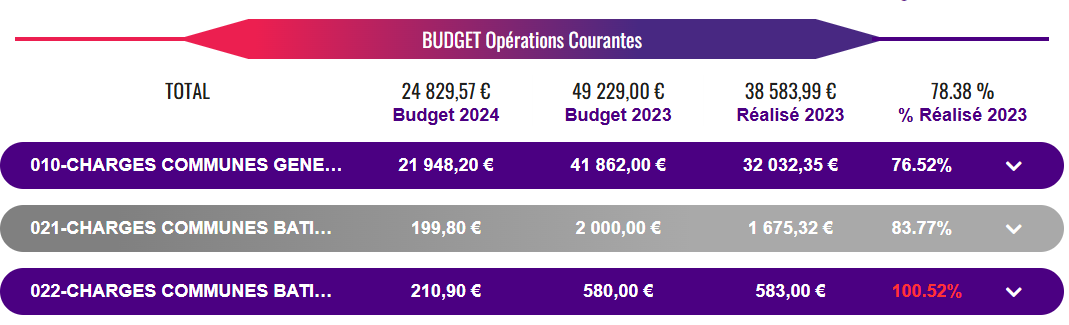
Pour ce budget, nous présentons les montants budgétés des exercices N et N-1 ainsi que le réalisé N à un instant T.
Ces montants sont affichés : (cf. encadrés de la copie d’écran ci-après)
- Globalisés
- Avec un total par clé
- Avec un détail par compte
Affichage
- En liste (par défaut)
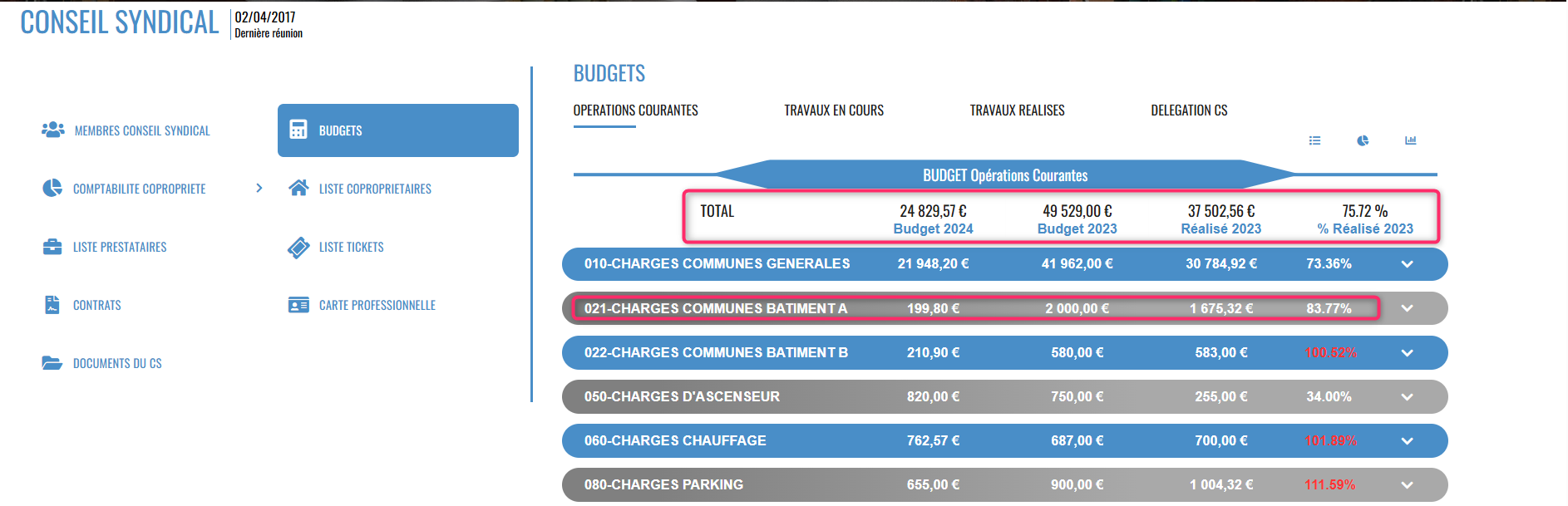
A noter que pour les montants globaux et les totaux par clé, un % de réalisé est affiché en fonction du budgété … Si celui-ci dépasse les 100 %, il est affiché en rouge..
Statistiques
- En camembert (par clé ou par comptes attachés à une clé) via le picto

Par clé ..
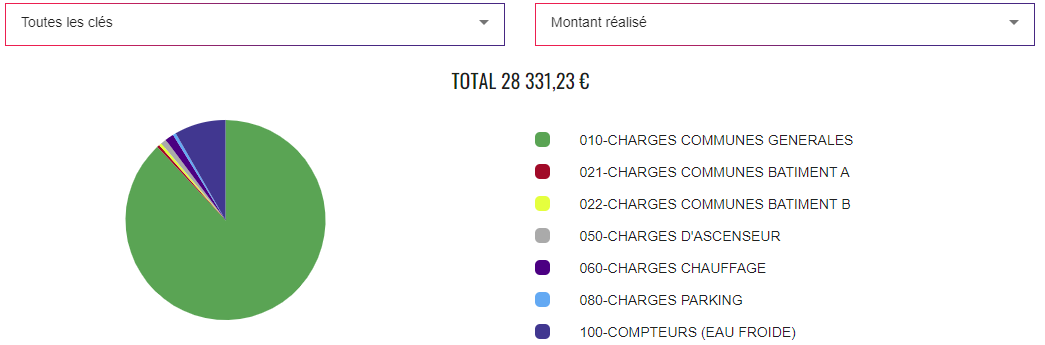
Par comptes d’une clé…
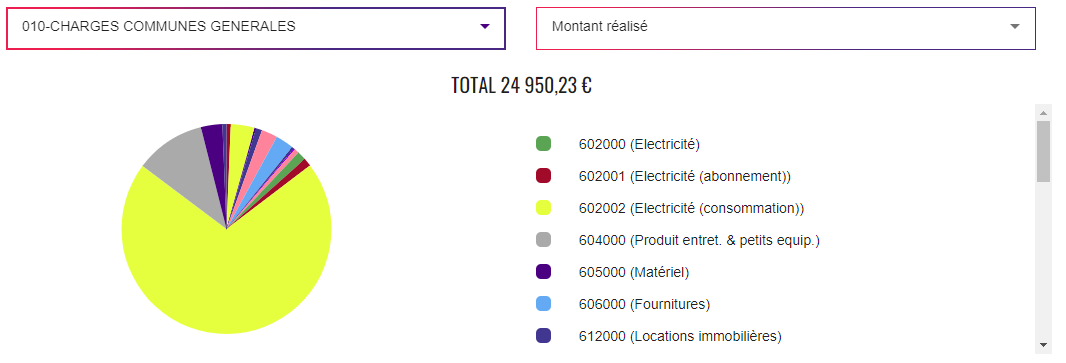
- (à partir de mars 2025) En barres (pour le comparatif Budget / réalisé en %)
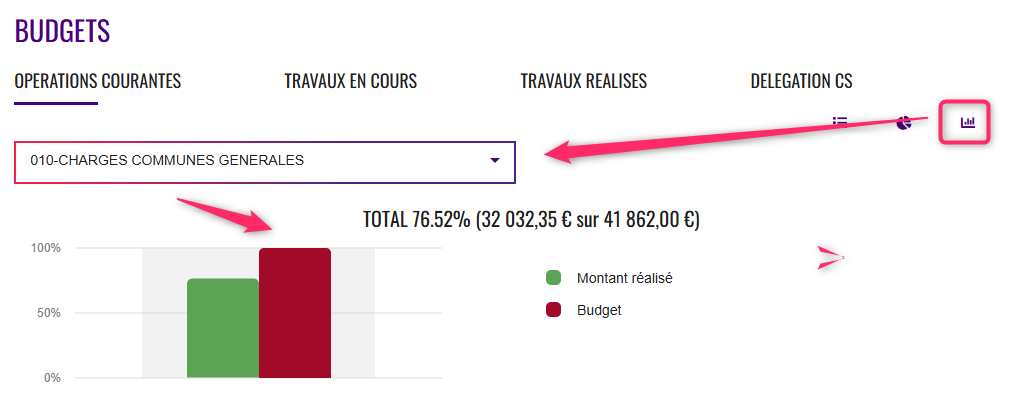
Les données suivantes sont affichées :
- Désignation des travaux
- Période de début et de fin (prévue) des travaux
- Date de décision de l’AG
- N° de résolution votée à l’AG
- Budget
- Réalisé en cours
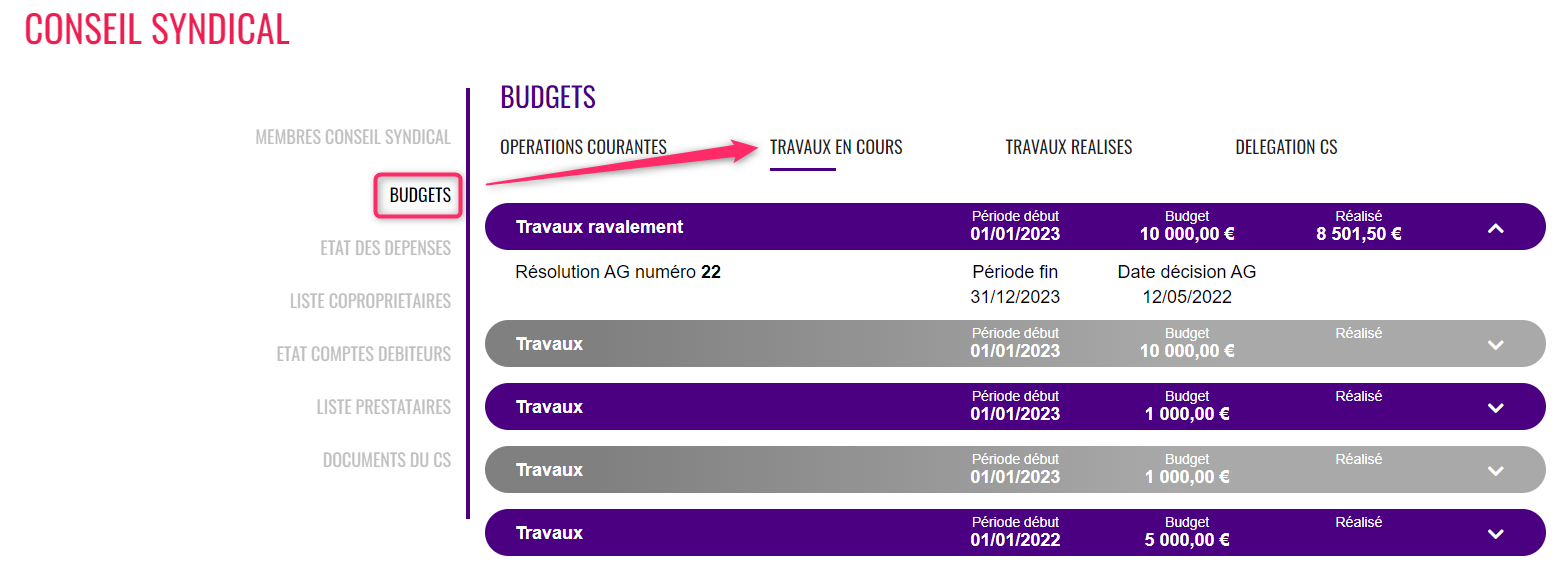
Travaux réalisés
Les données suivantes sont montrées :
- Désignation des travaux
- Période de début et de fin (prévue) des travaux
- Date de fin de travaux
- Budget
- Réalisé final
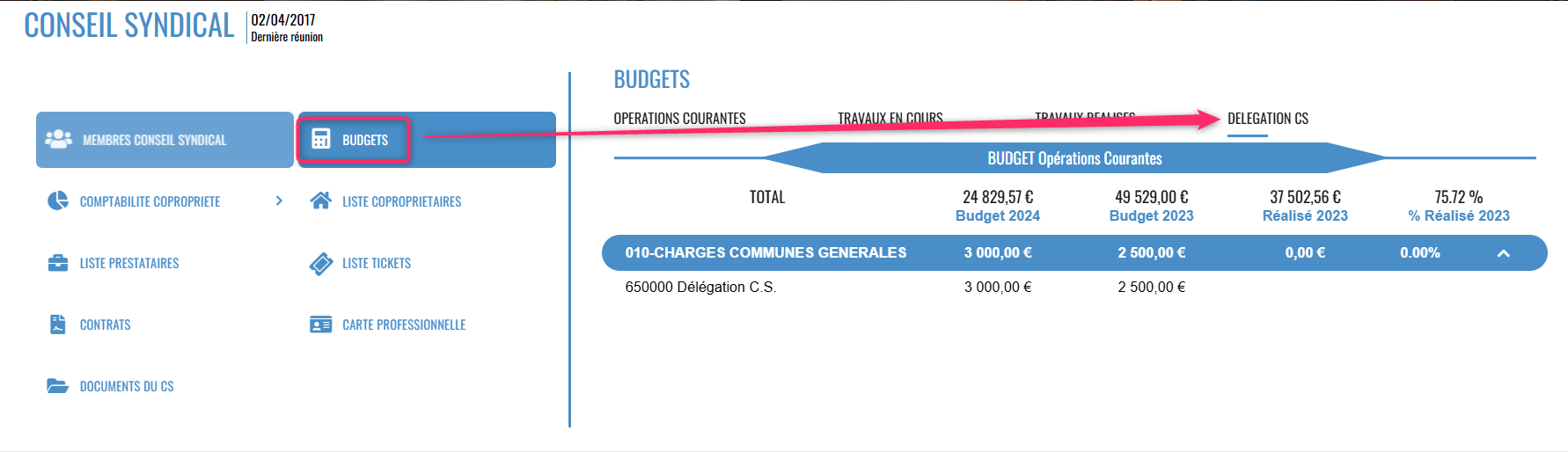
Délégation CS
Le CS peut avoir une délégation de budget, intégrée au budget des opérations courantes. Elle est matérialisée par des comptes de charges dont la racine est “65”.
Cette partie est une extraction du budget afin que les membres puissent consulter plus facilement les fonds dont ils ont la charge.
Comptabilité copropriété (nouvelle entrée disponible à partir d’octobre 2025)
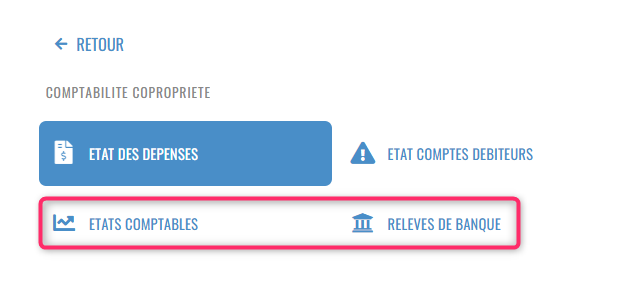
Cette nouvelle entrée intègre les options déjà existantes
- Etat des dépenses
- Etat des comptes débiteurs
et se voit enrichie de deux nouvelles rubriques
- Etats comptables
- Relevés de banque
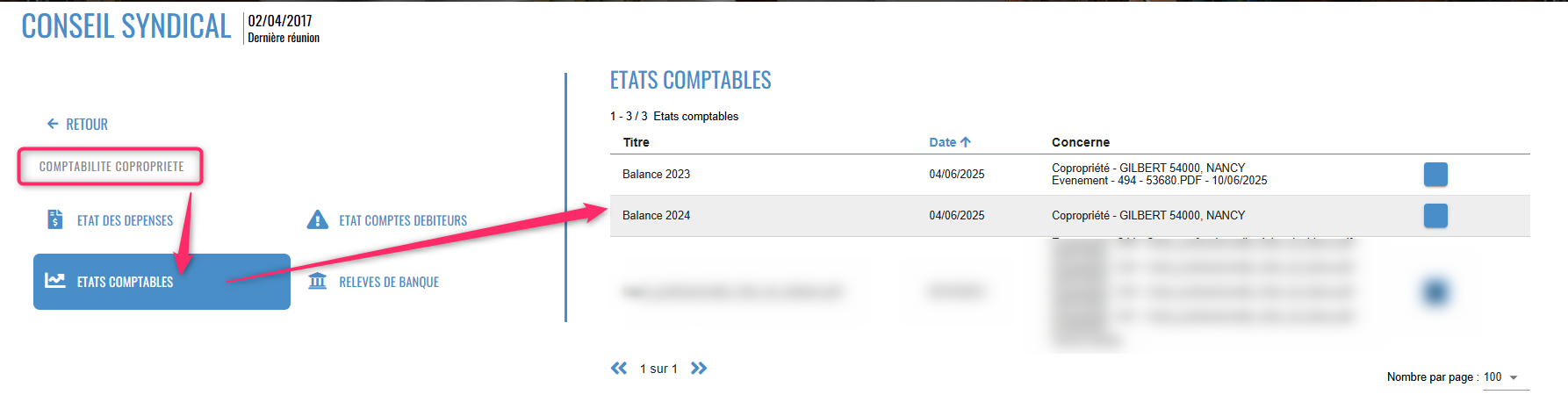
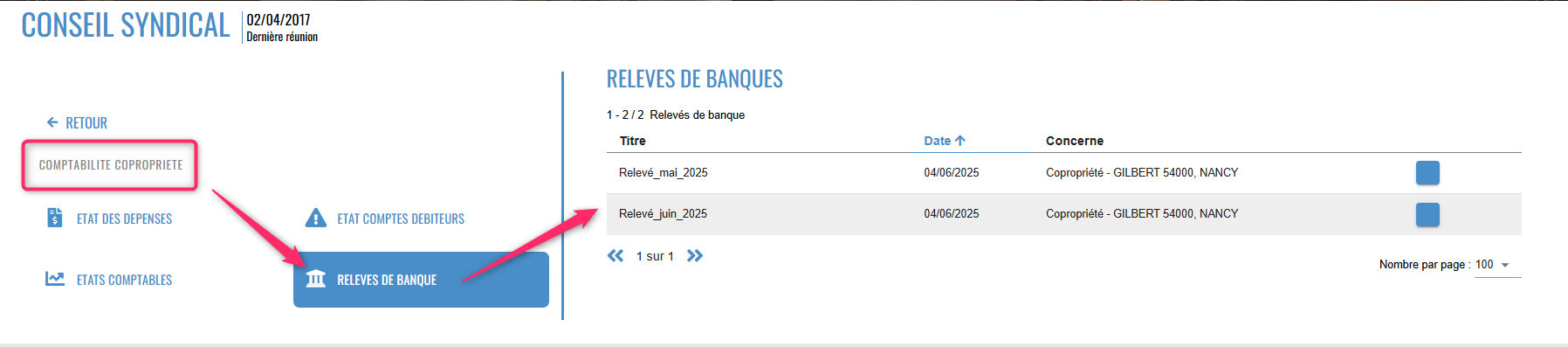
Ces deux entrées afficheront les documents issus de classeurs du même nom. Contrairement aux documents classiques, il n’y aura pas d’affichage des classeurs, juste des documents en liste, plus faciles d’accès
Ce qui donne pour…
“Etats comptables”
“relevés de banque”
Etat des dépenses new (octobre 2025)
Deux conditions pour être vu
- Que vous ayez activé le module dans les paramètres de l’extranet
(utilitaires) => Configuration => Paramètres => Liste des dépenses
- Que le copropriétaire ait le droit de le voir
S’il est visible, ce sont alors toutes les dépenses de l’immeubles qui sont affichées, sur deux exercices
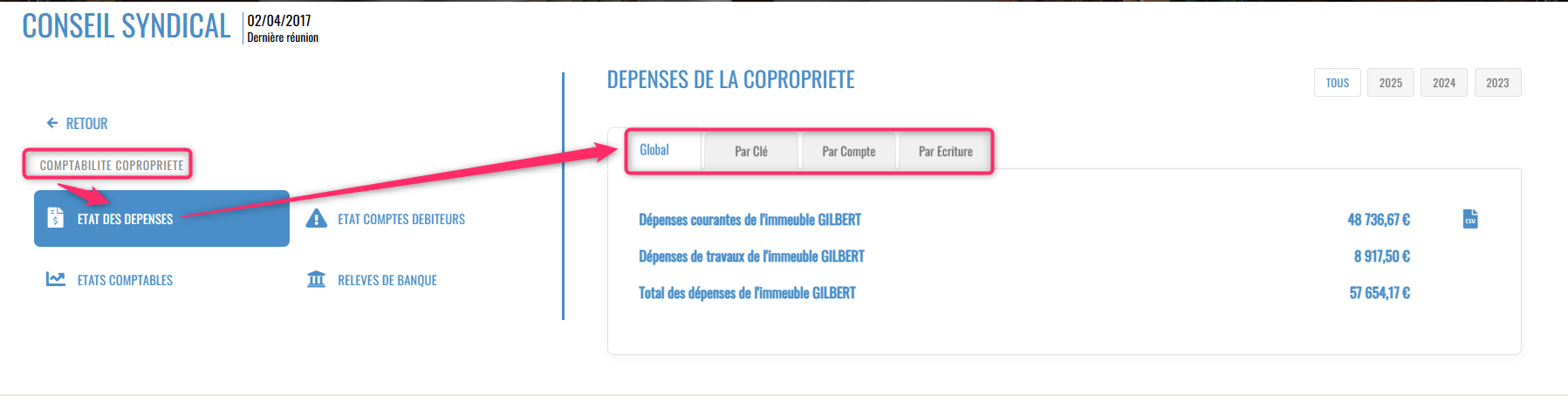
Partie “GLOBAL”
Les dépenses sont affichées de la façon suivante :
- Total des dépenses courantes
- Total des dépenses de travaux
- Total général des dépenses
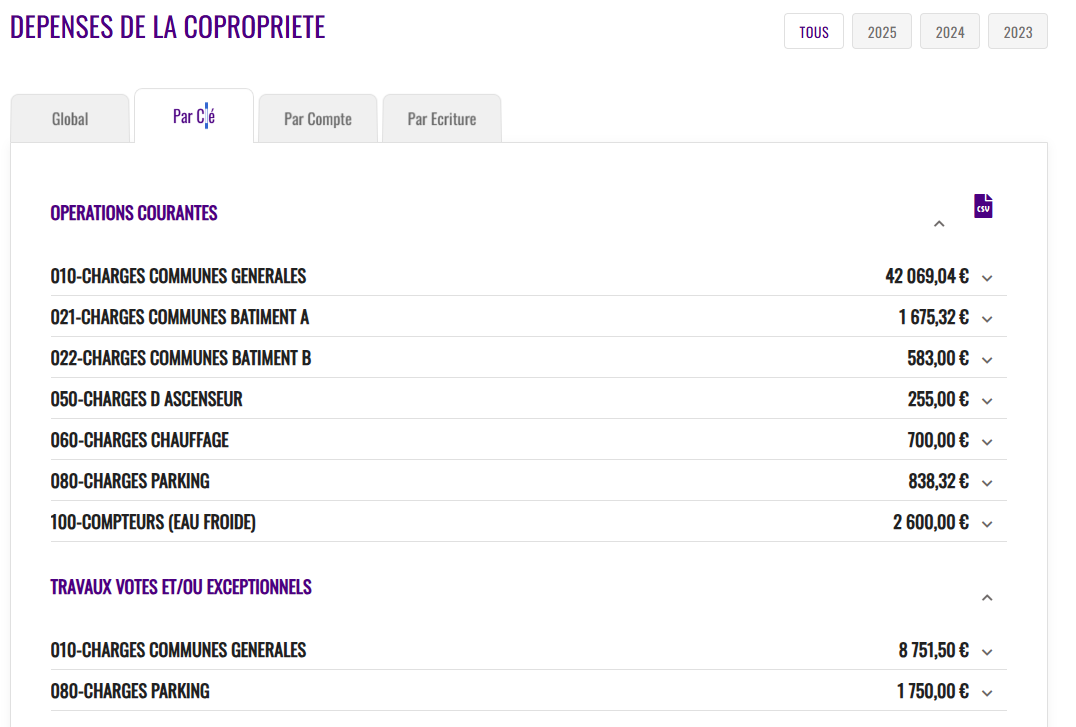
Par “clé”
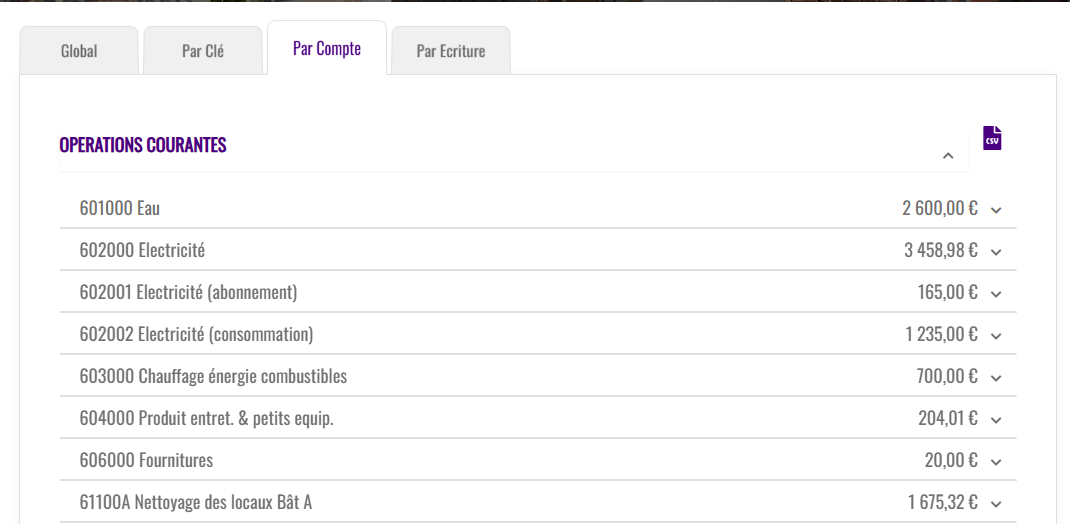
Par “compte”
Triés par
- type (opérations courantes puis travaux)
- par numéro de compte croissant
Par “écriture”
Triées par date décroissante
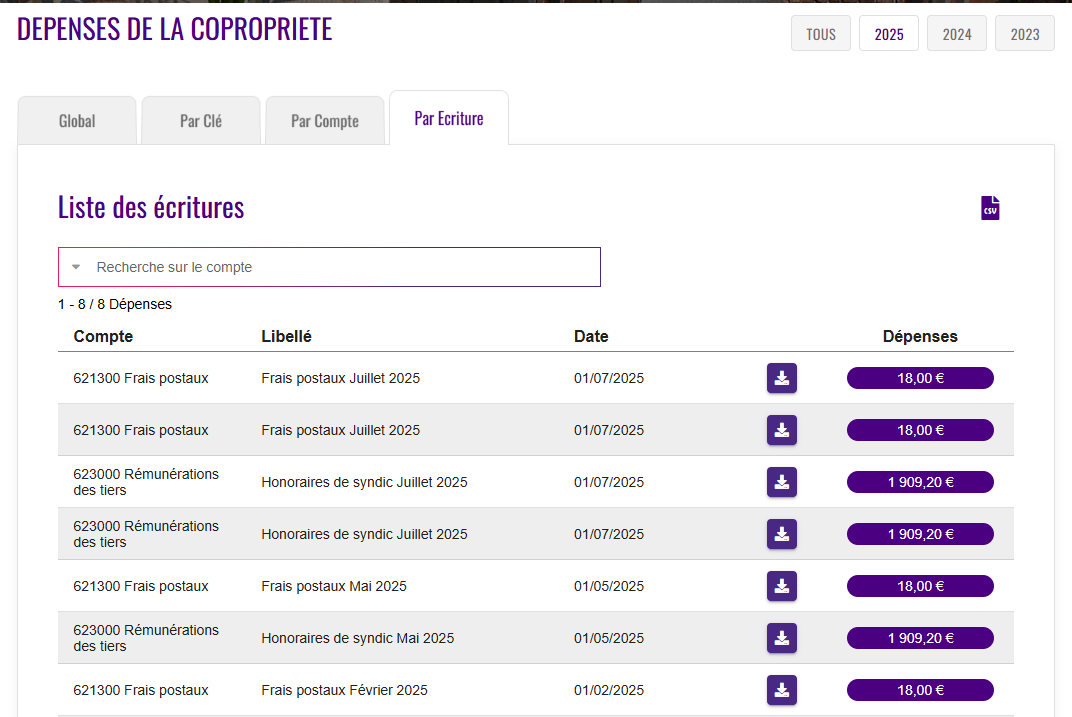
Si les sigles s’affichent sur l’écriture,
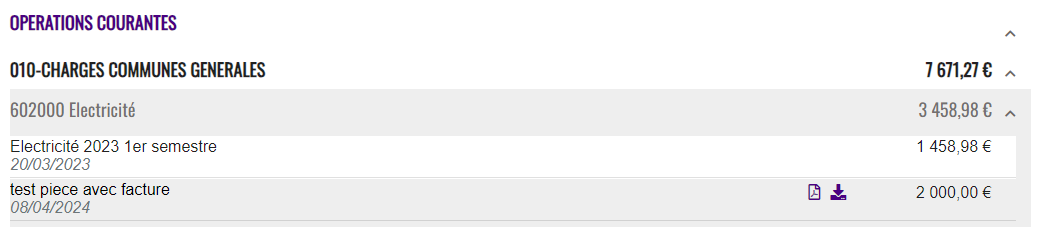
cela veut dire que la facture liée est consultable, voire téléchargeable.
Etat des comptes débiteurs
Deux conditions pour être vu
- Que vous ayez activé le module dans les paramètres de l’extranet
(utilitaires) => Configuration => Paramètres => Etat des comptes débiteurs
- Que le copropriétaire soit un membre du Conseil Syndical (ou le président)
Seuls les comptes des copropriétaires débiteurs sont affichés, par ordre alphabétique par défaut.
Vous pouvez également les trier par solde (du plus débiteur au moins et inversement)
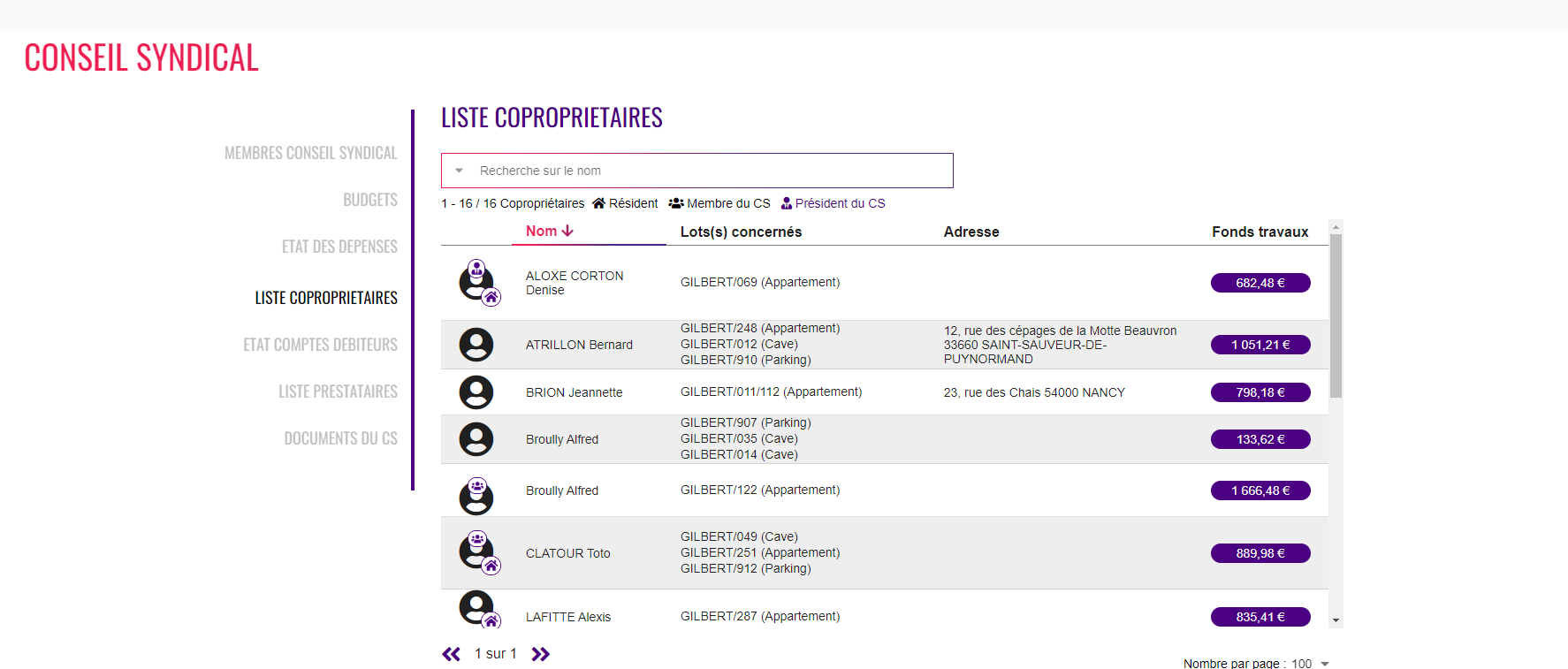
Liste des copropriétaires
le C.S peut donc consulter à tout moment la liste exhaustive des copropriétaires de l’immeuble.
Celle-ci, présentée par défaut par ordre alphabétique contient par tiers :
- Son nom
- Ses lots
- Son adresse
- Son fonds de travaux
- Les pictogrammes affichés permettent de savoir si le copropriétaire est résident ou membre du CS.
Cette liste était initialement déposée dans un classeur sous la forme d’un PDF, comme ci-dessous
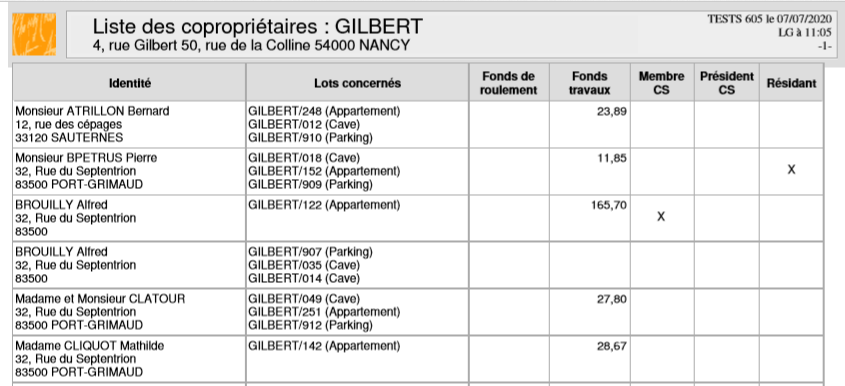
(*) Cette liste est toujours publiée ..
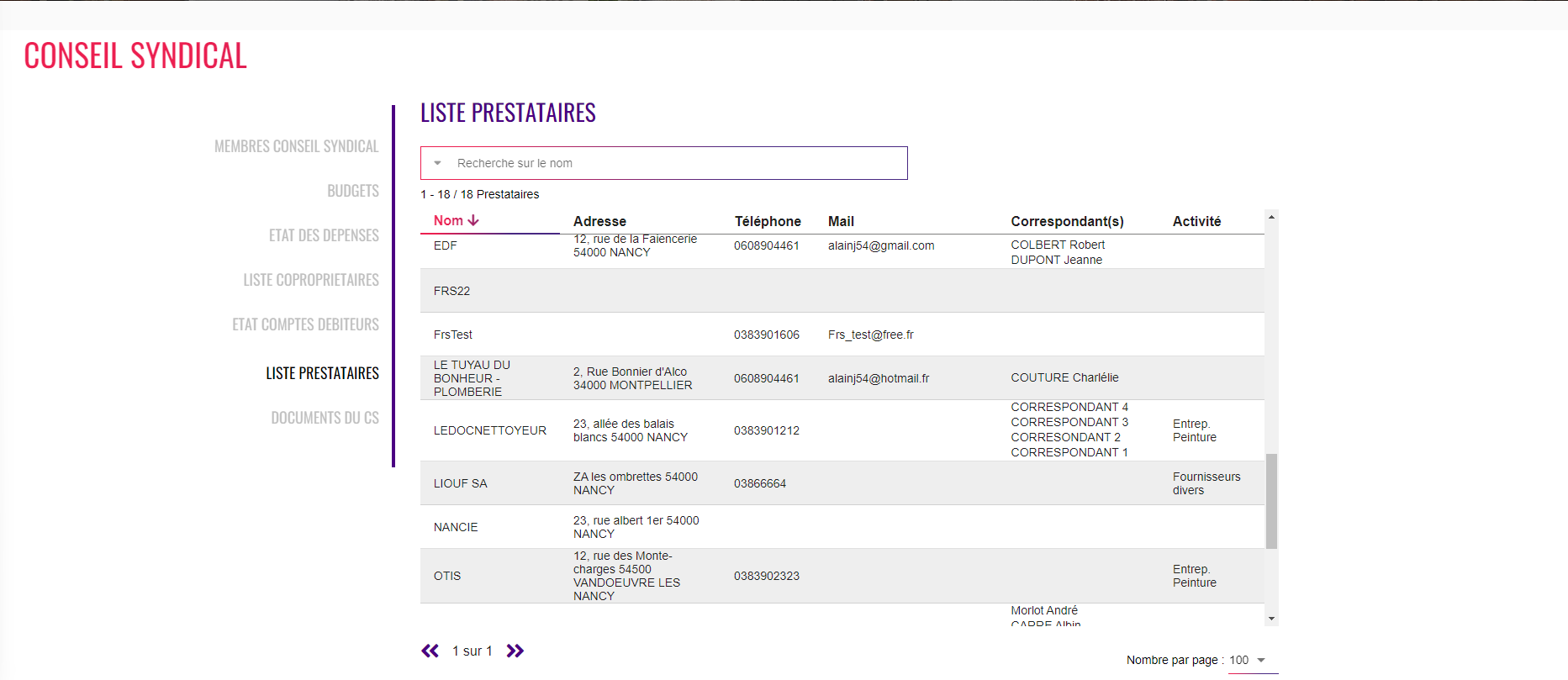
Liste prestataires
le C.S peut donc consulter à tout moment la liste des fournisseurs avec lesquels travaille le syndic
Celle-ci, présentée par défaut par ordre alphabétique contient par société :
- Son nom
- Son adresse
- Téléphone principal
- Mail principal
- Les correspondants
- Son activité
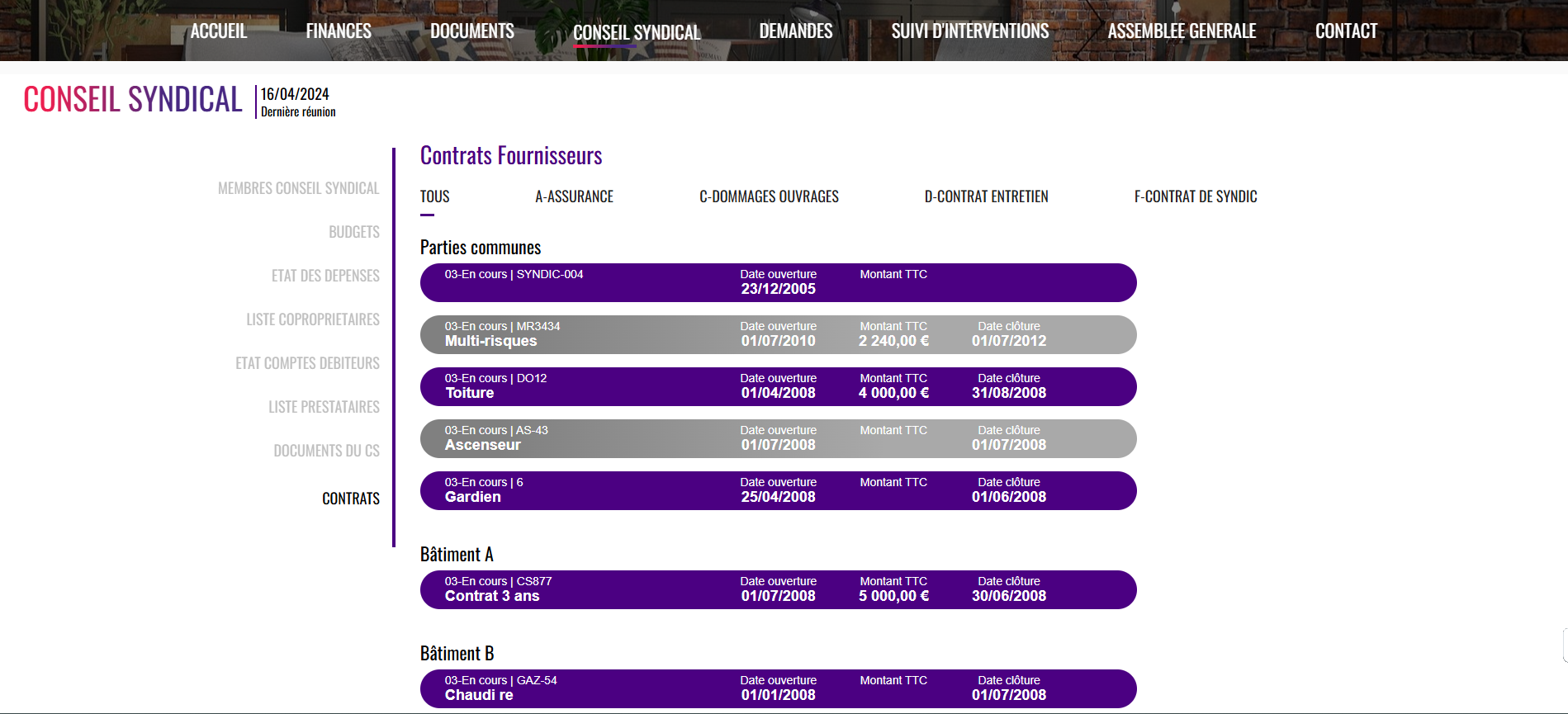
Contrats (syndic)
Cette rubrique vous permet d’afficher les contrats
ils seront affichés de la façon suivante :
- Ceux inhérents aux parties communes
- Par bâtiment
Dans un 1er temps, nous affichons tous les contrats puis ils peuvent être affichés par thème
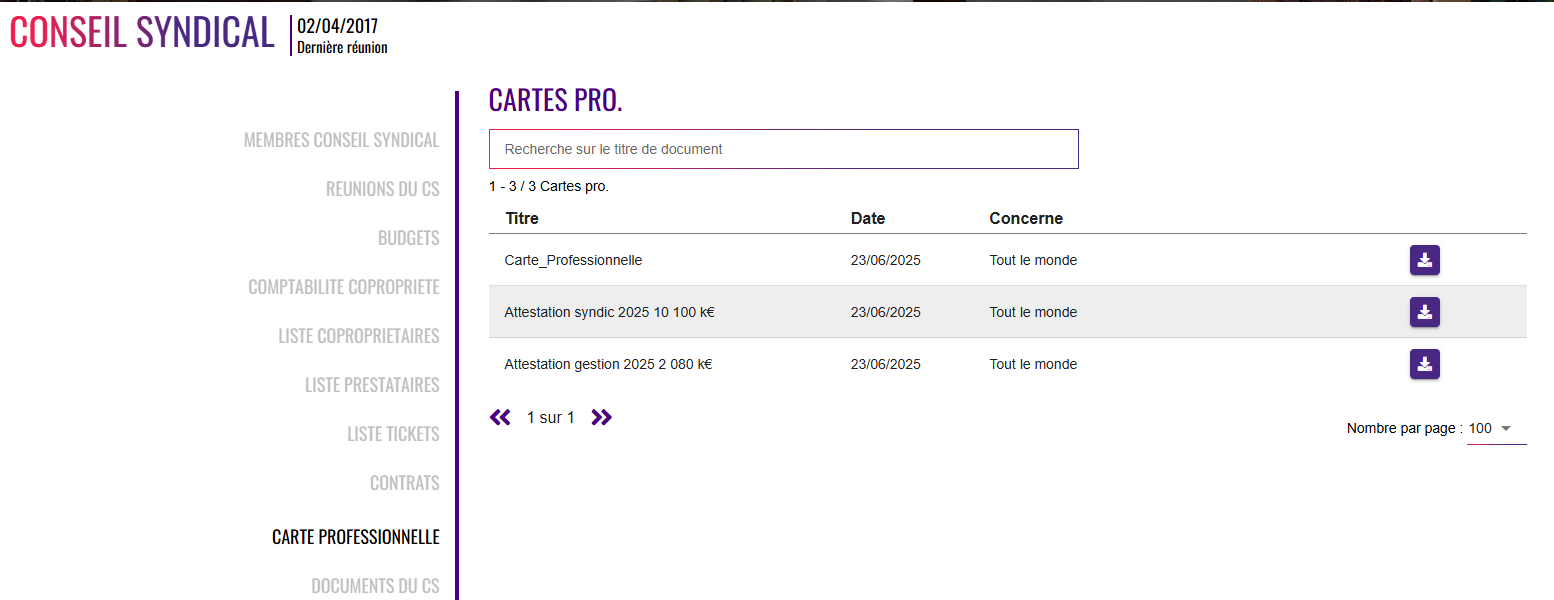
Carte professionnelle (octobre 2025)
Même fonctionnement que pour les relevés ou états comptables, c’est la publication dans un classeur nommé “carte professionnelle” qui l’affichera à ce niveau.
Lots
Affiche, pour les espaces Propriétaire et Copropriétaire, les lots triés par immeuble avec les photos envoyées et quelques informations sur le lot.
Il n’est visible qu’après activation dans les paramètres de l’extranet
(utilitaires) => Configuration => Paramètres => Mes biens => Activation du module
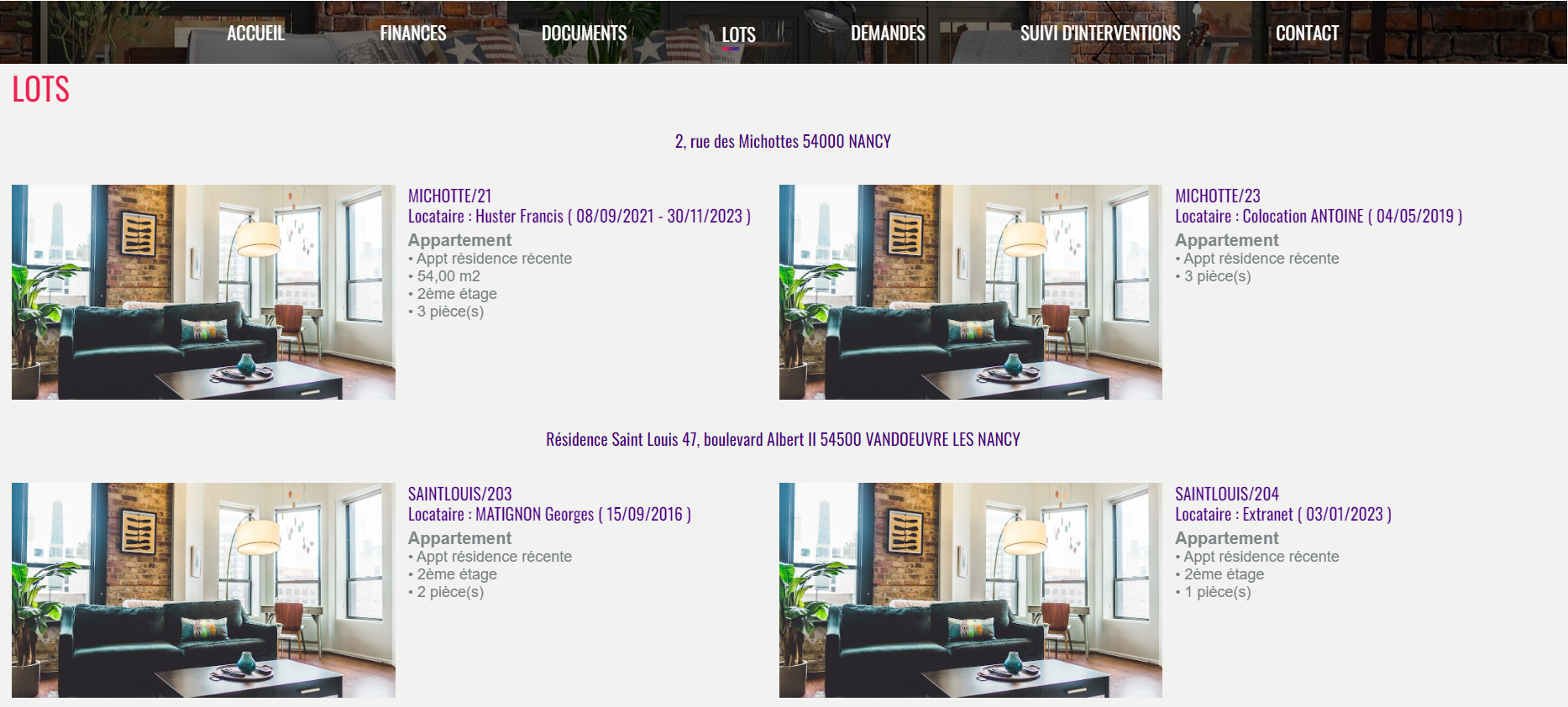
A noter que si vous n’envoyez pas de photo, nous en affichons une “générique” (libre de droits)
Demandes
Cette onglet permet à vos clients de vous envoyer une demande en ayant préalablement choisi son type et d’en garder une trace.
Il n’est visible qu’après activation dans les paramètres de l’extranet
(utilitaires) => Configuration => Paramètres => Mes informations, mes demandes => Activation du module
Cette section est subdivisée en deux sous parties
- Envoyez une demande
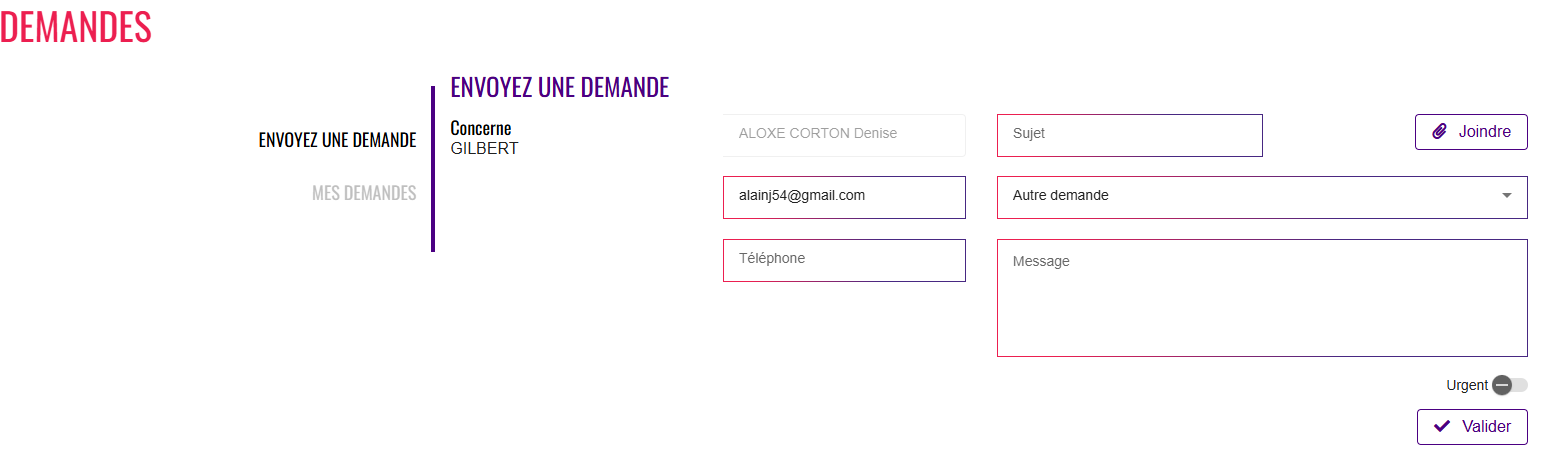
- Mes demandes
Envoyez une demande…
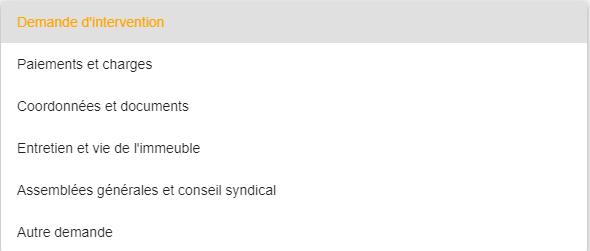
- Choix du type de demande
Vos clients pourrons choisir dans une liste le type de demandes qu’ils souhaitent faire…
et joindre des PJ’s, si nécessaire
A NOTER : si le choix se porte sur “Demande d’intervention” et si, vous possédez la gestion des tickets, celle-ci créera un “pré-ticket” qui pourra être confirmé par le gestionnaire
- Urgent
Si la demande de vos clients a un caractère urgent, ils pourront vous le signaler et celui-ci sera visible dans leur suivi des demandes
Me demandes
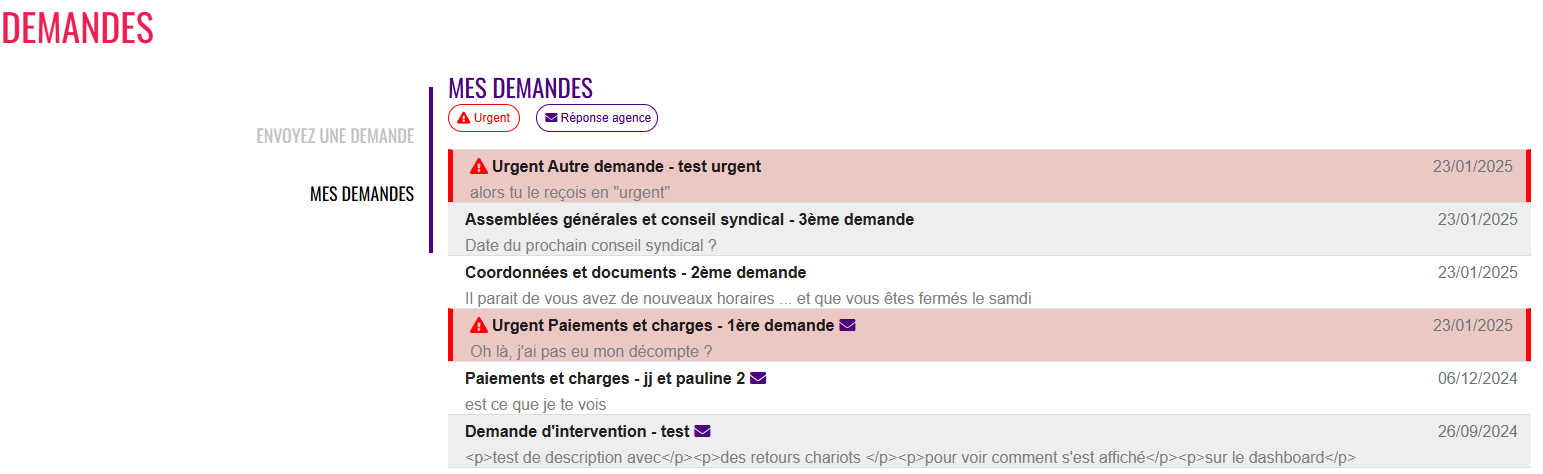
vos clients pourront retrouver la liste des demandes qu’ils vous ont adressées
- Si la demande initiale avait un caractère “urgent”, elle sera affichée avec un

- Si vous avez répondu à cette demande, le pictogramme
 sera montré
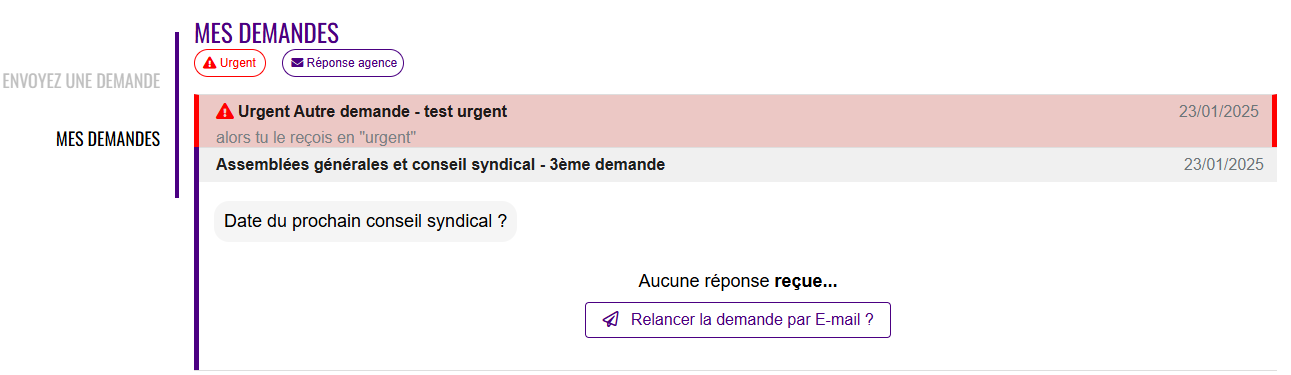
Sans réponse de votre part, votre client aura la possibilité de vous relancer, en cliquant sur la demande initiale
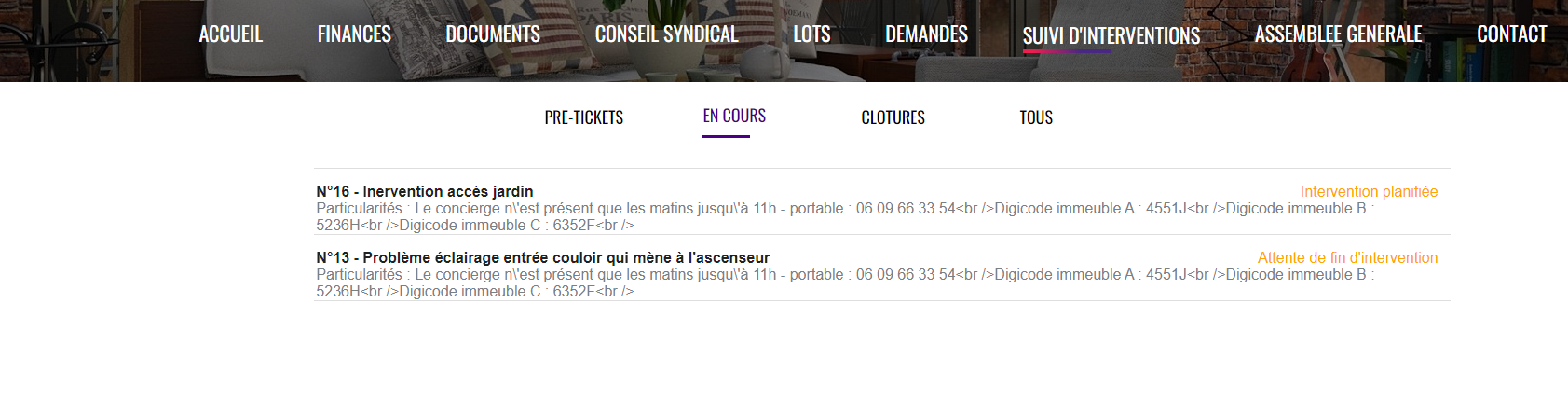
Suivi d’interventions
Ce menu n’est visible que
- Si vous possédez le module de gestion des tickets
- Si vous l’avez paramétré en permettant à votre client de le voir, en fonction de son profil
Exemple de paramètre pour le syndic
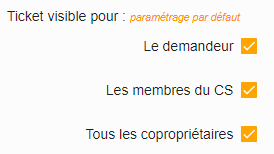 Vous déterminez si le ticket ouvert sur l’immeuble est visible que par le demandeur et/ou les membres du CS, voire tous les copropriétaires.
C’est un paramètre par défaut, il peut être ajusté à chaque création de ticket par le gestionnaire
Ce menu distingue et affiche les
- Pré-tickets
- Tickets “en cours”
- Ou “clôturés”
Il permet à vos clients de suivre pas à pas les différentes étapes de le vie d’un ticket et même d’y participer à l’aide de la rubrique “Envoyer un message”
Assemblée générale
Vos copropriétaires ont dorénavant accès à une entrée dédiée à l’assemblée générale
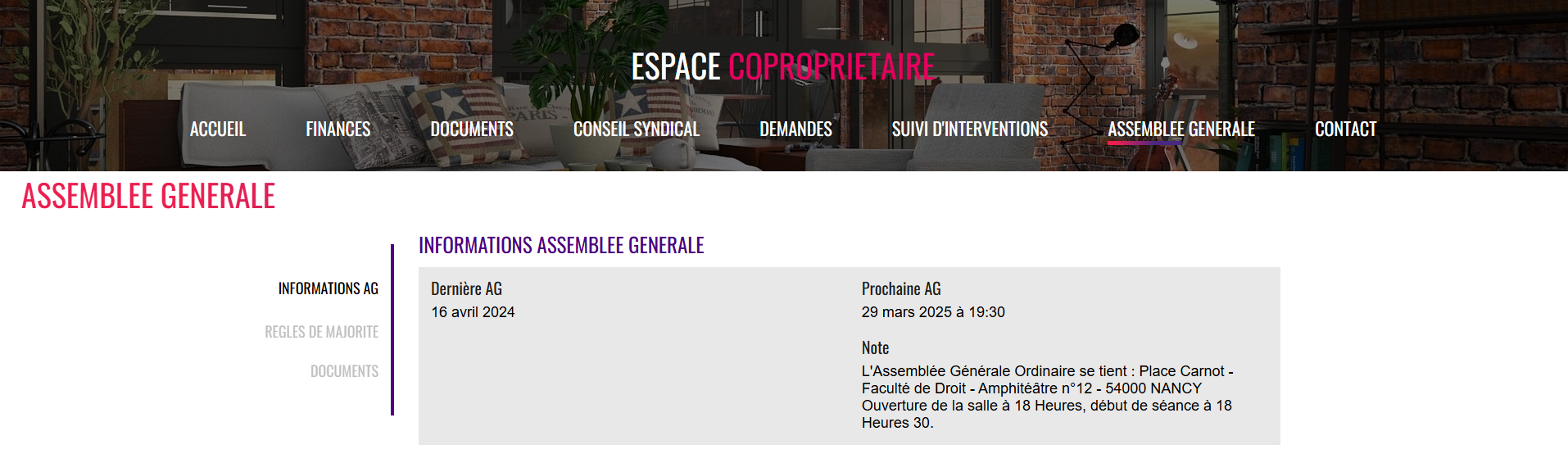
Informations AG
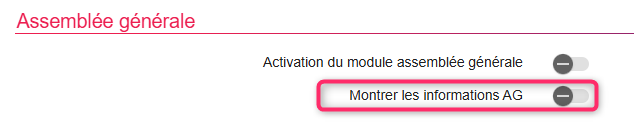
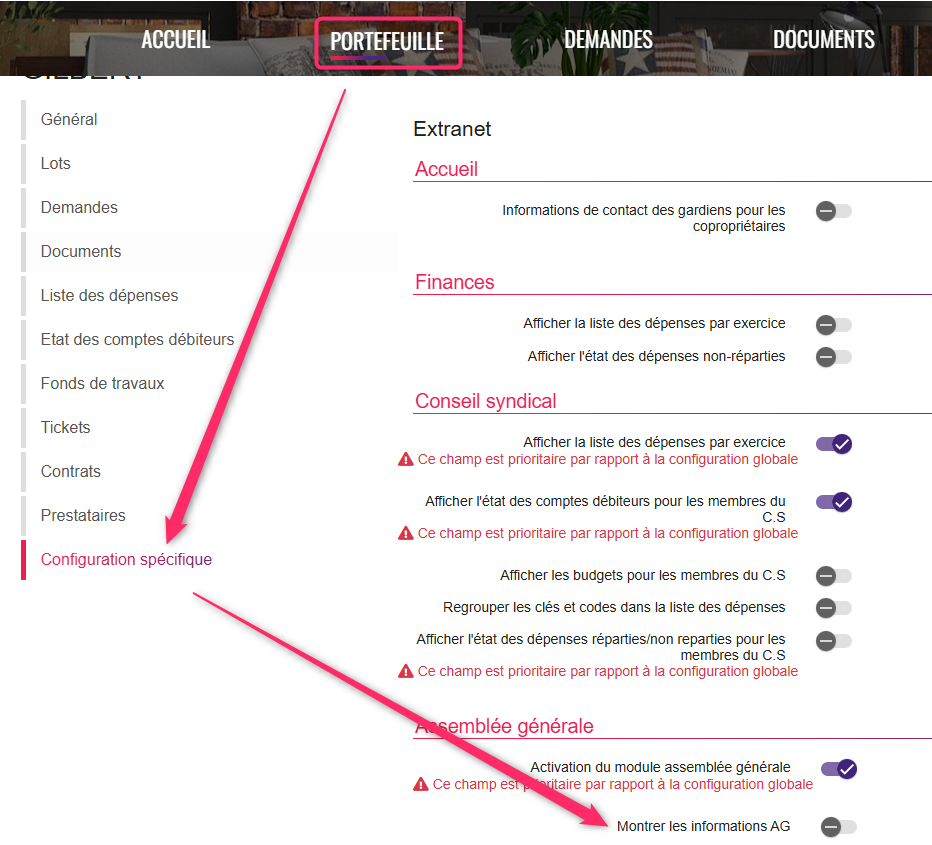
Avant tout, il est possible de paramétrer l’affichage (ou non) de ces informations, à deux niveaux.
- Soit pour tous les immeubles, dans les paramètres généraux
- Soit par immeuble, dans la configuration des copropriétés, niveau Portefeuille
Nous affichons dans ce cadre deux informations :
- la date de dernière AG, issue de la fiche immeuble
- la date de prochaine AG, issue également de la fiche immeuble
Règles de majorité
Ceci est un rappel à vos copropriétaires des règles de majorité utilisées pour les résolutions lors de l’AG … Nous y mentionnons les articles 24, 25, 25-1, 26, 26-1 et 269
Vote par correspondance
Cette fonction n’est visible qu’après activation par nos services du module spécifique. Si vous êtes intéressé, contactez notre service commercial.
Le chapitre V (ci-après) de cette documentation lui est entièrement dédiée
Documents
Affiche à ce niveau les documents que vous avez publiés dans un classeur nommé “Assemblées générales”
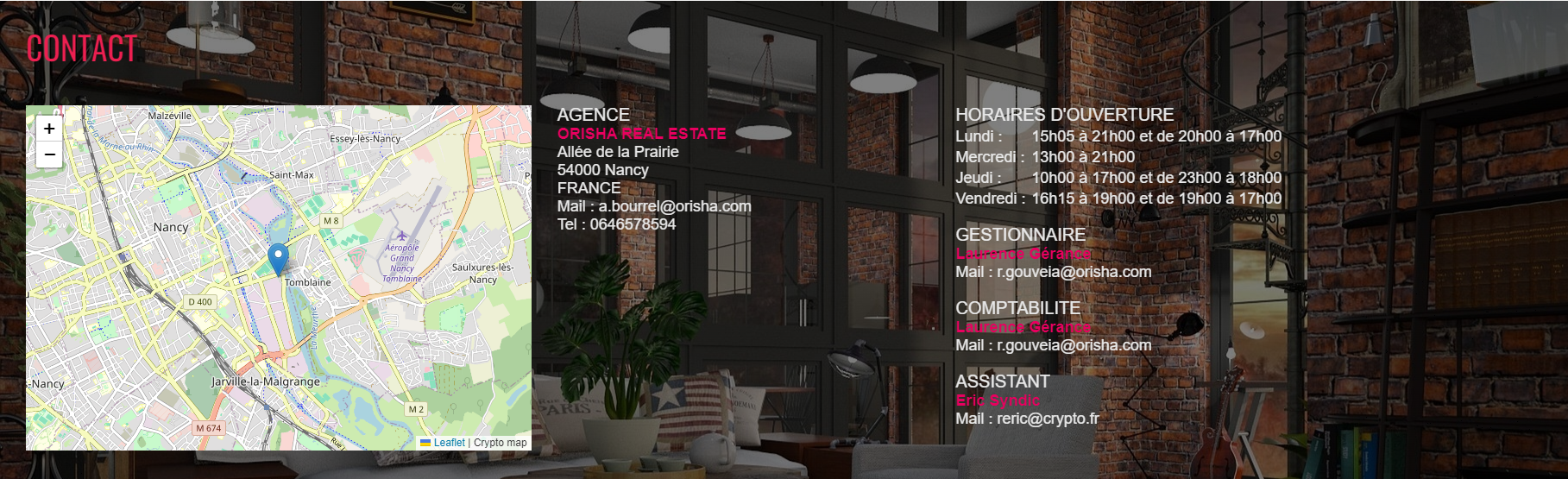
Contact
Il n’est visible qu’après activation dans les paramètres de l’extranet
(utilitaires) => Configuration => Paramètres => Mes contacts => Activation du module
Affiche
- Les différents contacts envoyés sur l’extranet, par rôle
Via les paramètres de l’agence
Dashboard => Agence => Bureaux => Modifier
- Le nom de l’agence et d’autres informations (mail, Tél) en remplissant les paramètres de l’extranet
- Les horaires d’ouverture de l’agence si vous avez rempli le formulaire dans la partie “Gestionnaire”.
Partie V : le module de Vote Par Correspondance
Votre extranet vous permet de proposer à vos copropriétaires qui le désirent de voter par correspondance pour la future assemblée générale.
Ce vote est :
- Défini dans le temps pour respecter la règle des trois jours francs,
- Modifiable à souhait par le propriétaire (même s’il a déjà signé)
- Sécurisé par une signature authentifiée
- Récupérer pour mise à jour automatique de l’AG + historisation chez le copropriétaire du formulaire signé.
Préambule
Le module “VPC” doit avoir été activé par nos services sur l’extranet.
Extranet
Activation de la notification automatique
Lorsque vous envoyez les VPC vers l’extranet, vous avez la possibilité d’envoyer une notification à vos copropriétaires. Celle-ci peut être automatique ou manuelle.
- Envoi automatique
Celui se définit dans les paramètres de l’extranet (il faut un accès de type “Gérant” au minimum)
Cliquez sur l’engrenage en haut à droite de votre fenêtre ….puis sur Configuration
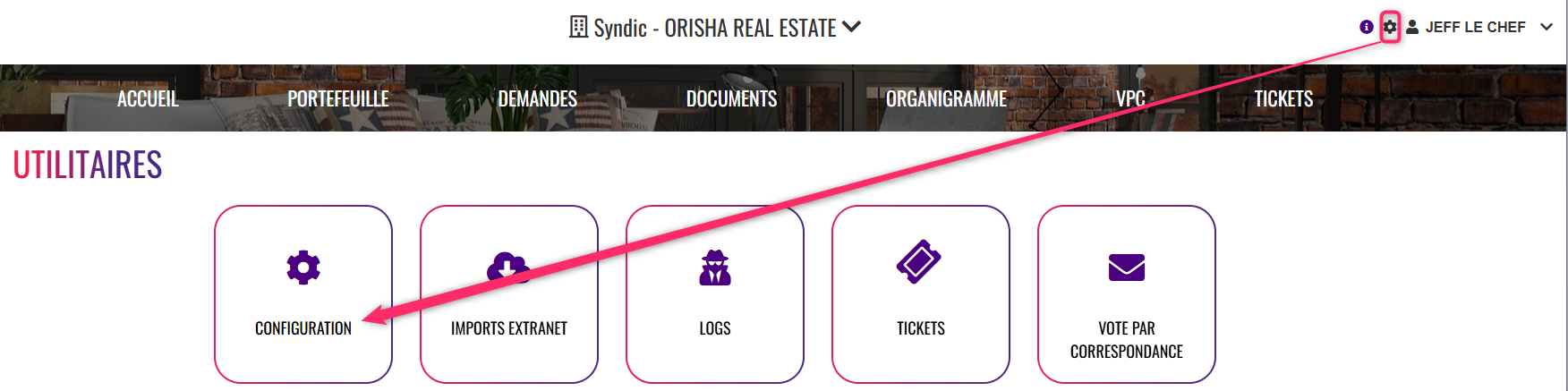
Une fois la configuration affichée, allez en bas de formulaire, dans la partie “Assemblée générale”.

- Envoi manuel
Pour le déclenchement manuel, allez sur l’onglet VPC (à partir de l’accueil de l’extranet), cliquez sur la ligne correspondant à votre AG et cliquez sur “Notification ouverture vote par correspondance”

Gestion des modèles d’emails
Le VPC propose les trois modèles d’emails suivants auxquels vous avez accès pour toute personnalisation
- Notification ouverture vote par correspondance
- Relance (envoyé 7 jours avant l’AG)
- Clôture des votes (envoyé une fois le délai des 3 jours francs atteint)
Ces modèles accessibles via l’onglet “VPC” puis cliquez sur l’engrenage en haut à droite

Pour modifier un modèle, cliquez sur  , faites vos modifications et validez à l’issue
Pour revenir au modèle initial, cliquez sur 
Votes par vos copropriétaires
Accès
Pour voter, les copropriétaires, après avoir accédé à leur espace personnel, ont deux possibilités :
- Cliquer sur le lien présent sur la fenêtre d’accueil (accès le plus direct)
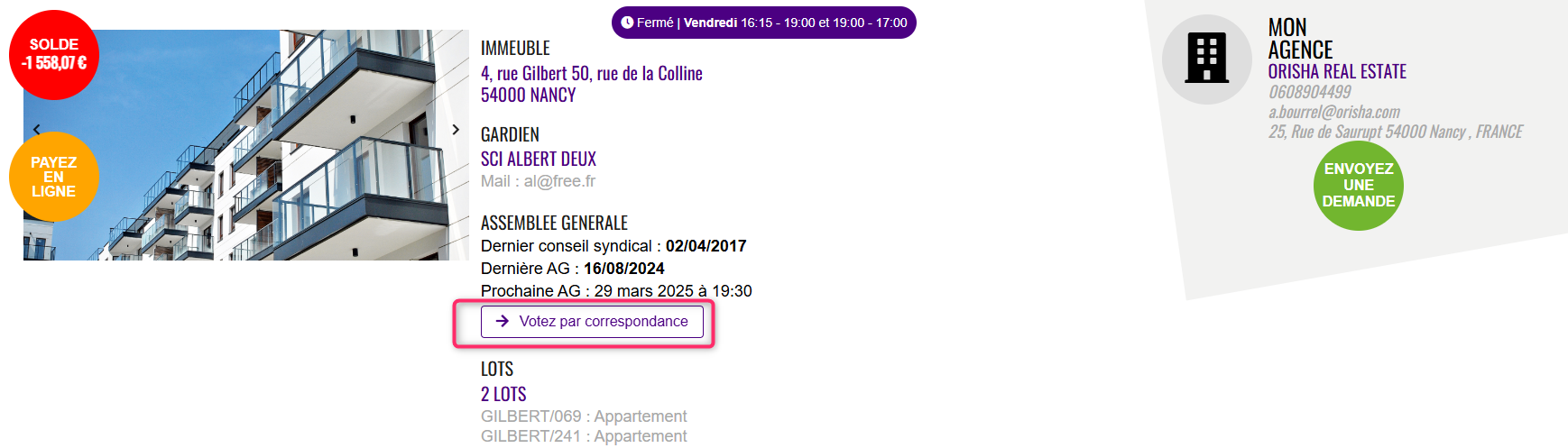
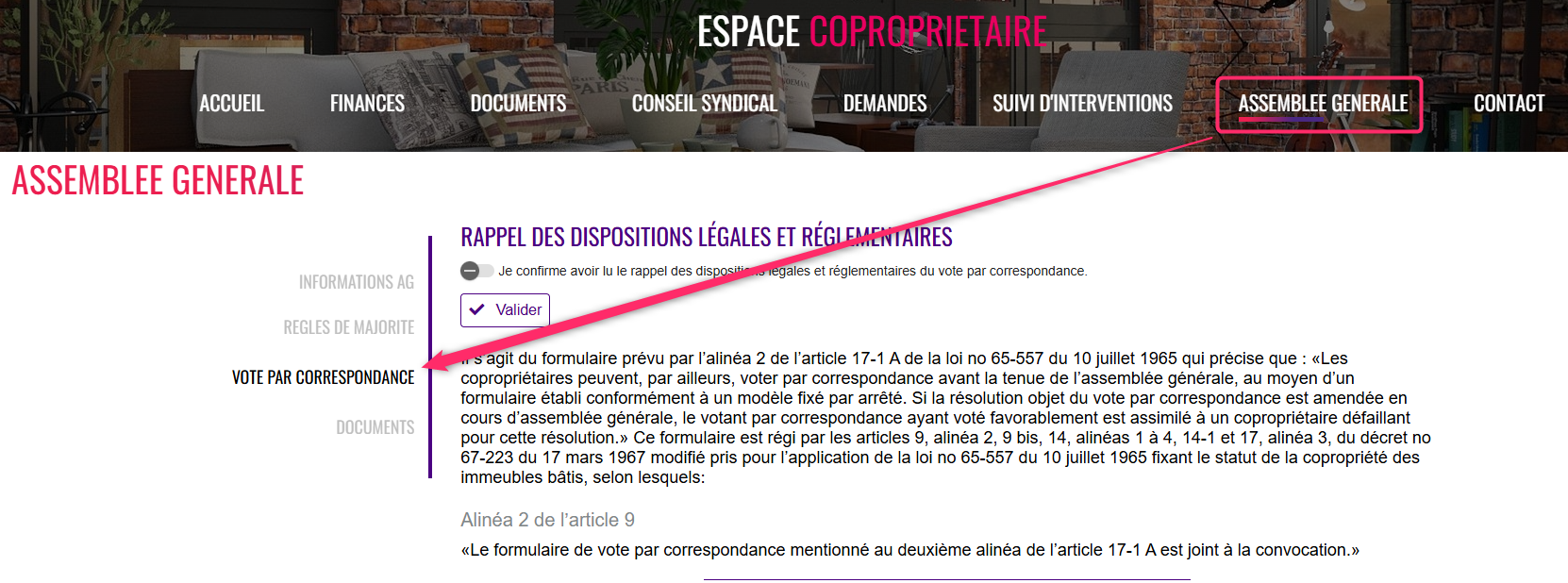
- Allez sur l’onglet “Assemblée générale” puis sur “Vote par correspondance”
Accès aux Votes
Pour voter, le copropriétaire devra préalablement confirmer qu’il a lu le rappel des dispositions légales
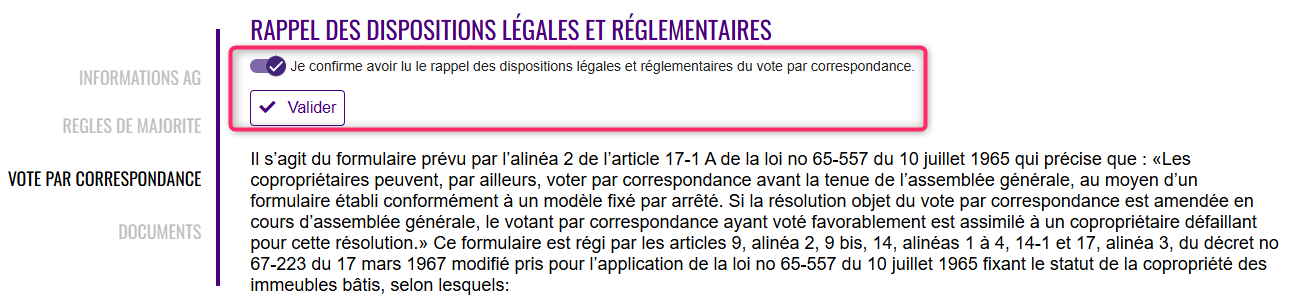
A l’issue, un formulaire rappelant les informations de l’AG (date, limite de vote par correspondance, note AG) et les résolutions de votes sera ouvert ..
Si votre copropriétaire n’a pas d’email… (octobre 2025)
Dorénavant, lorsqu’un copropriétaire n’a pas d’adresse email renseignée dans son extranet, il a la possibilité de l’ajouter avant de commencer à voter.

Une fois le processus de transmission enclenché (après avoir cliqué sur “ici”, une fenêtre permettant de la saisir s’affiche
Après validation, un code “OTP” lui sera envoyé pour valider ladite adresse. Le vote deviendra possible une fois ce code saisi.
L’adresse mail validée permettra au copropriétaire de signer son vote et s’il coche l’option, de recevoir copie par email de ce vote.
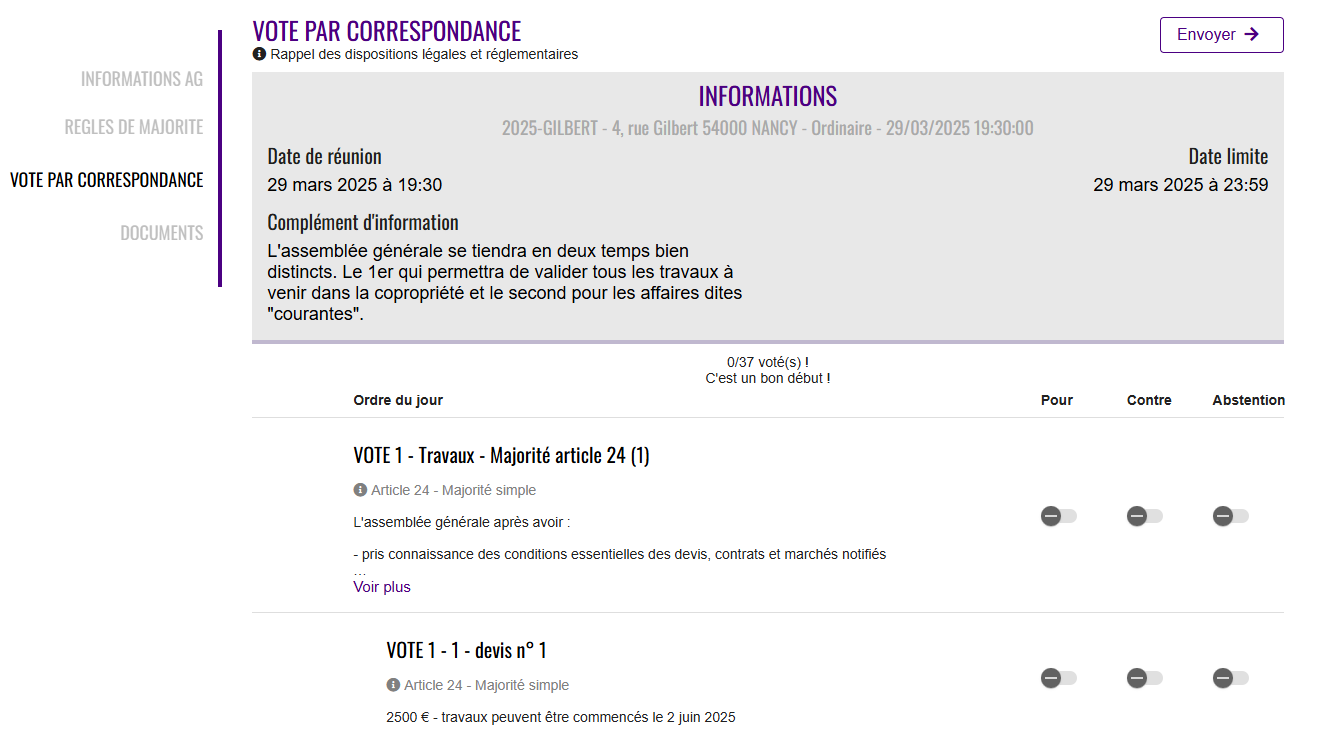
Votes
Résolution de l’ordre du jour
Le copropriétaire va pouvoir s’exprimer sur les résolutions pour lesquelles il a un avis avec trois choix :
- Pour
- Contre
- Abstention
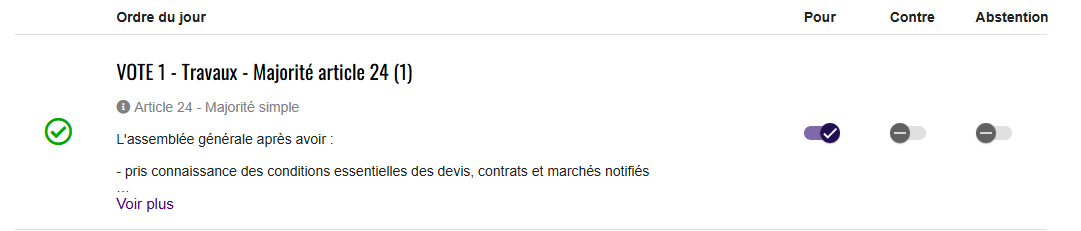
Après avoir voté pour une résolution, un pictogramme le confirme 
S’il ne désire pas prendre part à un vote, il lui suffit alors de ne rien remplir, il sera alors considéré comme “Non votant”
2ème vote éventuel
Si une résolution peut être votée une seconde fois (articles 26-1 ou 25-1), il pourra également voter :
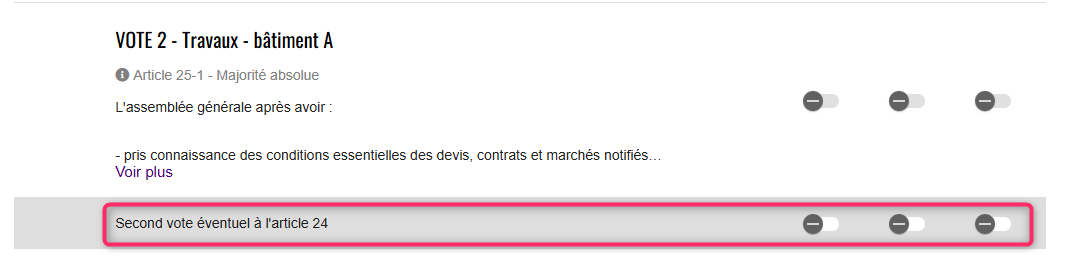
Les votes peuvent être faits en plusieurs fois, l’extranet les enregistrant au fur et à mesure
Validation et envoi des votes
Pour vous faire parvenir ses votes, le copropriétaire cliquera sur “Envoyer”, bouton présent en haut du formulaire ET après la dernière résolution.
Sur le formulaire, le copropriétaire…
- Peut cocher la possibilité de recevoir une confirmation par email
- Signe avec la souris dans le cadre prévu à cet effet
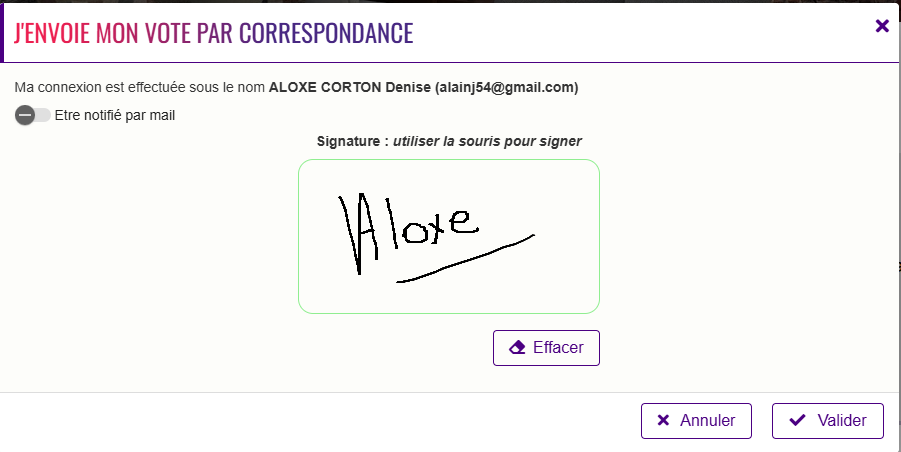
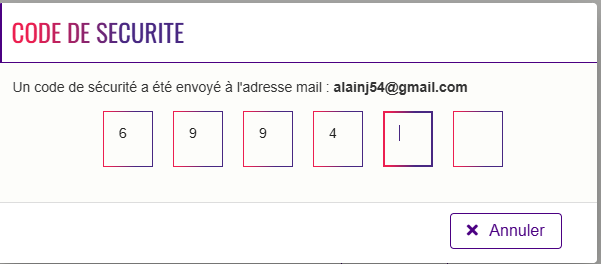
- Valide pour confirmer l’envoi et ….recevoir un code de sécurité par mail, valable 15 minutes

- Saisit son code
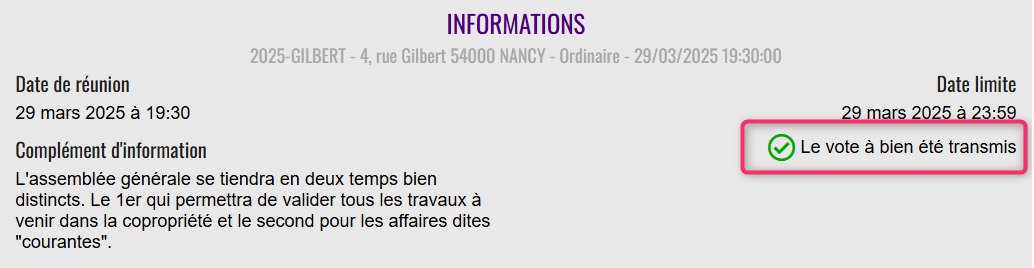
- Reçoit un message de confirmation qui s’affiche dans la partie haute du formulaire
- Reçoit un email (s’il avait coché la case) avec ses votes en PDF, en pièce jointe

Annuler un vote
Tant que le vote par correspondance n’est pas clos, un copropriétaire peut revenir dessus, même s’il a déjà envoyé son vote. Il dispose pour cela d’un bouton “Annuler mon vote”
Après un clic sur cette option, une confirmation est demandée
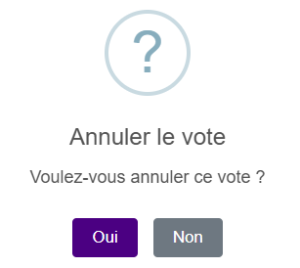 Y répondre OUI annulera l’envoi précédent …
Les votes seront à nouveau accessibles mais pas effacés. Ainsi, il peut n’en modifier qu’un (par exemple) et renvoyer l’ensemble
4 – Suivi des votes par le gestionnaire
Liste des VPC (octobre 2025 pour l’évolution)
Un clic sur le menu VPC vous conduit à la liste de ceux que vous avez publié…
Nous avons ajouté des menus sur la liste des VPC vous permettant de les afficher en fonction de leur statut …(octobre 2025)
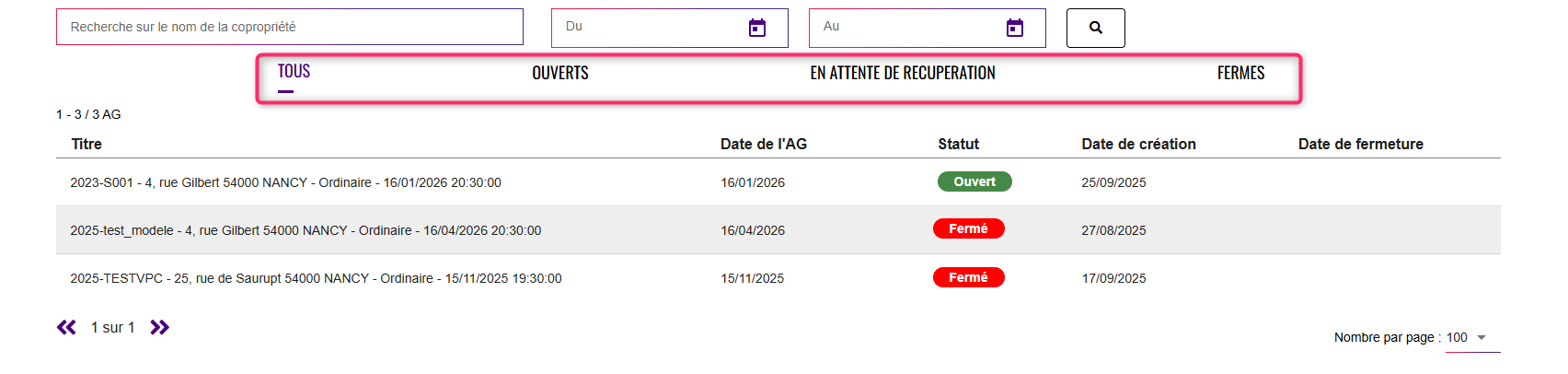
Si une ligne possède un point rouge, cela signifie que le VPC a été modifié récemment (vote validé par un ou plusieurs copropriétaires depuis votre dernière visite)

Statuts d’un VPC
Trois statuts possibles
- Ouvert
Signifie que le VPC est accessible à vos copropriétaires pour les votes
- En attente de récupération
Le VPC est clos mais n’a pas encore été récupéré
- Fermé
Le VPC a été récupéré
Détail d’un VPC
Si vous cliquez sur une ligne, vous affichez le détail du VPC, subdivisé en deux onglets…
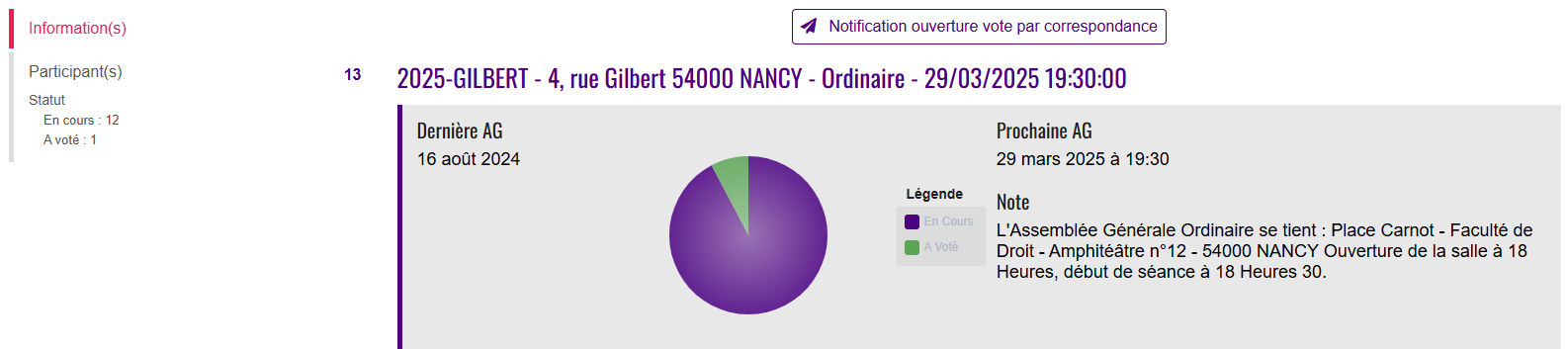
Onglet informations
Affiche quelques informations liées à la future AG et un camembert de statistique qui indique en temps réel la proportion de copropriétaires ayant voté VS ceux ne l’ayant pas encore fait
Rapprochez le curseur de votre souris sur le camembert pour afficher les %
Onglet participants
Indique
- Le nombre potentiel de copropriétaires pouvant voter
- Ceux “en cours” (qui n’ont donc pas voté)
- Ceux “A voté” (qui ont validé leurs votes)
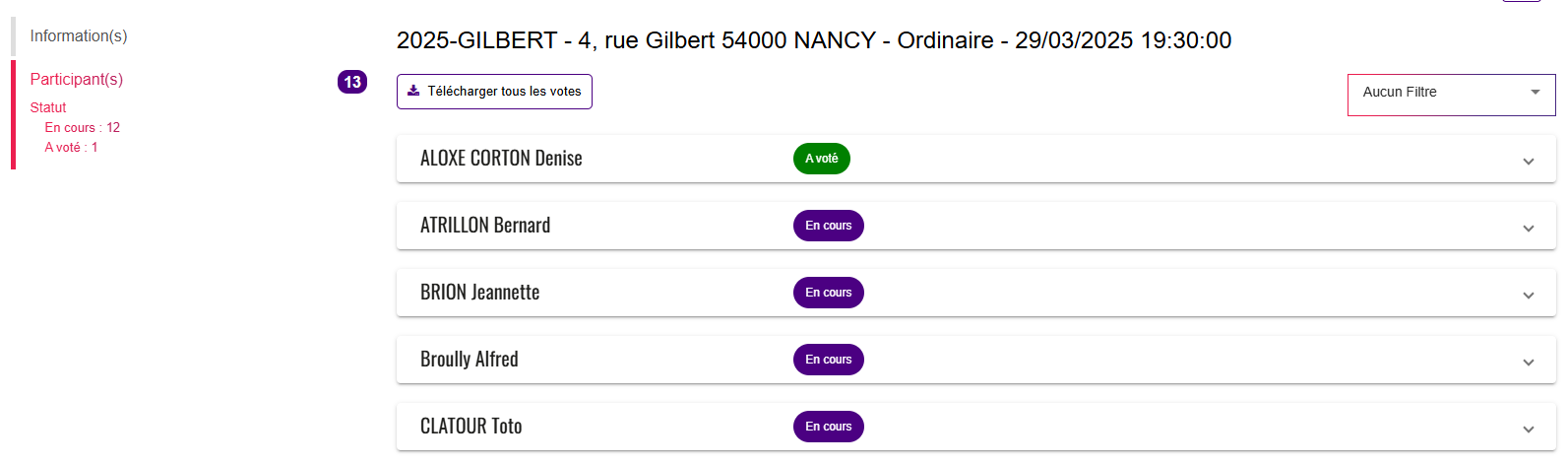
Cliquez sur une ligne pour voir le détail des votes d’un copropriétaire
Télécharger tous les votes
Ce bouton permet de récupérer en format PDF les votes validés…
Onglet notifications (octobre 2025)
Cette entrée vous permet de consulter à qui ont été envoyées les notifications.
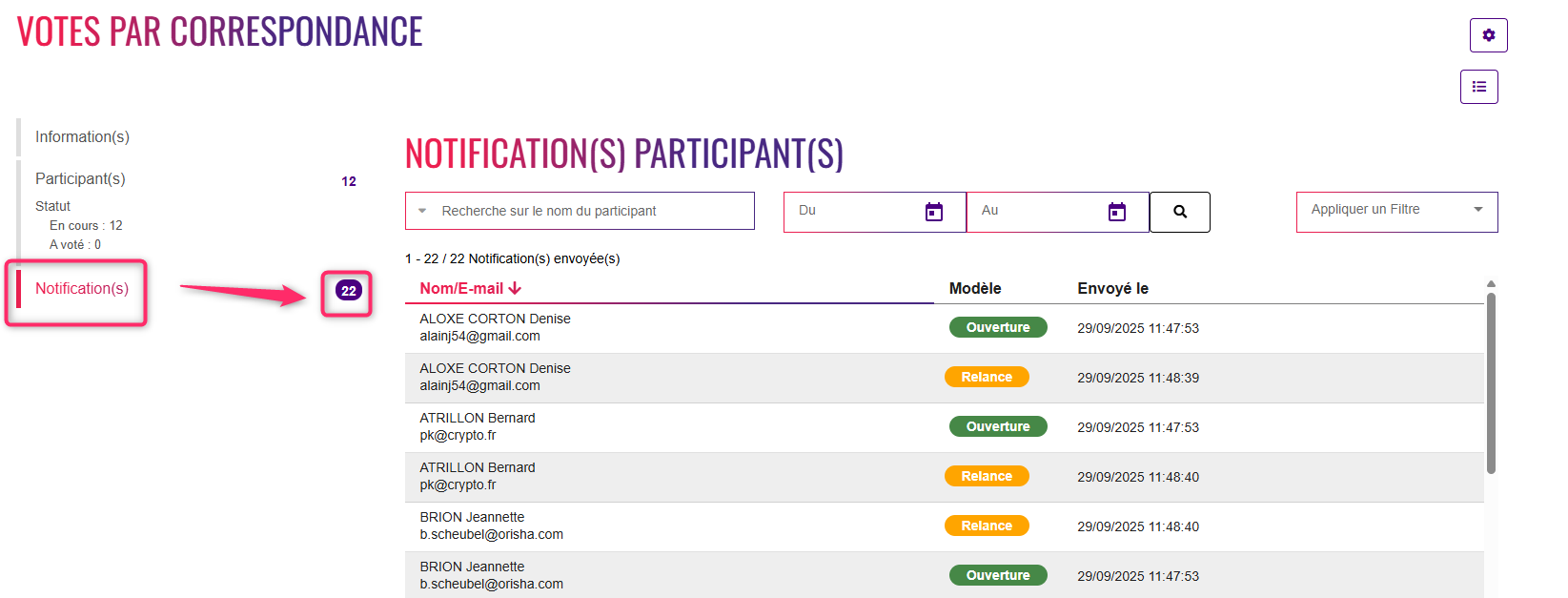
Permet (par exemple) de lever un doute sur un envoi copropriétaire.
Vous aurez également sur cet écran des options de recherches pour vous faciliter la tâche.
Rappel : des notifications sont envoyées à 3 moments distincts : l’ouverture du vote, la relance, la fermeture du vote.
5 – Clôture des votes
La clôture des votes est automatique et elle se produit en tenant compte
- De la date de l’AG,
- En retirant les 3 jours francs
- Au dernier jour avant les 3 jours avant, à 23h59
Les copropriétaires reçoivent un mail leur confirmant la clôture de ces derniers